Een extra scherm maakt werken veel aangenamer: mail aan de ene kant, je document aan de andere. Heb je een iPad? Dan kan je die met Sidecar gebruiken als tweede scherm voor je Mac, draadloos of met een kabel. In dit artikel zie je hoe je Sidecar start, wat je nodig hebt, het verschil met Universal Control, en wat je kan doen als het niet werkt. Ook lees je hoe je een iPad als tweede scherm gebruikt met een Windows-pc.
Wat heb je nodig?
- Een Mac met macOS Catalina of nieuwer en een iPad met iPadOS 13 of nieuwer. Niet elk ouder model ondersteunt Sidecar; de lijst staat op de ondersteuningssite van Apple.
- Op beide toestellen hetzelfde Apple-account, met tweestapsverificatie.
- Draadloos: Bluetooth, wifi en Handoff aan, en de toestellen binnen ongeveer 10 meter van elkaar. De iPad mag zijn internetverbinding niet delen en de Mac mag zijn internetverbinding niet delen.
- Met kabel: een USB-C- of Lightning-kabel. De iPad laadt dan meteen op.
Sidecar starten
Via het bedieningspaneel:
- Klik in de menubalk op het bedieningspaneel.
- Klik op Synchrone weergave (Screen Mirroring).
- Kies je iPad onder Uitbreiden naar.
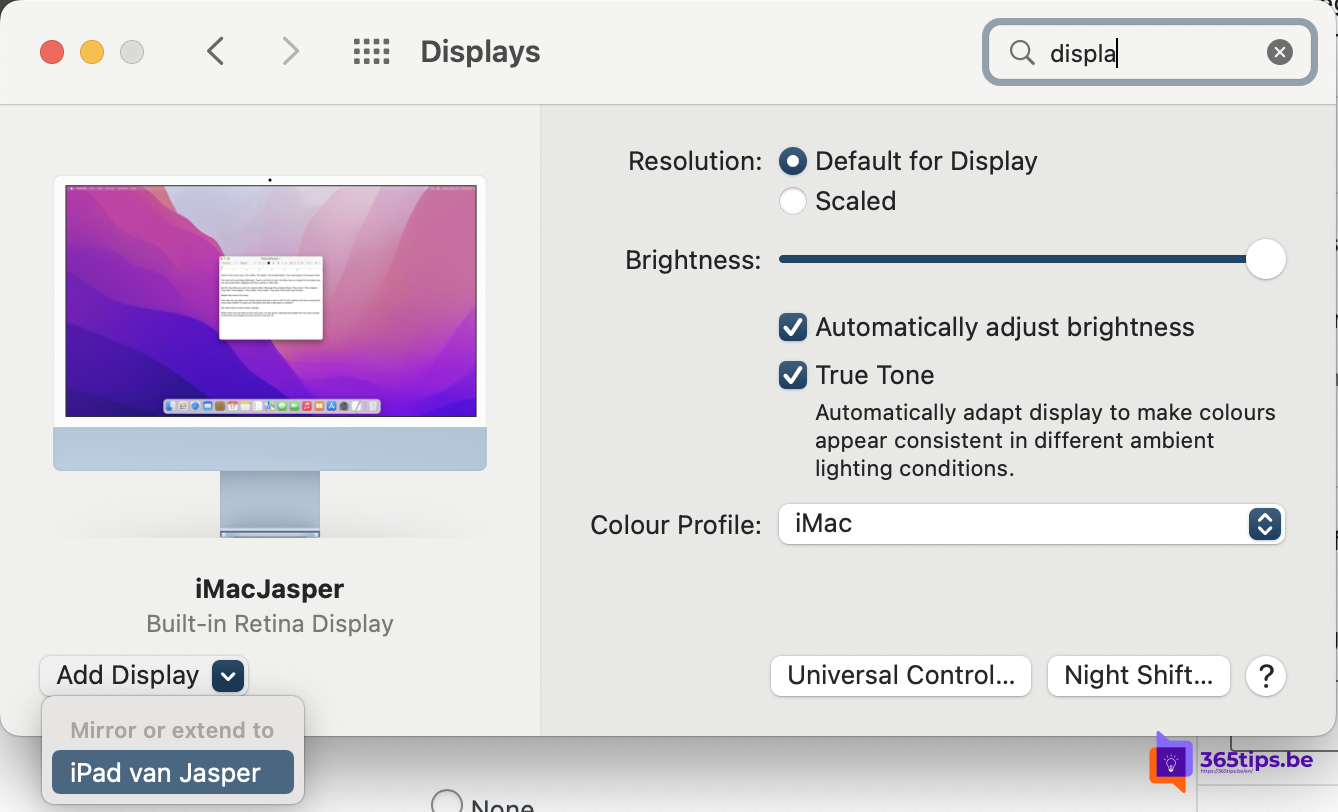
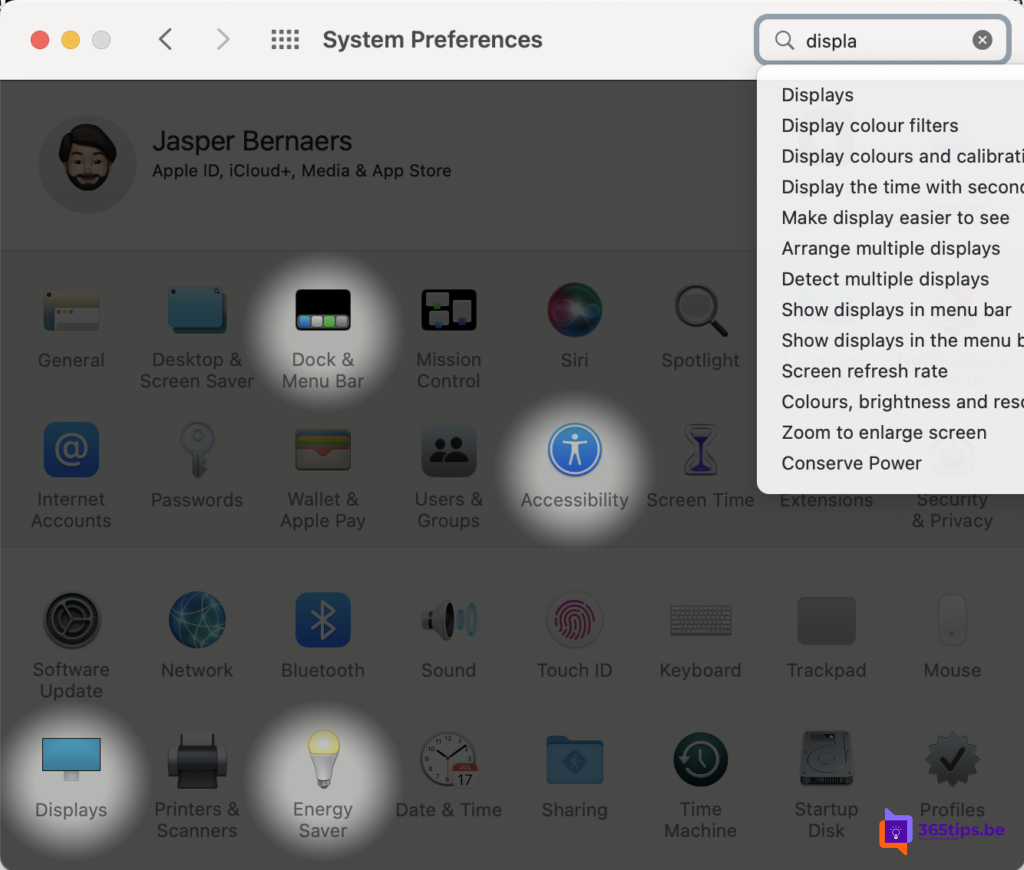
Via Systeeminstellingen: ga naar Systeeminstellingen > Beeldschermen, klik op het +-menu naast de naam van je Mac en kies je iPad.
Je iPad wordt een extra scherm. Sleep vensters ernaartoe, of gebruik de groene knop linksboven in een venster en kies Verplaats naar iPad.
Uitbreiden of spiegelen, en de opstelling
- Standaard is de iPad een uitbreiding van je bureaublad. Wil je hetzelfde beeld op beide schermen, kies dan bij Beeldschermen > je iPad bij Gebruik als de optie om het scherm van je Mac te spiegelen (Mirror).
- Sleep in Beeldschermen > Opstelling de iPad naar links of rechts van je Mac, zodat je muis aan de juiste kant overloopt.
- Op de iPad verschijnen een zijbalk met toetsen zoals Command en Shift, en een Touch Bar-strook. Die zet je aan of uit in de Sidecar-instellingen.
- Met een Apple Pencil kan je op de iPad tekenen in Mac-apps, zoals Photoshop of Illustrator.
Sidecar stoppen
Tik op de iPad in de zijbalk op het pictogram om de verbinding te verbreken, of kies in het bedieningspaneel opnieuw Synchrone weergave en klik op je iPad.
Sidecar of Universal Control?
Met Universal Control (macOS Monterey 12.3 of nieuwer, iPadOS 15.4 of nieuwer) blijft je iPad een iPad met zijn eigen apps, maar bedien je hem met het toetsenbord en de muis van je Mac. Je kan zelfs bestanden slepen tussen beide. Sidecar maakt van de iPad een tweede Mac-scherm. Kies Universal Control als je iPad-apps wil gebruiken naast je Mac, en Sidecar als je meer ruimte wil voor Mac-vensters.
Werkt het niet?
- Controleer of beide toestellen met hetzelfde Apple-account zijn aangemeld.
- Zet Bluetooth en wifi op beide uit en weer aan, en controleer of Handoff aanstaat (Systeeminstellingen > Algemeen > AirDrop en Handoff).
- Probeer een kabel; dat is ook stabieler als je wifi druk is.
- Werk macOS en iPadOS bij naar de nieuwste versie.
- Op een beheerde bedrijfs-Mac kan Sidecar uitgeschakeld zijn via beleid.
Een iPad als tweede scherm voor Windows
Sidecar werkt alleen met een Mac. Voor een Windows-pc heb je een app van een andere maker nodig, zoals Duet Display (betalend) of Spacedesk (gratis voor persoonlijk gebruik). Je installeert een programma op de pc en een app op de iPad. Op een bedrijfs-pc vraag je best eerst toestemming aan je IT-afdeling. Hoe je daarna vensters handig schikt, lees je in vensters naast elkaar zetten in Windows 11.