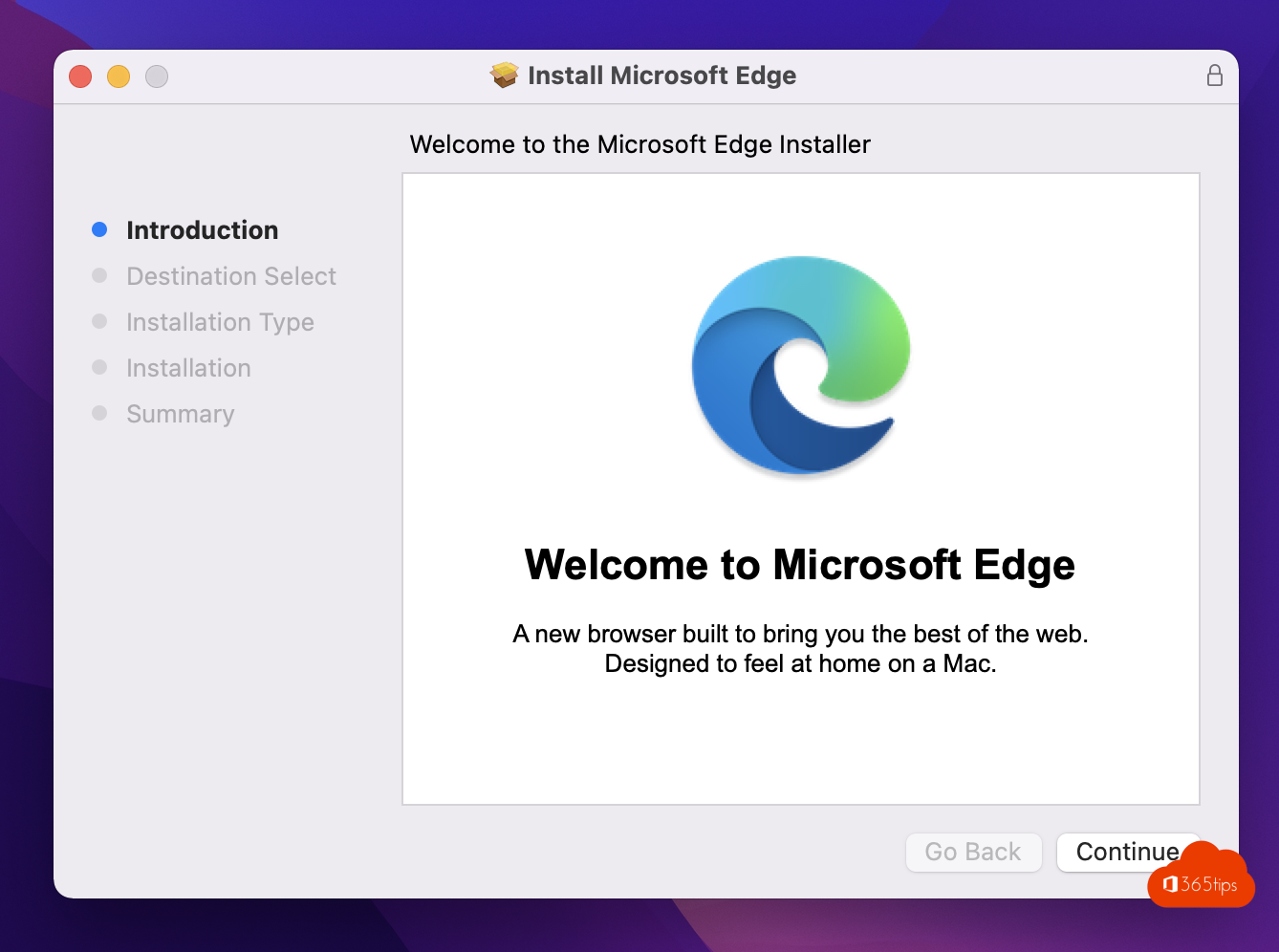
Werk je op een Mac maar gebruik je Microsoft 365? Dan is Microsoft Edge een handige browser: je werkaccount, favorieten en wachtwoorden synchroniseren met je Windows-pc, en je werkt in aparte profielen voor werk en privé. Edge draait op dezelfde Chromium-basis als Google Chrome, dus websites en de meeste extensies werken zoals je gewend bent. In dit artikel lees je hoe je Edge op macOS installeert, instelt en up-to-date houdt.
Voor je begint
- Edge staat niet in de Mac App Store. Je downloadt het rechtstreeks van de website van Microsoft.
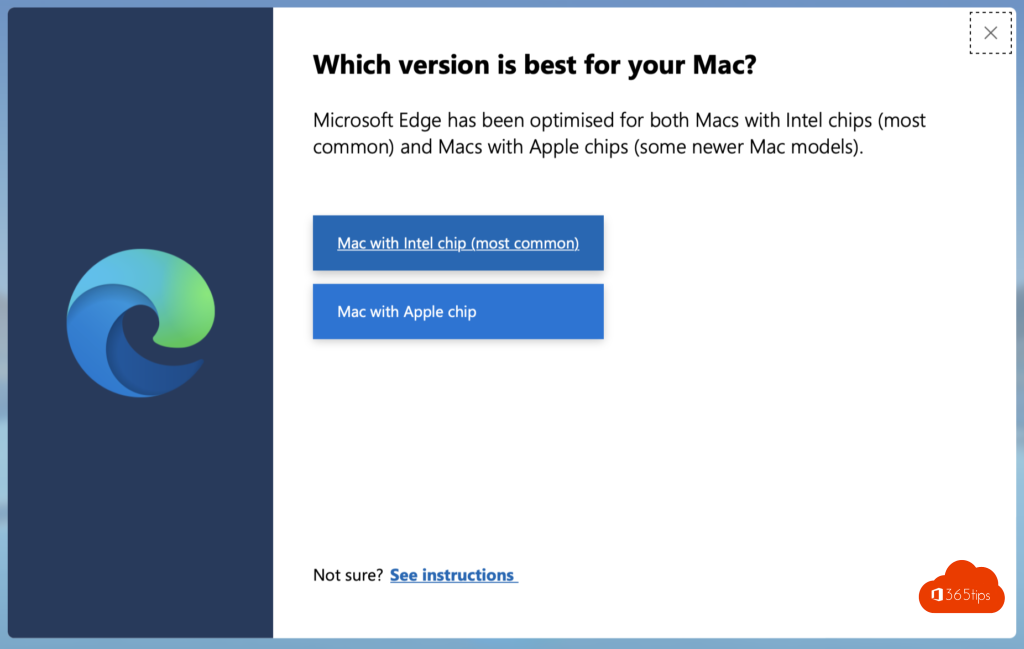
- Het installatiepakket werkt op Macs met een Apple-chip (M-serie) en op oudere Intel-Macs. Microsoft ondersteunt alleen recente macOS-versies; op een heel oude Mac kan de installatie geweigerd worden.
- Je hebt een beheerdersaccount op de Mac nodig, of je wachtwoord als je de installatie moet bevestigen.
Downloaden en installeren
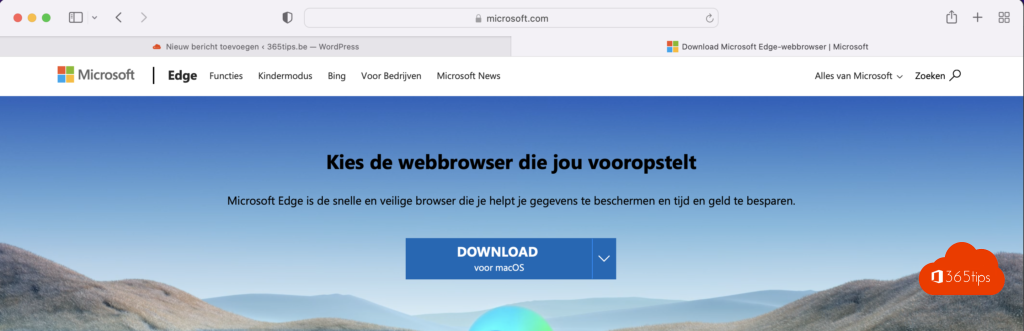
- Ga naar microsoft.com/edge en klik op Downloaden voor macOS.
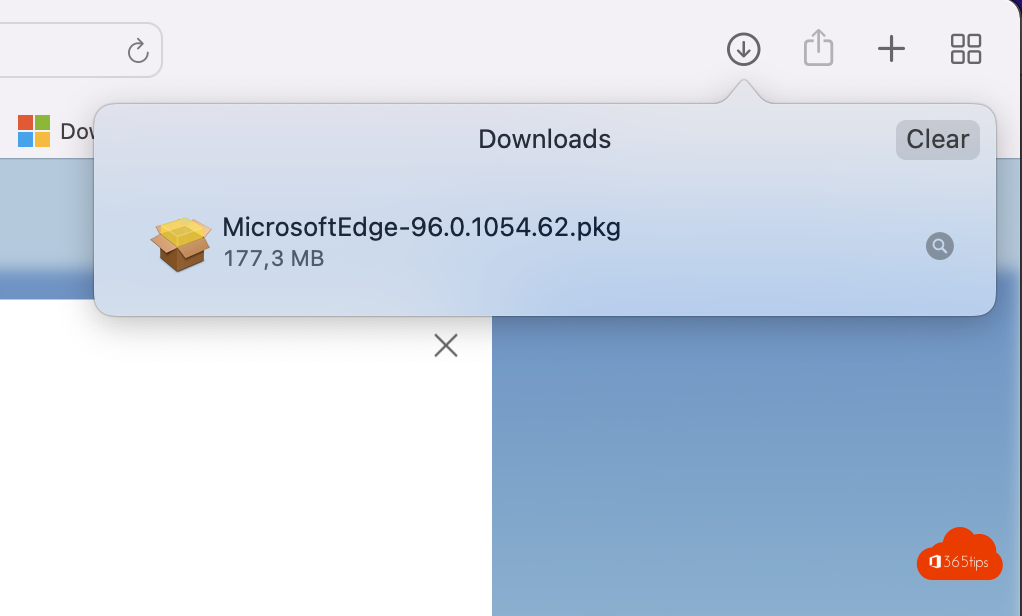
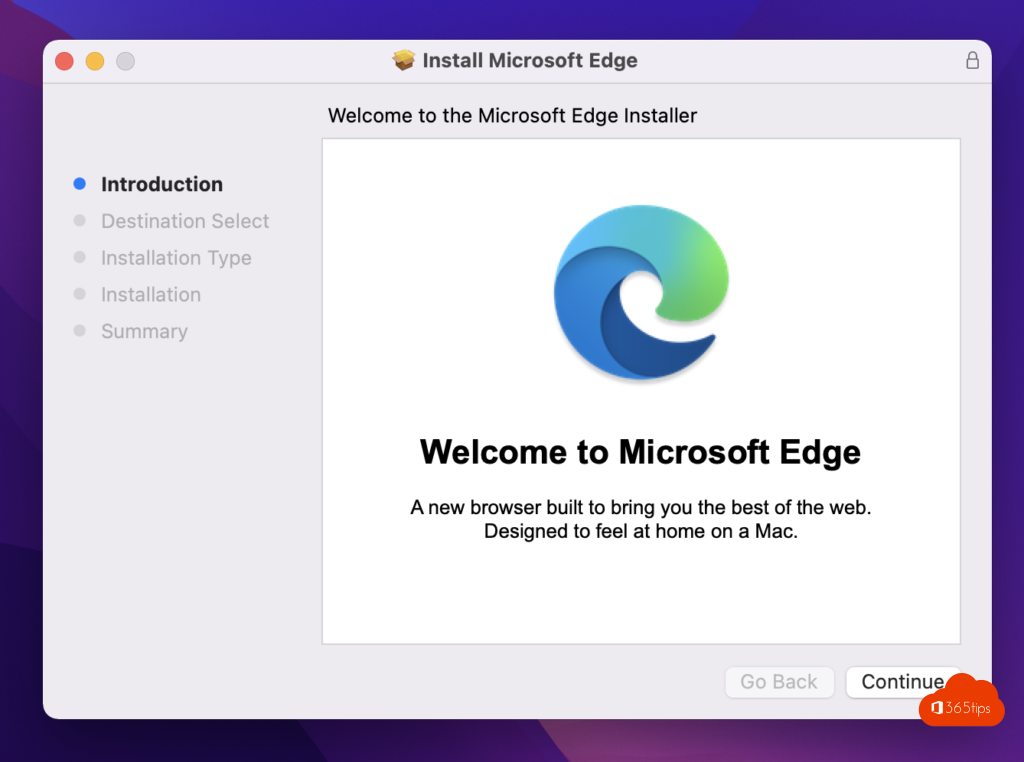
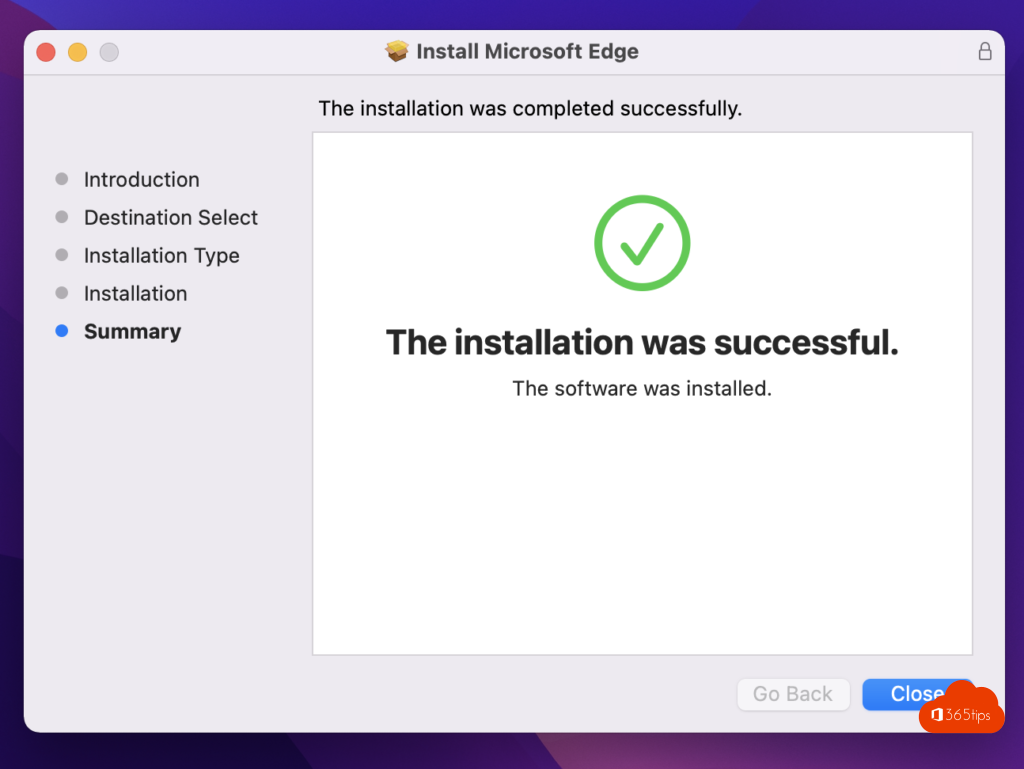
- Open het gedownloade .pkg-bestand en volg de stappen. Geef je Mac-wachtwoord als daarom gevraagd wordt.
- Open Edge vanuit de map Apps en sleep het naar je Dock.
Bij de eerste start vraagt Edge of je wilt aanmelden en gegevens wilt importeren. Je kunt dat meteen doen of later via de instellingen.
Instellen
- Aanmelden met je werk- of persoonlijk account om favorieten, wachtwoorden en geschiedenis te synchroniseren. Hoe dat precies werkt en wat er allemaal meegaat, lees je in wachtwoorden, favorieten en instellingen synchroniseren in Edge.
- Importeren van bladwijzers en wachtwoorden uit Safari of Chrome via Instellingen > Profielen > Browsergegevens importeren. Voor wachtwoorden uit Safari vraagt macOS soms extra toestemming of een export als bestand.
- Profielen: maak een profiel voor werk en een voor privé, zodat accounts en tabbladen gescheiden blijven.
- Standaardbrowser: kies Edge in Systeeminstellingen > Bureaublad en Dock > Standaardwebbrowser.
Profielen in de praktijk
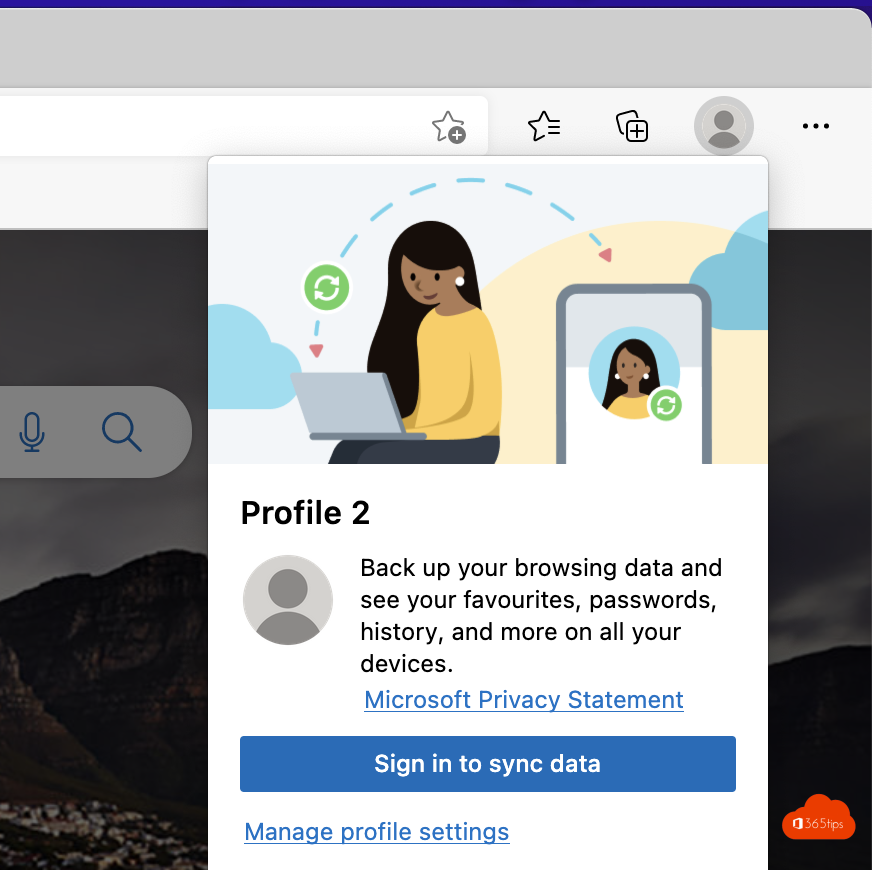
Klik rechtsboven op je profielfoto en kies Profiel toevoegen (de exacte naam kan licht verschillen per versie). Elk profiel heeft eigen favorieten, wachtwoorden, cookies en extensies. Geef het werkprofiel een herkenbare naam en kleur, dan zie je in één oogopslag in welk venster je zit. Edge kan ook automatisch wisselen van profiel: open je een link naar een werksite vanuit je privéprofiel, dan stelt Edge voor om ze in je werkprofiel te openen.
Up-to-date blijven
Edge werkt zichzelf automatisch bij. Wil je controleren of je de laatste versie hebt, ga dan naar Instellingen > Over Microsoft Edge. Gebruik je ook Word, Excel of Outlook op je Mac, dan regelt Microsoft AutoUpdate vaak de updates van beide. Die apps installeer je apart; zie Microsoft 365-apps installeren op een Mac.
Veelvoorkomende problemen
- De installatie wordt geblokkeerd. Controleer of je macOS-versie nog ondersteund wordt en of je het pakket van de officiële website hebt gedownload.
- Synchronisatie start niet. Kijk bij Instellingen > Profielen > Synchronisatie. Bij een werkaccount kan je organisatie synchronisatie beperken of uitschakelen.
- Edge verwijderen. Sluit Edge, sleep het uit de map Apps naar de prullenmand en leeg die. Je profielgegevens in de cloud blijven bewaard als je gesynchroniseerd hebt.
Voor beheerders
Op beheerde Macs rol je Edge uit met Intune en stel je beleid in met een configuratieprofiel, net zoals op Windows. Zo bepaal je onder meer de startpagina, toegelaten extensies en of synchronisatie aan staat. Wil je dat gebruikers automatisch aangemeld worden met hun werkaccount, lees dan automatisch aanmelden en synchroniseren in Edge instellen met Intune. Test nieuw beleid eerst op een kleine groep Macs voor je het breed uitrolt.