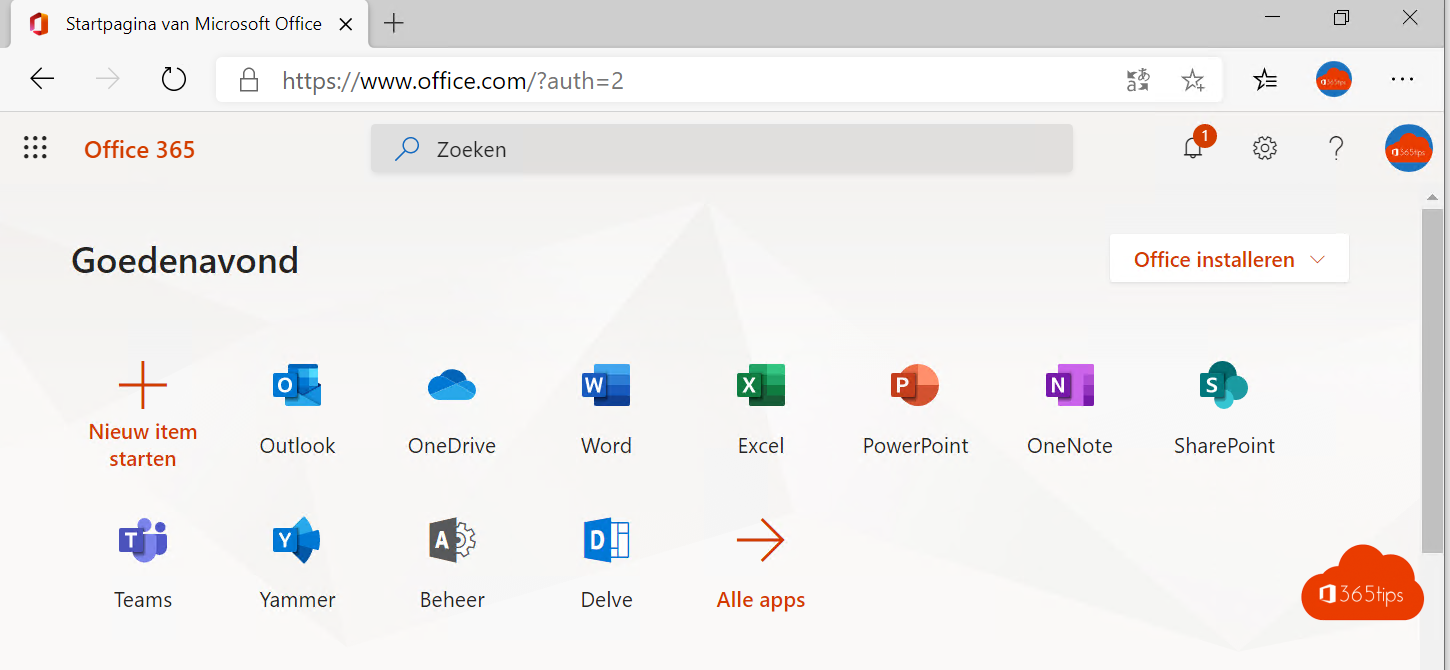
Net een Microsoft 365-account gekregen van je werk of school? In deze startersgids lees je hoe je aanmeldt, waar je je apps en e-mail vindt, hoe je de Office-apps installeert en hoe je je account beveiligt. Zo ben je in een kwartier vertrokken.
Stap 1: aanmelden via het web
- Surf naar microsoft365.com (het oude adres office.com stuurt je automatisch door).
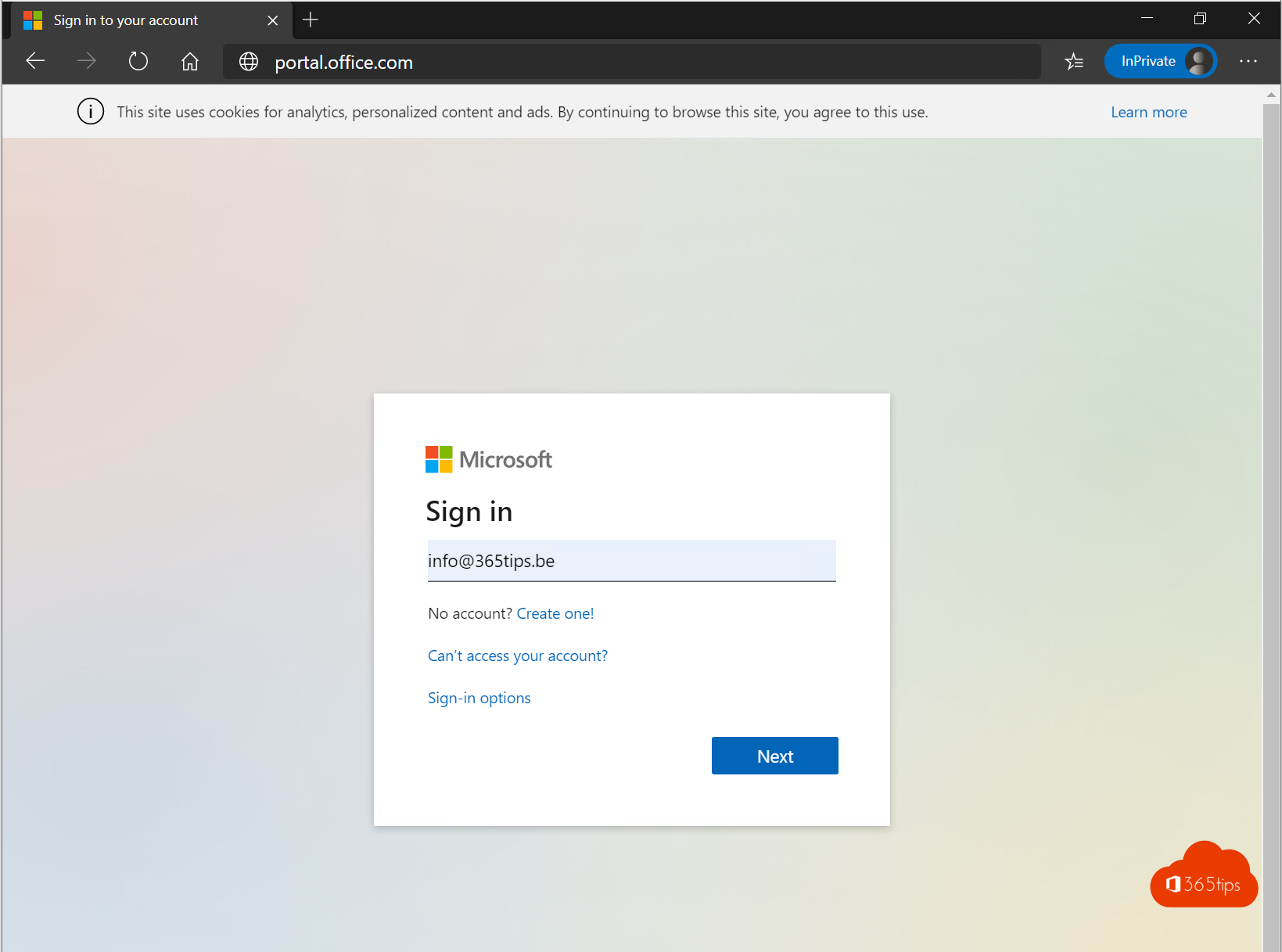
- Meld je aan met je werk- of schoolaccount, bijvoorbeeld voornaam@bedrijf.be, en je wachtwoord.
- Je komt op de startpagina met je recente bestanden en al je apps.
Klik op het app-startprogramma (de negen puntjes linksboven) of op Apps om Word, Excel, PowerPoint, OneNote, Teams, OneDrive, SharePoint, Viva Engage en andere apps te openen. Welke apps je ziet, hangt af van je licentie. Lees ook inloggen in Microsoft 365.
Stap 2: je e-mail openen
Surf naar outlook.office.com en meld je aan met hetzelfde account. Zo lees je je mail, agenda en contacten in elke browser. Op je gsm installeer je de Outlook-app.

Stap 3: de desktop-apps installeren
Bevat je licentie de desktop-apps, dan installeer je ze zelf:
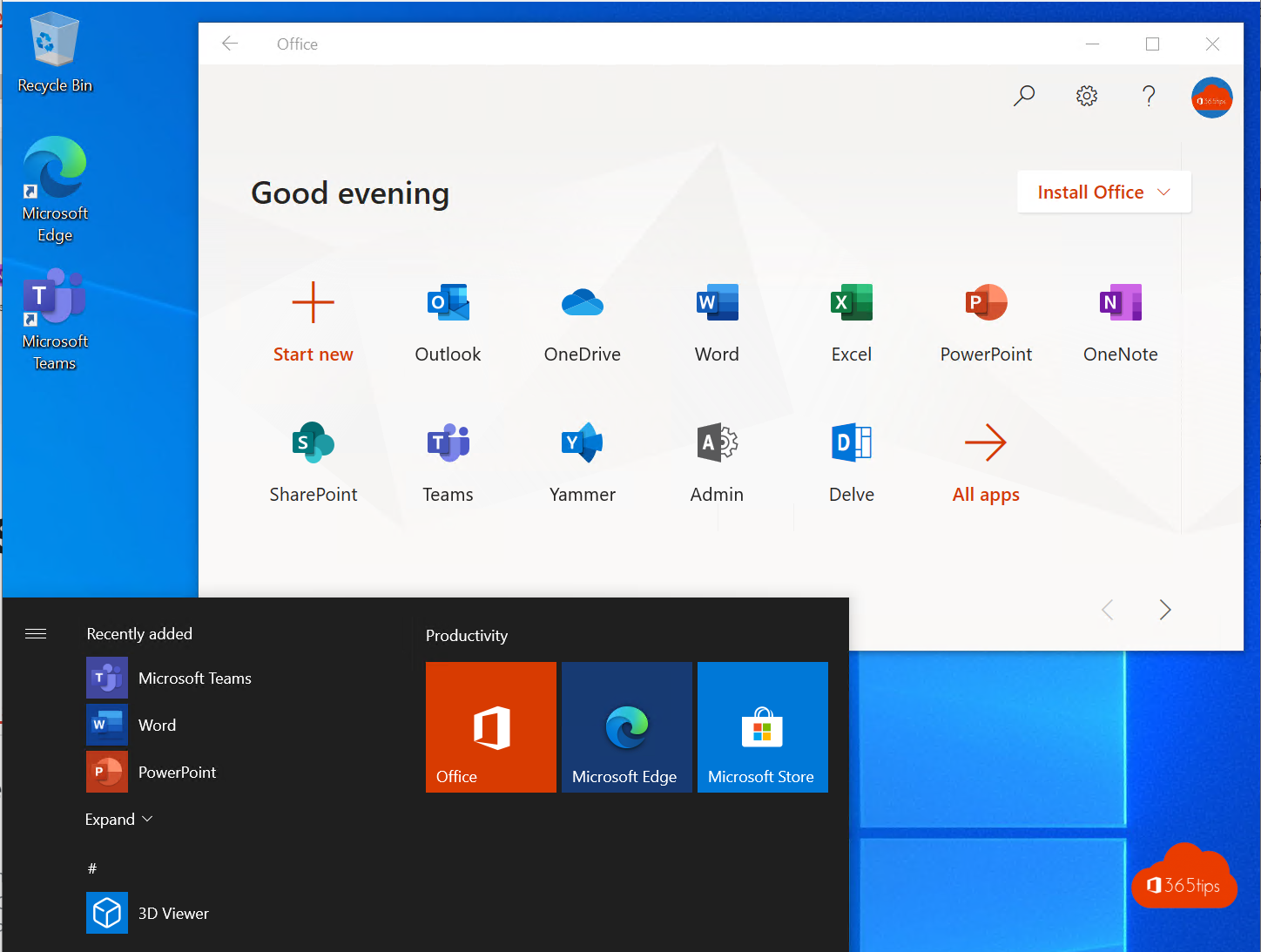
- Klik op de startpagina op Apps installeren > Microsoft 365-apps.
- Open het gedownloade bestand en volg de stappen.
- Meld je in de apps aan met je werk- of schoolaccount.
Met de meeste abonnementen mag je de apps op meerdere toestellen per gebruiker installeren, zoals pc's, Macs, tablets en telefoons. Toestellen beheren doe je via je account op de startpagina. Heb je enkel webversies, dan werk je gewoon in de browser. Zie ook Microsoft 365 installeren op je thuiscomputer.

Stap 4: je account beveiligen
- Surf naar mysignins.microsoft.com/security-info.
- Voeg een aanmeldmethode toe, bij voorkeur de Microsoft Authenticator-app.
- Volg de stappen om je gsm te koppelen.
Met multifactorauthenticatie heeft iemand die je wachtwoord kent nog steeds je gsm nodig om binnen te geraken.
Stap 5: verder aan de slag
- Bewaar je bestanden in OneDrive, zodat je ze overal hebt.
- Chat en vergader met collega's in Microsoft Teams.
- Wachtwoord vergeten of wijzigen? Lees je wachtwoord aanpassen.
