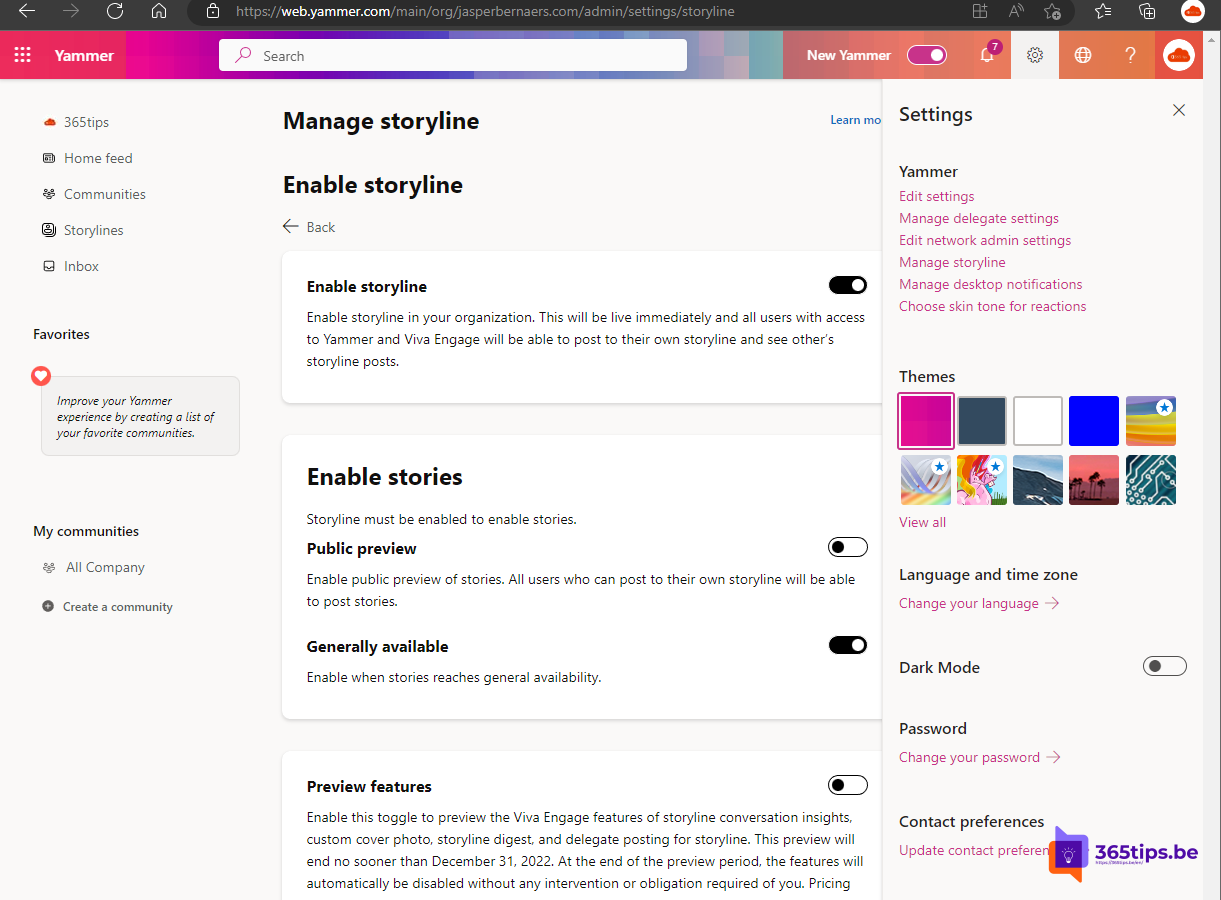
Met Storyline in Viva Engage (vroeger Yammer) heeft elke medewerker een persoonlijke tijdlijn. Je deelt er updates, ervaringen en kennis met de hele organisatie, zonder dat je eerst een community moet kiezen. Collega's kunnen je volgen en reageren. In dit artikel lees je hoe een beheerder Storyline inschakelt en hoe je je eerste bericht plaatst.
Bijgewerkt op 20 oktober 2026. Yammer heet nu Viva Engage en de instellingen zitten in het beheercentrum van Viva Engage. De korte video's (Stories) kregen in het oorspronkelijke artikel veel aandacht; controleer in je eigen tenant of die functie nog beschikbaar is, want Microsoft past het aanbod geregeld aan.
Wat is Storyline?
- Een persoonlijke pagina waar je berichten deelt met je volgers en de organisatie.
- Berichten blijven op je storyline staan tot je ze zelf verwijdert, dus je kennis gaat niet verloren.
- Leidinggevenden gebruiken Storyline vaak voor persoonlijke updates en blogachtige berichten.

Storyline inschakelen als beheerder
- Open Viva Engage in de browser of in Teams met een beheerdersaccount.
- Klik op het tandwiel of de drie puntjes en kies Beheer (Admin center).
- Ga naar de instellingen voor Storyline.
- Schakel Storyline in voor iedereen of alleen voor bepaalde gebruikers.
- Sla de wijziging op.
De exacte plaats van de instelling kan wat verschuiven tussen versies van het beheercentrum.


Een bericht plaatsen op je storyline
- Voeg de app Viva Engage toe in Teams, of surf naar Viva Engage in je browser.
- Open je storyline via je profiel of het menu Storyline.
- Schrijf je bericht. Voeg foto's, video's of bestanden toe als je wil.
- Klik op Plaatsen. Je volgers zien het bericht in hun feed.


Tips
- Volg collega's van wie je de updates wil zien.
- Houd berichten kort en persoonlijk. Voor officiële mededelingen gebruik je beter een aankondiging in een community.
- Zorg voor duidelijke afspraken over wat medewerkers publiek delen binnen de organisatie.
Meer over 365 algemeen
▸Viva Engage, het vroegere Yammer, toevoegen in Microsoft TeamsVoeg Viva Engage (vroeger Yammer) toe in Teams als gebruiker, als tabblad in een kanaal of voor iedereen via…
▸5 tips om de adoptie van Microsoft 365 te metenMeet het gebruik van Teams, OneDrive en andere apps met gebruiksrapporten, Adoption Score, het…
▸Startersgids voor Microsoft 365: aanmelden, apps, e-mail en beveiligingNet een Microsoft 365-account? Zo meld je aan, open je je mail, installeer je de apps en beveilig je je…
▸Je persoonlijke productiviteit bekijken met Viva Insights (vroeger MyAnalytics)MyAnalytics is vervangen door Viva Insights. Zo bekijk je je eigen werkpatronen in Teams, plan je focustijd…
▸E-mails bezorgen tijdens de werkuren van je collega'sViva Insights stelt in Outlook voor om e-mails later te bezorgen, binnen de werkuren van je collega's. Zo…