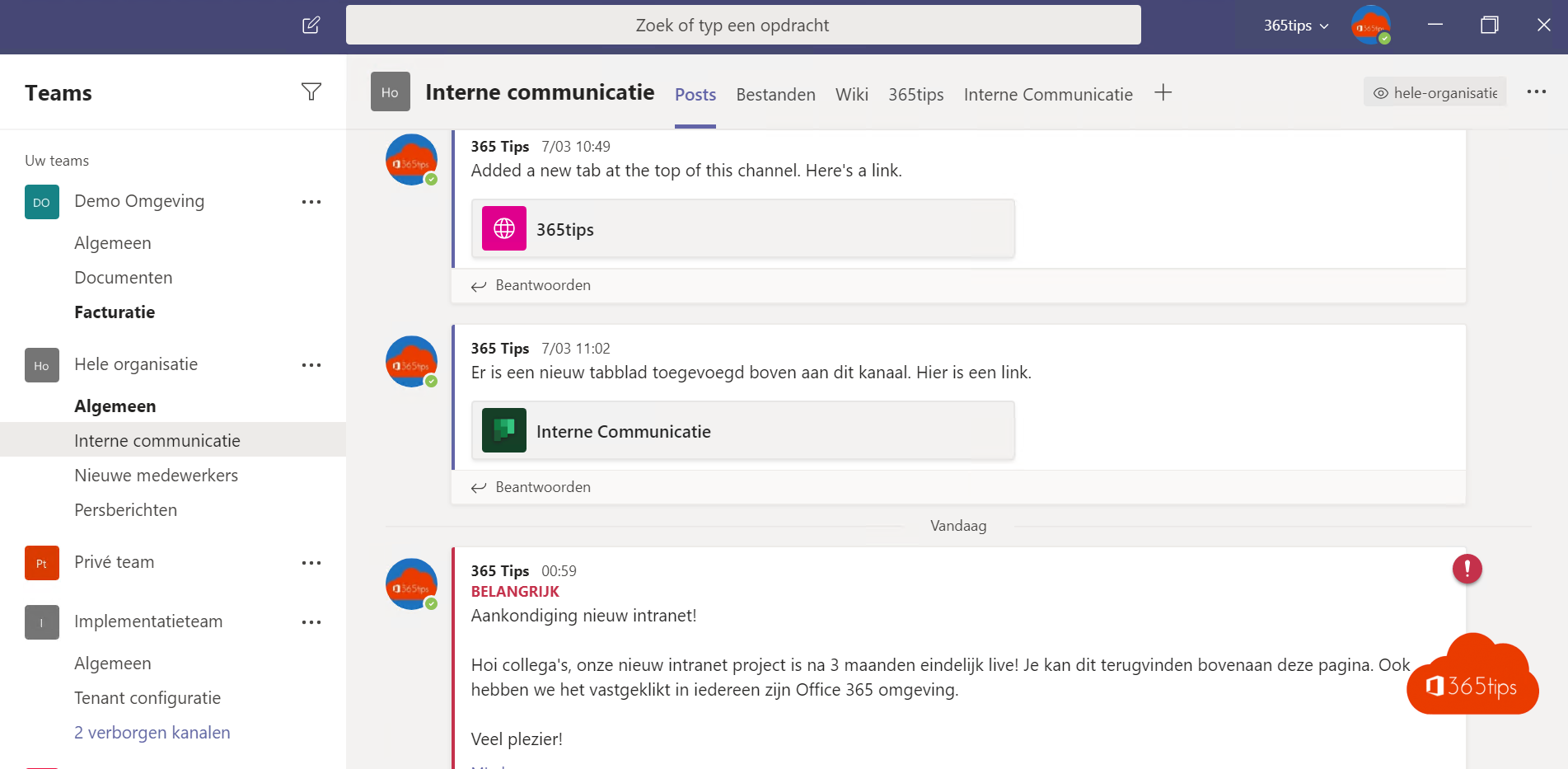
Microsoft Teams is de plek in Microsoft 365 waar je chat, vergadert, belt en samen aan bestanden werkt. Twijfel je nog of je ermee aan de slag gaat, of wil je collega's overtuigen? In dit artikel lees je de vijf belangrijkste redenen, hoe de app in elkaar zit en welke eerste stappen je zet om goed te beginnen, zowel als gebruiker als als organisatie.
Vijf redenen om Teams te gebruiken
- Alles op één plek. Chat, vergaderingen, bestanden en apps zitten in één app, in plaats van verspreid over e-mail, gedeelde schijven en losse tools.
- Minder e-mail. Korte vragen gaan via chat, overleg per project in een kanaal. Je inbox blijft rustig.
- Samen aan bestanden werken. Iedereen bewerkt dezelfde versie van een Word-, Excel- of PowerPoint-bestand. Geen bijlagen met versie_definitief_2 meer.
- Vergaderen waar je ook bent. Op je laptop, gsm of in een vergaderzaal, met opnames, transcripties en, met de juiste licentie, Copilot.
- Veilig en beheerd. Teams gebruikt de beveiliging en compliance van Microsoft 365, zoals MFA, gevoeligheidslabels en bewaarbeleid.
Hoe zit de app in elkaar?
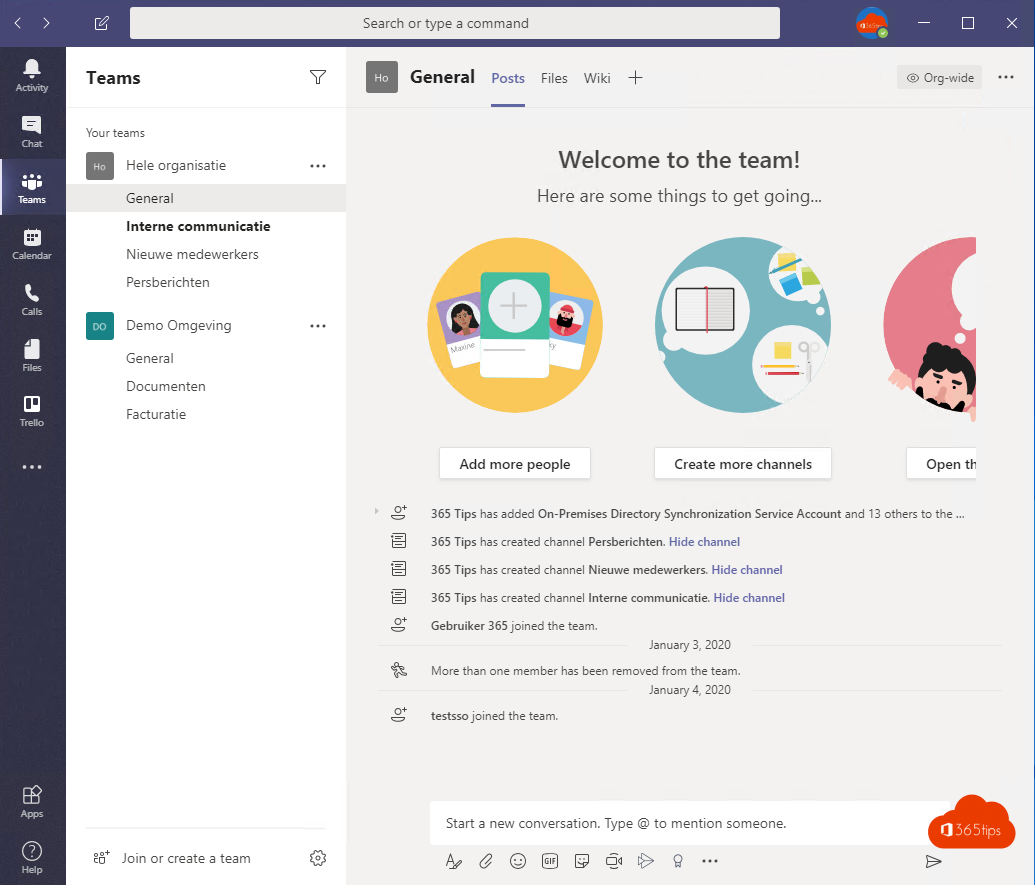
Links in de nieuwe Teams-app staat een smalle balk met de belangrijkste onderdelen. De namen en volgorde kunnen licht verschillen per versie, en je kan apps vastmaken of losmaken.
- Activiteit: meldingen, zoals vermeldingen met @, reacties en gemiste oproepen.
- Chat: één-op-één- en groepsgesprekken. In de nieuwe app kan je chats en kanalen ook in één lijst tonen.
- Teams: je teams met hun kanalen, voor overleg per afdeling of project.
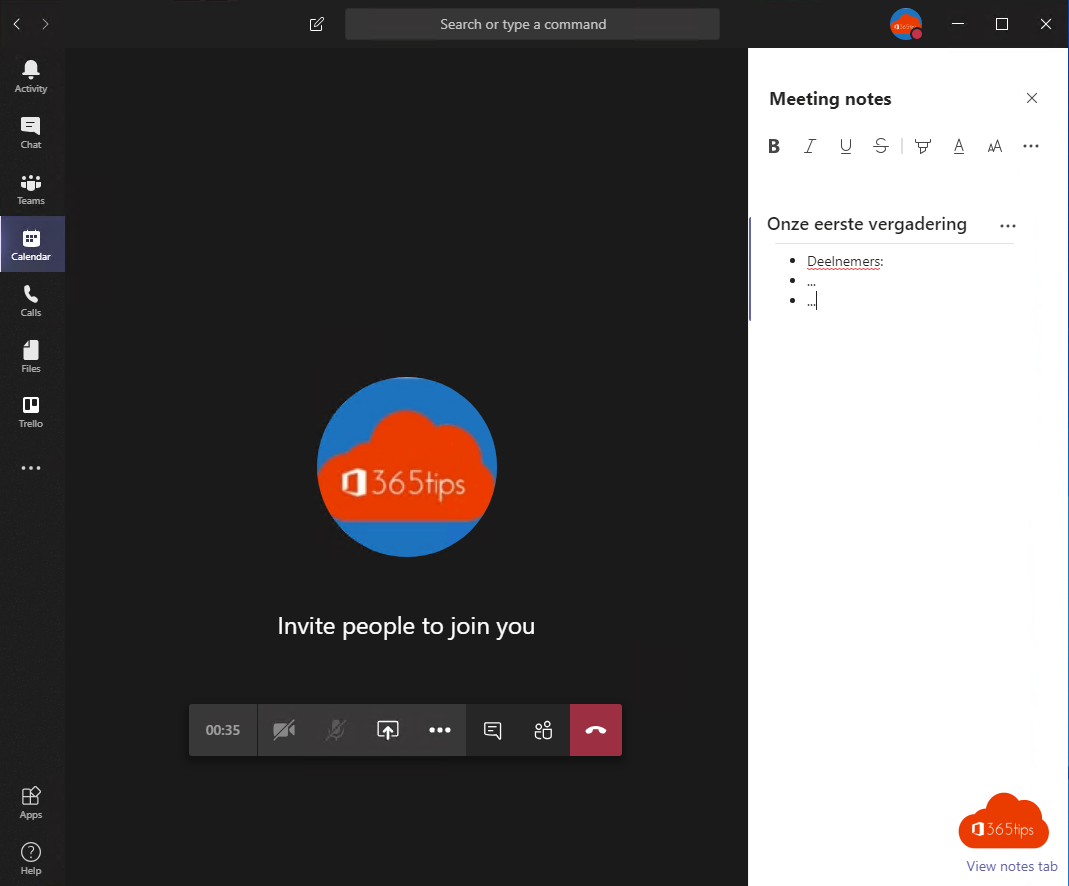
- Agenda: je Outlook-agenda, met vergaderingen die je met één klik start.
- Bestanden of OneDrive: je eigen bestanden en de bestanden die met je gedeeld zijn.
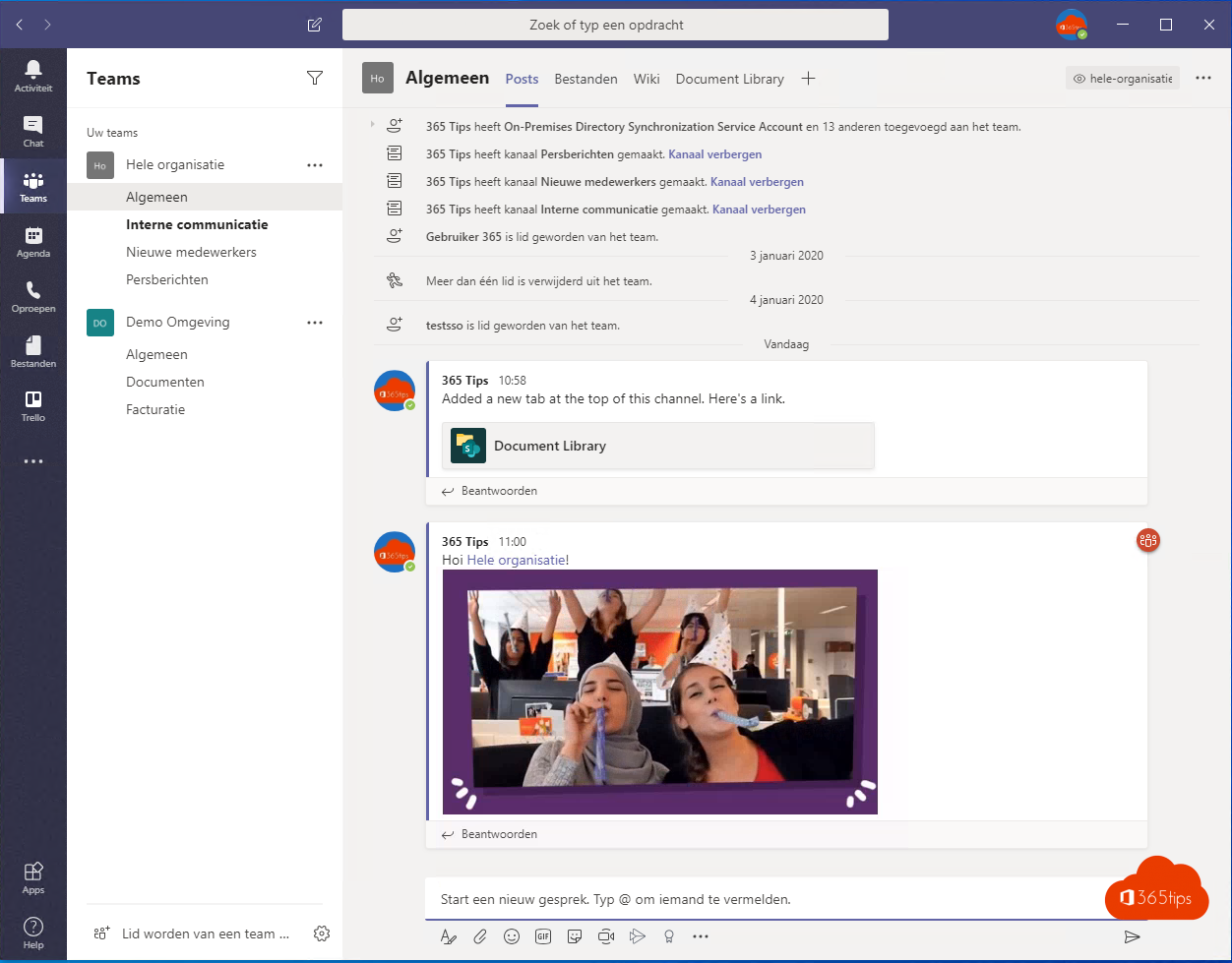
Chat is voor snelle, informele vragen tussen een paar mensen. Een kanaal is voor werk dat bij een team hoort en dat later nog terug te vinden moet zijn. Wie de basis stap voor stap wil leren, vindt alles in de basishandleiding voor Microsoft Teams.
Zo begin je
- Download en installeer Teams en meld je aan met je werkaccount. Je kan ook via de browser werken of de mobiele app gebruiken.
- Stel je profielfoto en status in, en eventueel een statusbericht als je afwezig bent.
- Controleer je meldingen via Instellingen > Meldingen en activiteit, zodat je niet overspoeld wordt.
- Start een chat met een collega en probeer een bestand te delen.
- Maak een team voor je afdeling of project en voeg kanalen toe per onderwerp.
- Plan je eerste vergadering vanuit de agenda en test vooraf je camera en microfoon.
Maak afspraken met je team
Spreek met je team af wat in chat, wat in een kanaal en wat nog via e-mail gaat. Zo weet iedereen waar hij iets moet zoeken. Enkele praktische afspraken:
- Beslissingen en documenten horen in een kanaal, niet in een privéchat.
- Gebruik @vermeldingen alleen als iemand echt iets moet doen.
- Geef kanalen duidelijke namen en houd het aantal beperkt.
- Bestanden deel je als link, niet als bijlage. Waarom dat beter werkt, lees je ook in tien redenen om OneDrive te gebruiken.
Veelvoorkomende beginnersproblemen
- Te veel meldingen. Zet kanalen die je minder belangrijk vindt op alleen vermeldingen, en gebruik de status Niet storen als je je wil concentreren.
- Bestand niet terug te vinden. Bestanden uit een chat staan in je OneDrive, bestanden uit een kanaal in de SharePoint-site van het team.
- Externe partner kan niet meedoen. Dat hangt af van externe toegang en gasttoegang. Lees vijf manieren om met externe gebruikers te werken.
Voor beheerders en organisaties
Teams zit in veel Microsoft 365-abonnementen, maar sommige zakelijke suites worden ook zonder Teams verkocht. Controleer dus welke licentie je hebt. Stel vooraf een paar zaken in: wie teams mag maken, een naambeleid, gasttoegang, en of je met teamsjablonen werkt. Begin met een kleine pilotgroep, verzamel vragen en rol daarna breder uit. Zo voorkom je dat er in de eerste weken honderden lege of dubbele teams ontstaan.