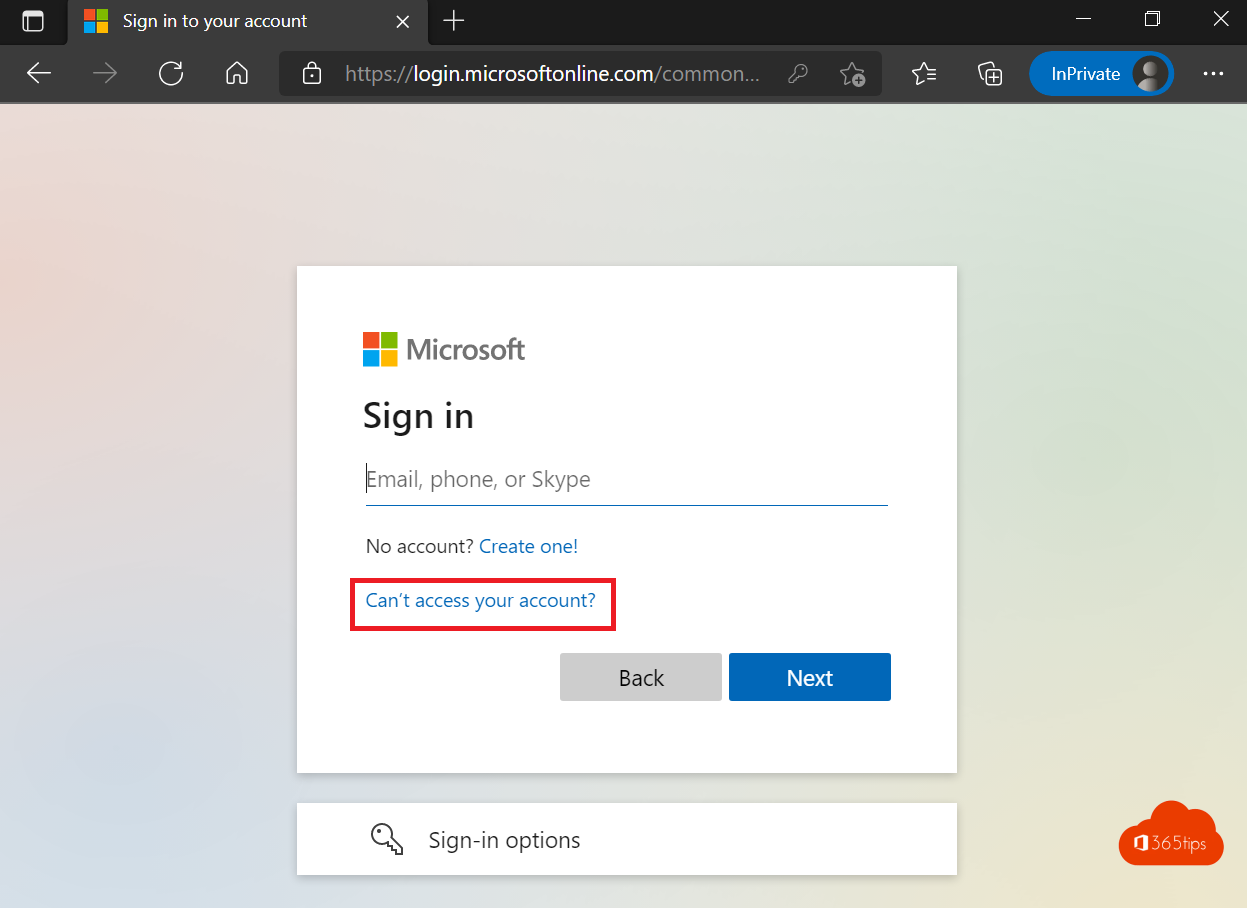
Je wachtwoord voor Microsoft 365 wijzigen, omdat het verlopen is, omdat je denkt dat iemand het kent of gewoon uit voorzorg? Dat doe je in een paar stappen. In dit artikel lees je hoe je je wachtwoord wijzigt, wat je doet als je het vergeten bent en hoe een beheerder het wachtwoord van een gebruiker opnieuw instelt.
Je wachtwoord wijzigen
- Ga naar myaccount.microsoft.com en meld je aan met je werkaccount.
- Klik bij Wachtwoord op Wachtwoord wijzigen.
- Typ je oude wachtwoord en twee keer het nieuwe, en klik op Verzenden.
Op een Windows-pc die aan Microsoft Entra gekoppeld is, kan het ook via Ctrl + Alt + Delete > Een wachtwoord wijzigen.
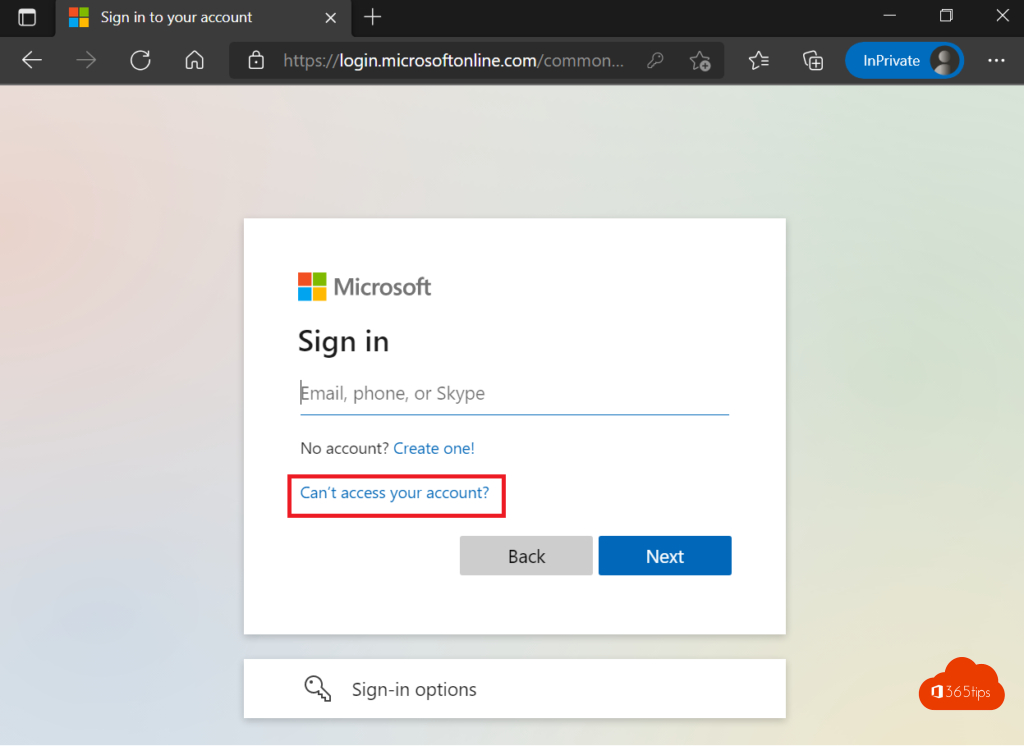
Wachtwoord vergeten?
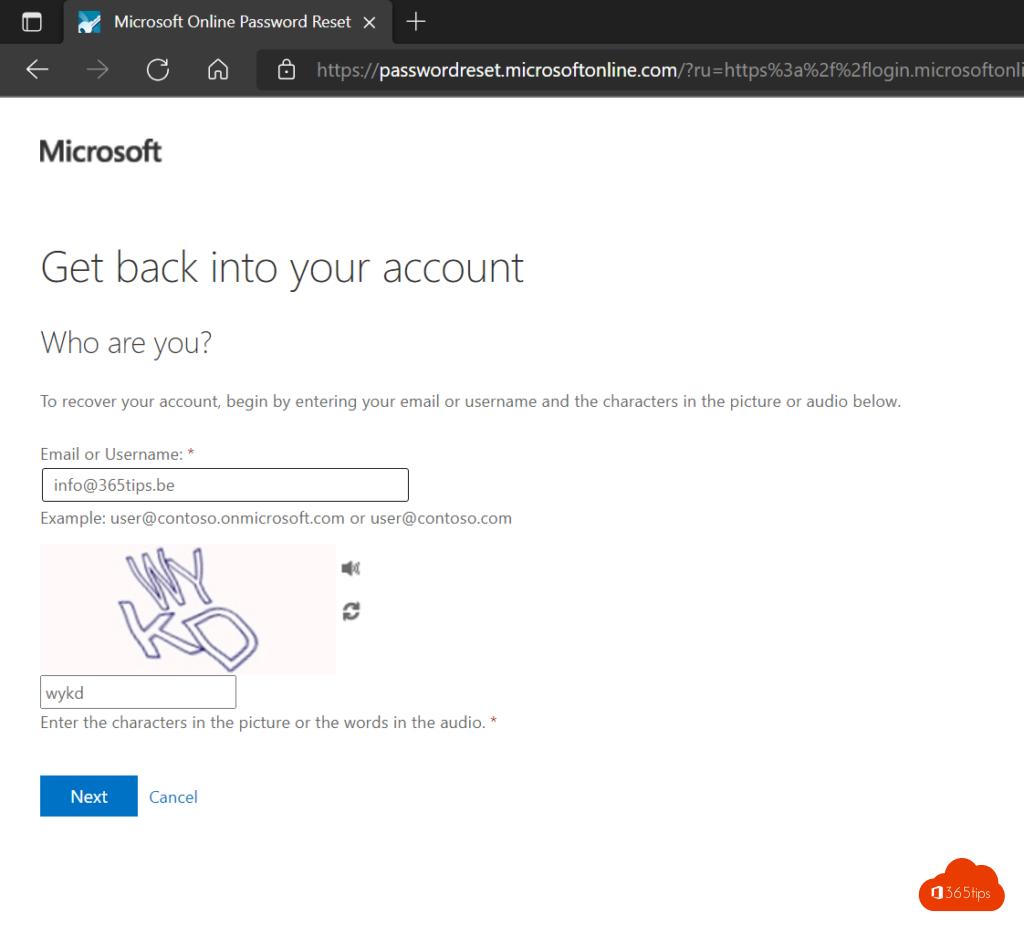
Klik op het aanmeldscherm op Wachtwoord vergeten, of ga naar aka.ms/sspr. Bevestig met de Authenticator-app, sms of e-mail en kies een nieuw wachtwoord. Werkt dat niet, dan heeft je organisatie selfservice niet aangezet en moet je je IT-afdeling contacteren. Lees Self-Service Password Reset.
Voor beheerders
- Ga naar admin.microsoft.com > Gebruikers > Actieve gebruikers.
- Selecteer de gebruiker en klik op Wachtwoord opnieuw instellen.
- Laat een wachtwoord genereren of typ er zelf een, en vink Deze gebruiker moet zijn wachtwoord wijzigen bij de eerste aanmelding aan.
Synchroniseer je gebruikers met een lokale Active Directory? Dan wijzig je het wachtwoord daar, tenzij wachtwoord terugschrijven aan staat.
Tips voor een goed wachtwoord
- Gebruik een lange wachtwoordzin, bijvoorbeeld vier losse woorden.
- Gebruik het nergens anders. Controleer op Have I Been Pwned of je adres in een datalek zat.
- Zet MFA aan, of stap over op aanmelden zonder wachtwoord.