Een oude laptop verkocht, een telefoon kwijt of een pc van een vertrokken collega? Dan wil je dat toestel loskoppelen van je account, zodat het geen toegang meer heeft tot je mail, bestanden of Office-licentie. Hoe dat gaat, hangt af van het soort account: een persoonlijk Microsoft-account (Outlook.com, Microsoft 365 Personal of Family) of een werk- of schoolaccount (Microsoft 365 van je organisatie). In dit artikel zie je beide, plus hoe een beheerder een toestel verwijdert of wist.
Welk account heb je?
| Account | Herken je aan | Toestellen beheren via |
|---|---|---|
| Persoonlijk Microsoft-account | @outlook.com, @hotmail.com, @live.com of een eigen adres bij Microsoft 365 Personal/Family | account.microsoft.com/devices |
| Werk- of schoolaccount | Het e-mailadres van je organisatie | myaccount.microsoft.com > Apparaten |
Een toestel verwijderen uit je persoonlijke Microsoft-account
- Ga naar account.microsoft.com/devices en meld je aan.
- Zoek het toestel en klik op Details weergeven.
- Klik op Dit apparaat verwijderen, vink de bevestiging aan en klik op Verwijderen.
Het toestel staat dan niet meer in je lijst, maar je bent er niet automatisch overal afgemeld. Wijzig daarom ook je wachtwoord als het toestel gestolen of kwijt is, en kies onder Beveiliging > Overal afmelden.
Office (Microsoft 365 Personal/Family) afmelden op een toestel
Microsoft 365 Personal en Family laten je Office op meerdere toestellen tegelijk aanmelden. Zit je aan de limiet? Ga naar account.microsoft.com/services, open je abonnement en kies bij de geïnstalleerde toestellen Afmelden.
Een toestel verwijderen uit je werk- of schoolaccount
- Ga naar myaccount.microsoft.com en klik op Apparaten.
- Klap het toestel open.
- Klik op Apparaat uitschakelen (Disable lost device) als het toestel kwijt of gestolen is. Het kan zich dan niet meer aanmelden met je account.
Een toestel helemaal verwijderen kan alleen je beheerder. Meld daarom ook een verloren toestel aan je IT-afdeling.
Office-apps afmelden
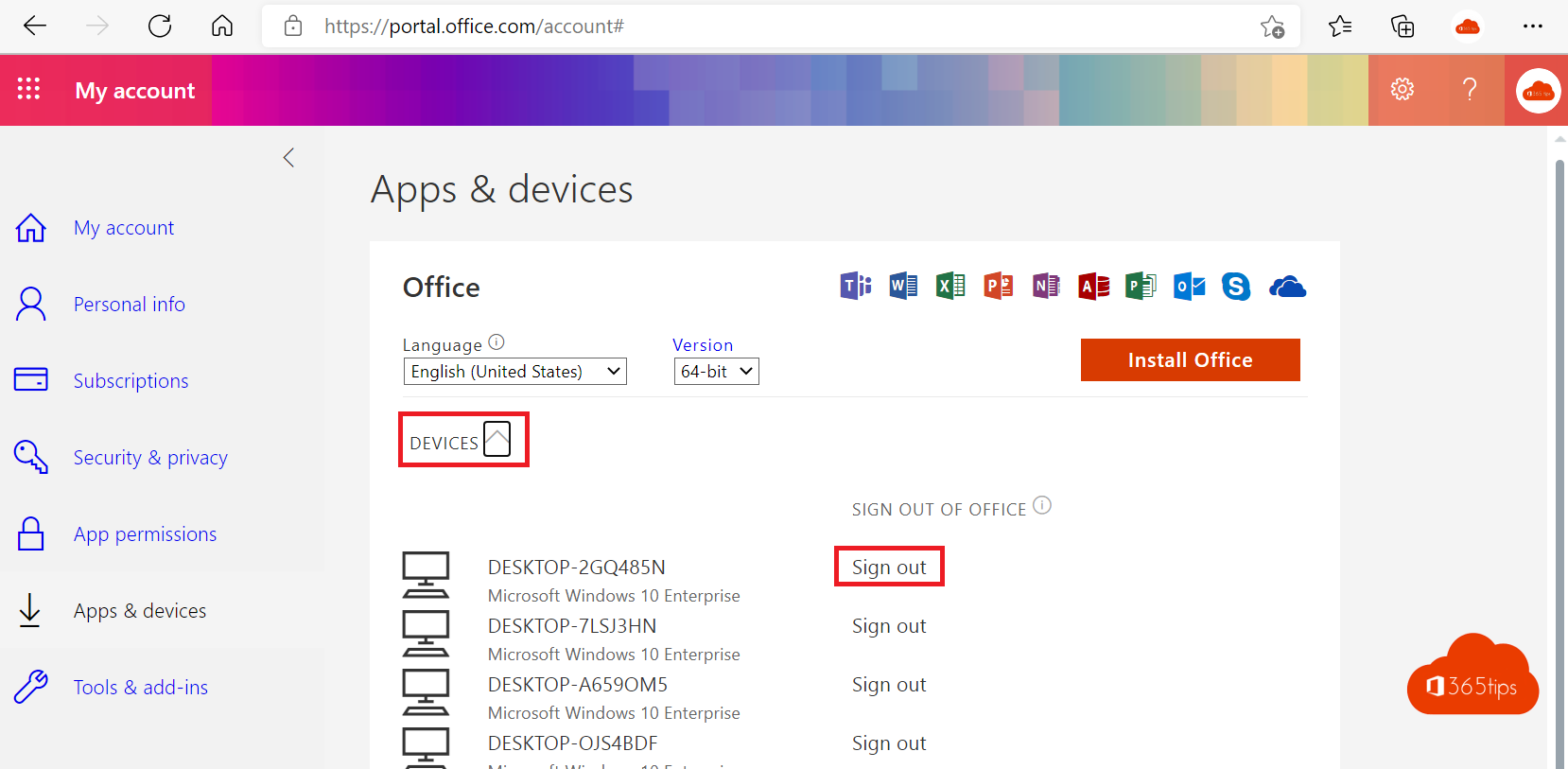
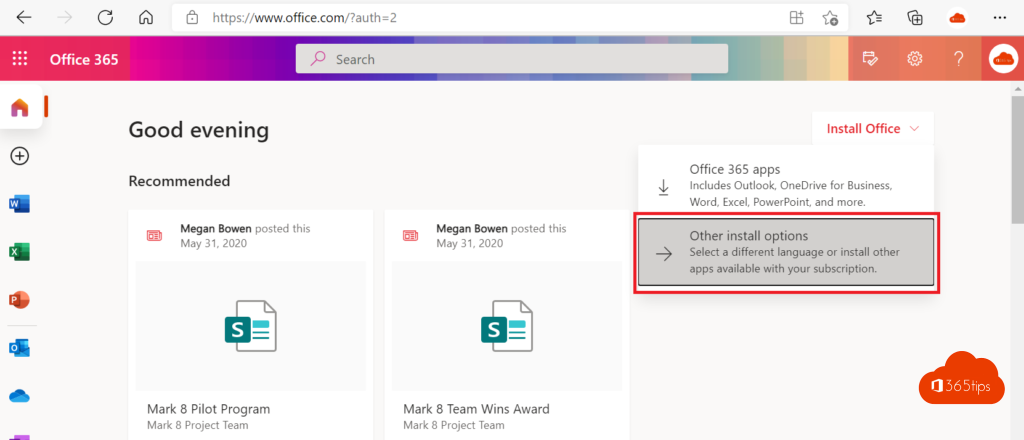
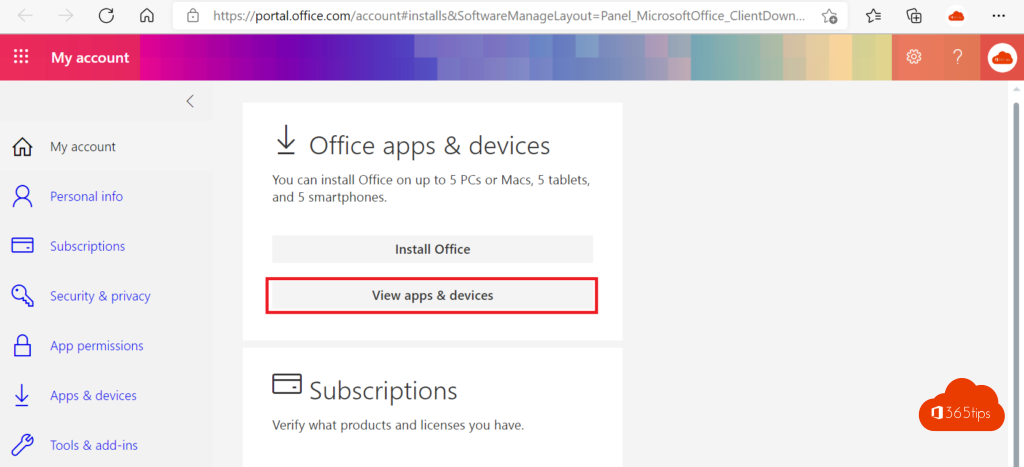
Je mag de Office-apps van je werk op maximaal vijf pc's of Macs, vijf tablets en vijf telefoons gebruiken. Ga in Mijn account naar Office-apps (of Abonnementen) en klik bij een oud toestel op Afmelden.
Je werkaccount loskoppelen van een Windows-pc
Verkoop of geef je een eigen pc door waarop je werkaccount stond? Ga dan op die pc naar Instellingen > Accounts > Toegang tot werk of school, klik op het account en kies Verbinding verbreken. Zet de pc daarna best terug naar de fabrieksinstellingen (Instellingen > Systeem > Systeemherstel > Pc opnieuw instellen).
Voor beheerders
In het Microsoft Entra admin center:
- Ga naar entra.microsoft.com > Entra ID > Apparaten > Alle apparaten.
- Selecteer het toestel en kies Uitschakelen (blokkeert aanmelden) of Verwijderen.
In Microsoft Intune (voor beheerde toestellen): ga naar intune.microsoft.com > Apparaten, open het toestel en kies:
- Buiten gebruik stellen (Retire): verwijdert bedrijfsgegevens en apps, persoonlijke gegevens blijven. Handig voor een eigen telefoon van een medewerker.
- Wissen (Wipe): zet het toestel terug naar de fabrieksinstellingen. Voor bedrijfstoestellen die verloren of gestolen zijn.
- Verwijderen: haalt het toestel uit Intune.
Trek bij een gestolen toestel ook de sessies van de gebruiker in: in het Entra admin center open je de gebruiker en klik je op Sessies intrekken.
Oude, ongebruikte toestellen ruim je periodiek op: in Alle apparaten sorteer je op Activiteit en schakel je toestellen uit die maanden niet meer aangemeld zijn, voor je ze verwijdert.