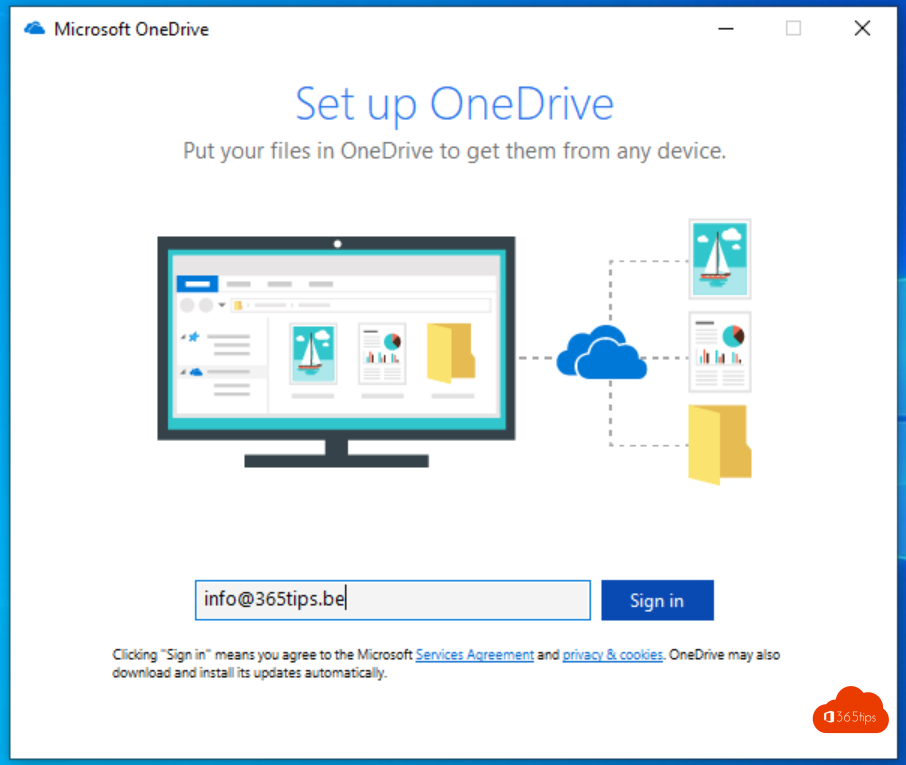
Je hebt een werkaccount gekregen en wilt je bestanden in OneDrive bewaren in plaats van op je C-schijf of een usb-stick. In deze snelstart meld je je aan op het web, stel je de synchronisatie in op je computer, leer je wat de pictogrammen in Verkenner betekenen en los je de meest voorkomende problemen op.
Waarom OneDrive voor werk of school?
OneDrive voor werk of school is je persoonlijke opslag binnen Microsoft 365. Je bestanden staan in de cloud, je kunt ze vanaf elk toestel openen en je deelt ze met een link in plaats van als bijlage. Belangrijk verschil met de gratis, persoonlijke OneDrive: je organisatie beheert dit account. Je IT-afdeling bepaalt bijvoorbeeld met wie je mag delen en hoeveel opslag je krijgt. Meer argumenten lees je in tien redenen om OneDrive te gebruiken.
1. Aanmelden op het web
- Ga naar onedrive.com of microsoft365.com en meld je aan met je werkaccount (meestal je e-mailadres van het werk).
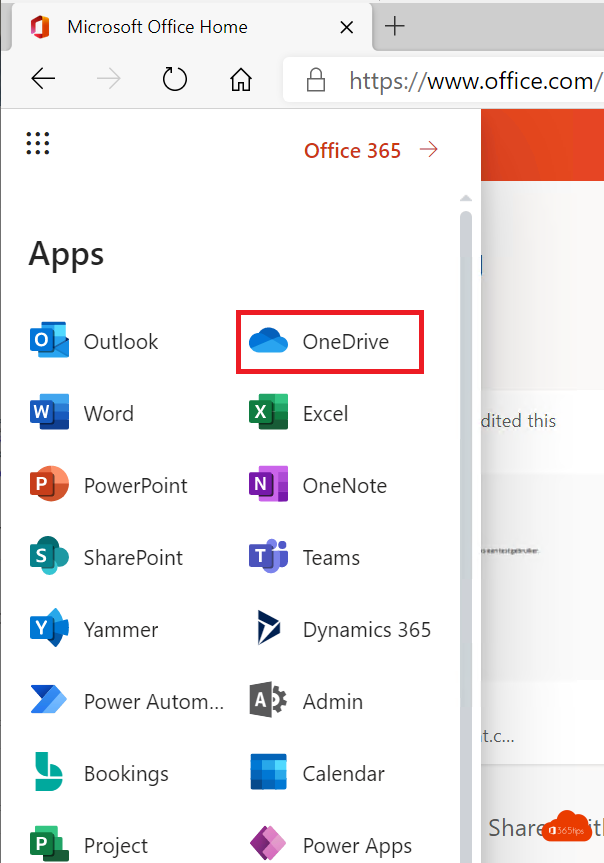
- Kies OneDrive in het app-menu links of via het app-startpictogram.
- Sleep bestanden in je browser om ze te uploaden, of klik op + Nieuw (of + Toevoegen) > Bestanden uploaden. De exacte naam van de knop kan iets verschillen.
In de webversie zie je onder Start je recente bestanden, onder Mijn bestanden je eigen mappen en onder Gedeeld wat anderen met jou deelden.
2. Synchroniseren op je computer
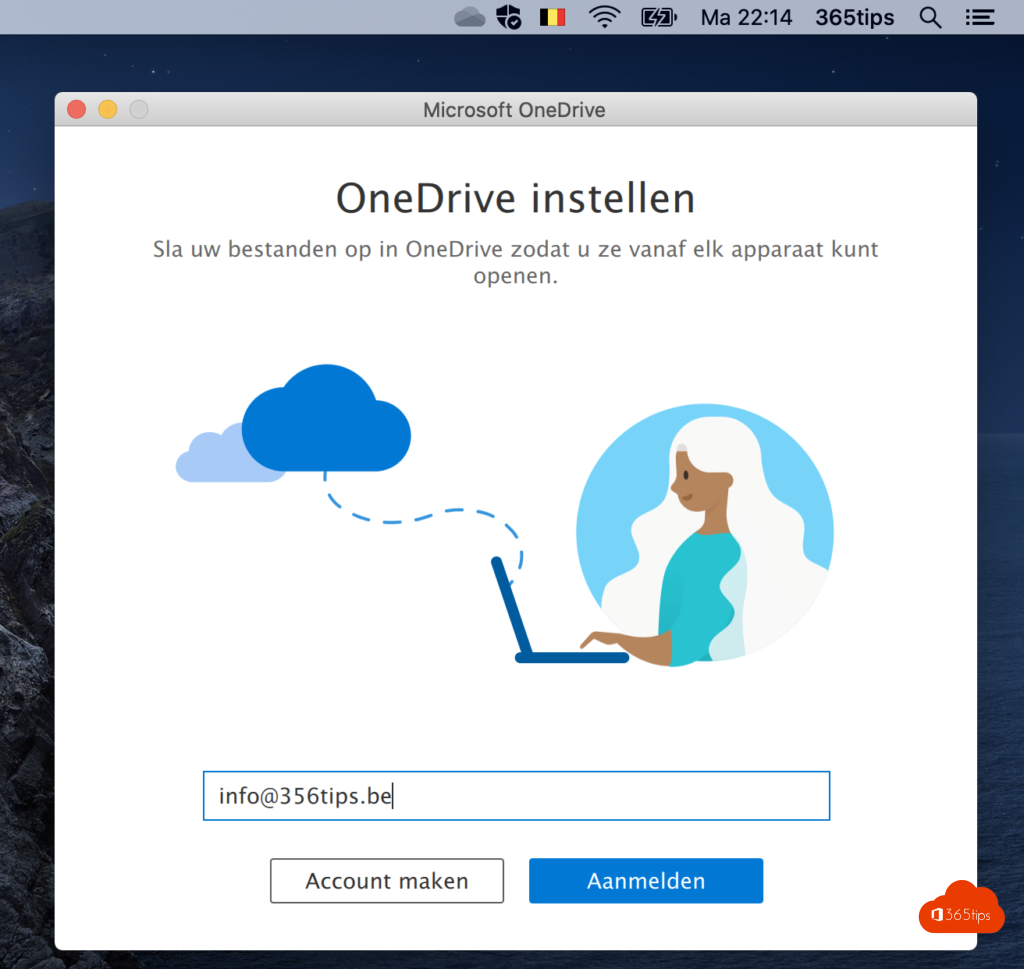
- OneDrive zit standaard in Windows 10 en 11. Klik op het wolkpictogram in het systeemvak, of zoek OneDrive in het startmenu. Op een Mac installeer je de app uit de App Store of download je ze via de site van Microsoft.
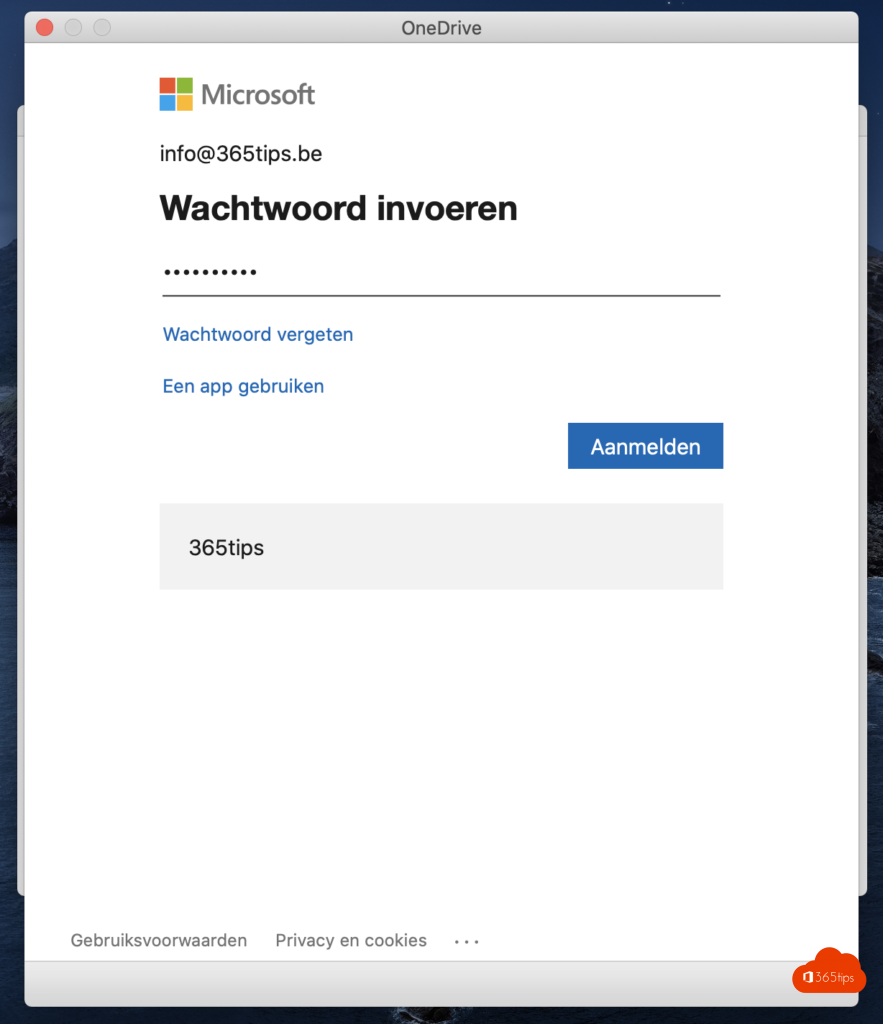
- Meld je aan met je werkaccount. Ben je al aangemeld met een persoonlijk account? Klik dan op het wolkpictogram > tandwiel > Instellingen > Account > Een account toevoegen.
- Kies de locatie van je OneDrive-map en volg de stappen in de wizard.
- Je bestanden verschijnen in Verkenner of Finder onder OneDrive - jouw organisatie.
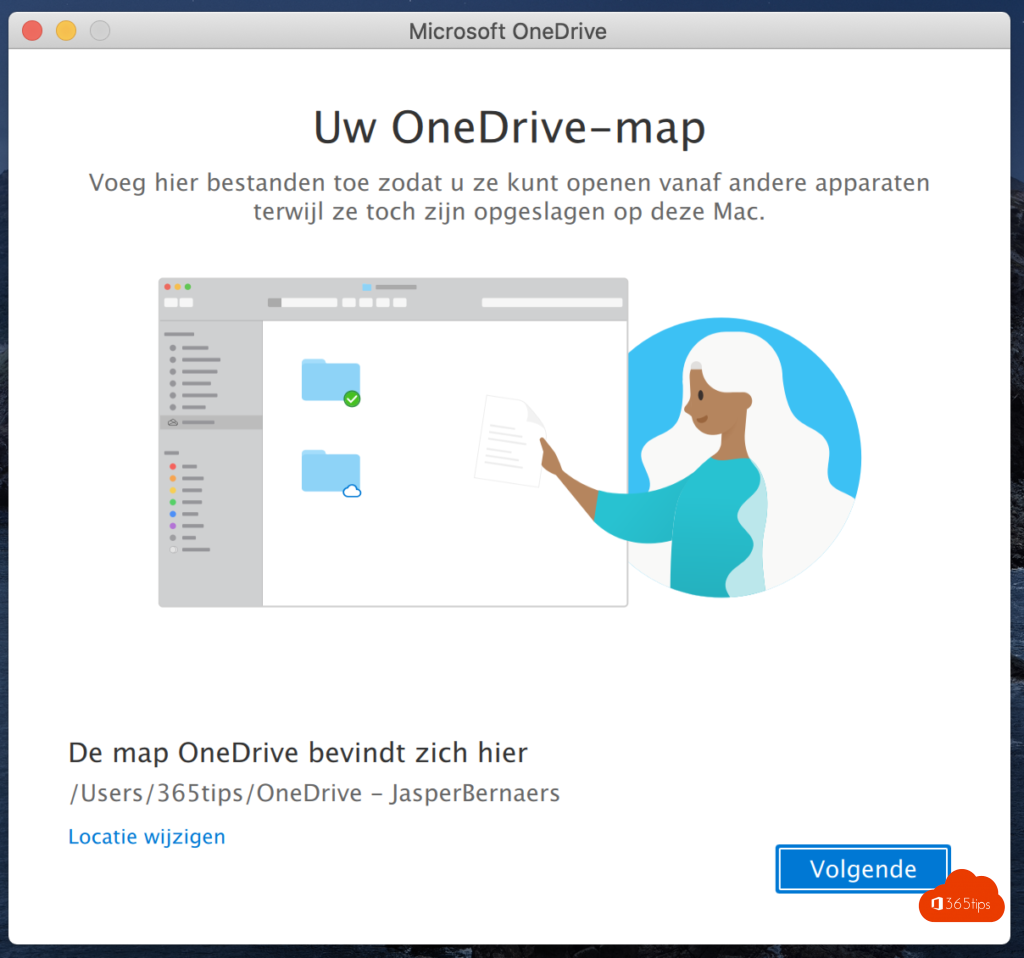
Heeft je organisatie automatische aanmelding ingesteld, dan start OneDrive vaak vanzelf met je Windows-account en hoef je niets te doen. Wil je ook de bestanden van een team in Verkenner zien? Lees dan Teams-bestanden openen in Verkenner.
3. De pictogrammen begrijpen
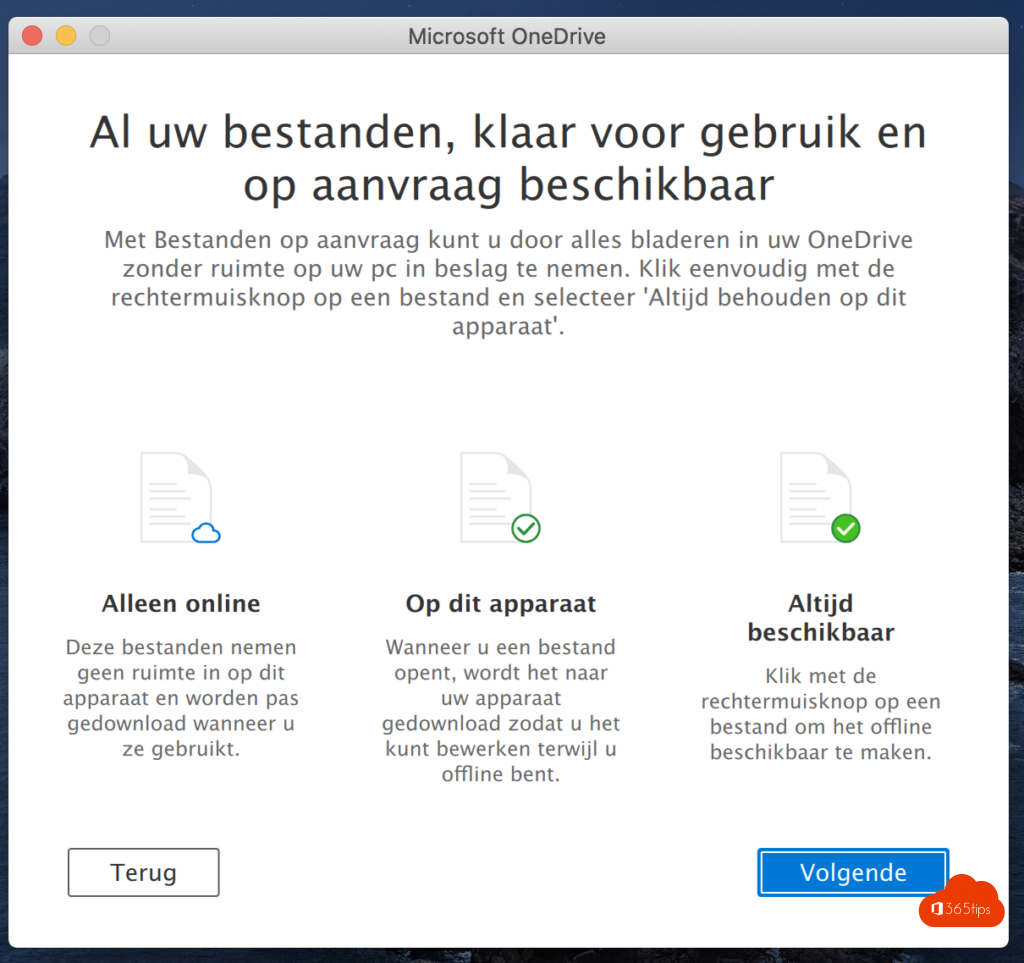
Dankzij bestanden op aanvraag (Files On-Demand) zie je al je bestanden in Verkenner, zonder dat ze allemaal ruimte innemen op je schijf. Het pictogram in de kolom Status vertelt je waar een bestand staat:
- Wolkje: het bestand staat alleen online en wordt gedownload als je het opent. Zonder internet kun je het niet openen.
- Groen vinkje: het bestand staat ook op je computer en werkt offline.
- Groene cirkel met vinkje: je koos Altijd op dit apparaat bewaren.
- Twee draaiende pijlen: het bestand wordt gesynchroniseerd.
- Rode cirkel met kruis: er is een synchronisatieprobleem.
Klik met de rechtermuisknop op een bestand of map en kies Altijd op dit apparaat bewaren of Ruimte vrijmaken om dat zelf te sturen. Handig voor een laptop met een kleine schijf.
4. OneDrive op je gsm
Installeer de app Microsoft OneDrive uit de App Store of Google Play en meld je aan met je werkaccount. Je kunt er bestanden openen, delen, documenten scannen met de camera en foto's uploaden. Gebruikt je organisatie Intune-app-beveiliging, dan kan de app om een pincode vragen of kopiëren naar persoonlijke apps blokkeren.
Veelvoorkomende problemen
- Synchronisatie loopt niet: klik op het wolkpictogram en kijk of OneDrive niet op Pauzeren staat. Controleer ook of je nog aangemeld bent.
- Bestandsnaam wordt geweigerd: tekens zoals
" * : < > ? / \ |zijn niet toegestaan, en het volledige pad mag niet te lang worden. - Grote aantallen bestanden: Microsoft raadt aan niet meer dan ongeveer 300.000 bestanden in totaal te synchroniseren, anders wordt de app traag.
- Bepaalde bestandstypen synchroniseren niet: je beheerder kan types blokkeren, bijvoorbeeld .pst-bestanden. Lees bestandstypen blokkeren in OneDrive.
Veelgestelde vragen
Hoeveel opslag krijg ik?
Meestal 1 TB per gebruiker, maar je beheerder kan dat aanpassen. Je ziet je gebruik via het tandwiel in OneDrive op het web.
Kan ik mijn bestaande bureaublad en documenten meenemen?
Ja. Zet een back-up van je bureaublad en documenten aan, dan verplaatst OneDrive die mappen naar de cloud.
Hoe deel ik een bestand?
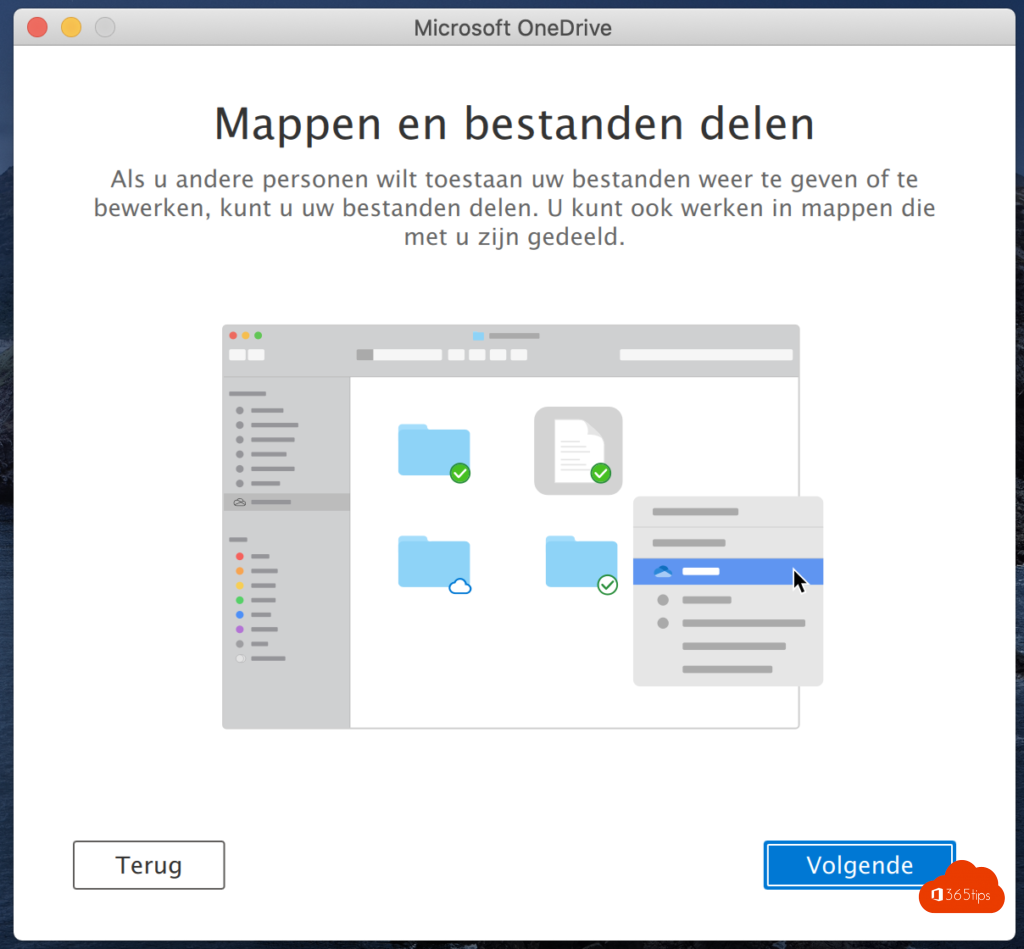
Klik met de rechtermuisknop op het bestand > Delen en kies wie toegang krijgt. Alle opties staan in bestanden delen in Microsoft 365.