Download je een bestand uit een Teams-chat of -kanaal, dan komt het standaard in je map Downloads. Wil je liever zelf kiezen waar elk bestand terechtkomt, of moet het naar een andere schijf of map? Dat stel je in bij de instellingen van Teams. In dit artikel lees je hoe, en wanneer je bestanden beter niet downloadt maar synchroniseert of opent.
Bijgewerkt op 19 oktober 2026. Het artikel volgt nu de nieuwe Teams-app, met de downloadlocatie, de optie om telkens te vragen waar je opslaat, en alternatieven zoals synchroniseren met OneDrive.
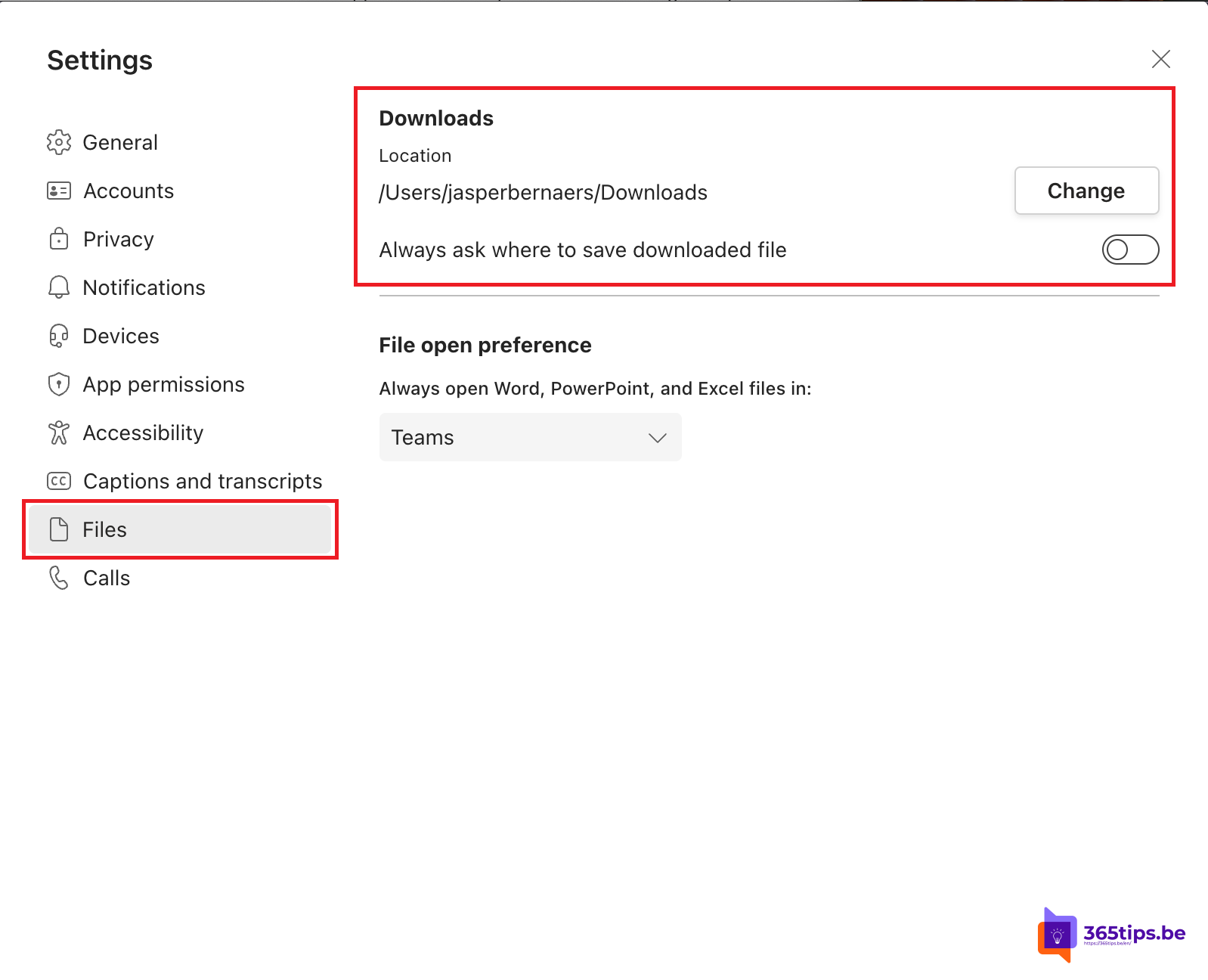
De downloadlocatie wijzigen
- Klik in Teams op ... naast je profielfoto > Instellingen.
- Kies Bestanden en koppelingen.
- Klik bij Downloadlocatie op Wijzigen en kies een andere map.
- Of zet Altijd vragen waar bestanden moeten worden opgeslagen aan, zodat je per bestand kiest.
De wijziging werkt meteen voor nieuwe downloads.
Een bestand downloaden
Klik bij een bestand in een chat of in het tabblad Bestanden op ... > Downloaden. Wil je weten waar het terechtkwam, klik dan op de melding die verschijnt, of open de downloadmap.

Downloaden, openen of synchroniseren?
| Wat wil je? | Beste manier |
|---|---|
| Een bestand bewerken | Niet downloaden, maar openen in de bureaublad-app; zo werk je in het gedeelde bestand |
| Altijd de bestanden van een team in Verkenner | Synchroniseren of Snelkoppeling toevoegen aan OneDrive |
| Een kopie voor jezelf of om te versturen | Downloaden |
| Offline werken op een laptop | Synchroniseren en de map Altijd op dit apparaat bewaren |
Een gedownload bestand is een losse kopie: wijzigingen die je erin maakt, komen niet terug in Teams. Dat leidt snel tot versie_definitief_v3.docx-chaos.
Problemen
- De optie ontbreekt: gebruik je Teams in de browser, dan bepaalt de browser de downloadmap. Pas die aan in de instellingen van Edge of Chrome bij Downloads.
- Downloaden is geblokkeerd: je organisatie kan downloaden op onbeheerde toestellen beperken met voorwaardelijke toegang.
- Bestand opent niet na het downloaden: controleer of het niet geblokkeerd werd door je antivirus of SmartScreen.
Meer over Teams
▸Word, Excel en PowerPoint vanuit Teams openen in de bureaublad-app of browserBestanden in Teams openen standaard in Teams. Zo kies je de bureaublad-app of browser als standaard, open je…
▸Microsoft Teams-bestanden openen in Verkenner met een snelkoppeling of synchronisatieZet de bestanden van een Teams-kanaal in Verkenner met Snelkoppeling toevoegen of Synchroniseren, met…
▸Het downloaden van Teams-vergaderopnames beperkenZo werken de rechten op Teams-opnames in OneDrive en SharePoint, en zo blokkeer je downloads van…
▸Bestanden delen in een Teams-chat, kanaal of via een linkDeel bestanden in Microsoft Teams in een chat, een kanaal of via een link, en lees waar ze bewaard worden en…
▸Een e-mail uit Outlook delen in Microsoft TeamsDeel een e-mail uit Outlook in een Teams-chat of kanaal met Delen met Teams, het e-mailadres van een kanaal…