Outlook-gegevensbestanden (.pst en .ost), schijfimages (.iso) of installatiebestanden horen niet in OneDrive. Ze zijn groot, veranderen voortdurend en zorgen voor synchronisatiefouten of een volle opslag. Als beheerder kun je de OneDrive-synchronisatie-app verbieden om bepaalde bestandstypen te uploaden. In dit artikel lees je hoe dat gaat in het SharePoint admin center, met PowerShell en met Intune of groepsbeleid, en wat gebruikers dan zien.
Welke bestanden blokkeer je best?
| Extensie | Wat | Waarom blokkeren |
|---|---|---|
| .pst | Outlook-gegevensbestand | Groot, vergrendeld zolang Outlook open is, raakt beschadigd bij synchronisatie |
| .ost | Offline kopie van een Exchange-mailbox | Wordt automatisch opnieuw gemaakt, synchroniseren is zinloos |
| .iso, .vhd(x) | Schijfimages, virtuele schijven | Zeer groot, vullen de opslag |
| .exe, .msi, .pkg | Installatiebestanden | Horen in een softwarebibliotheek, niet in OneDrive |
In het SharePoint admin center
- Ga naar het SharePoint admin center (via admin.microsoft.com > Beheercentra > SharePoint).
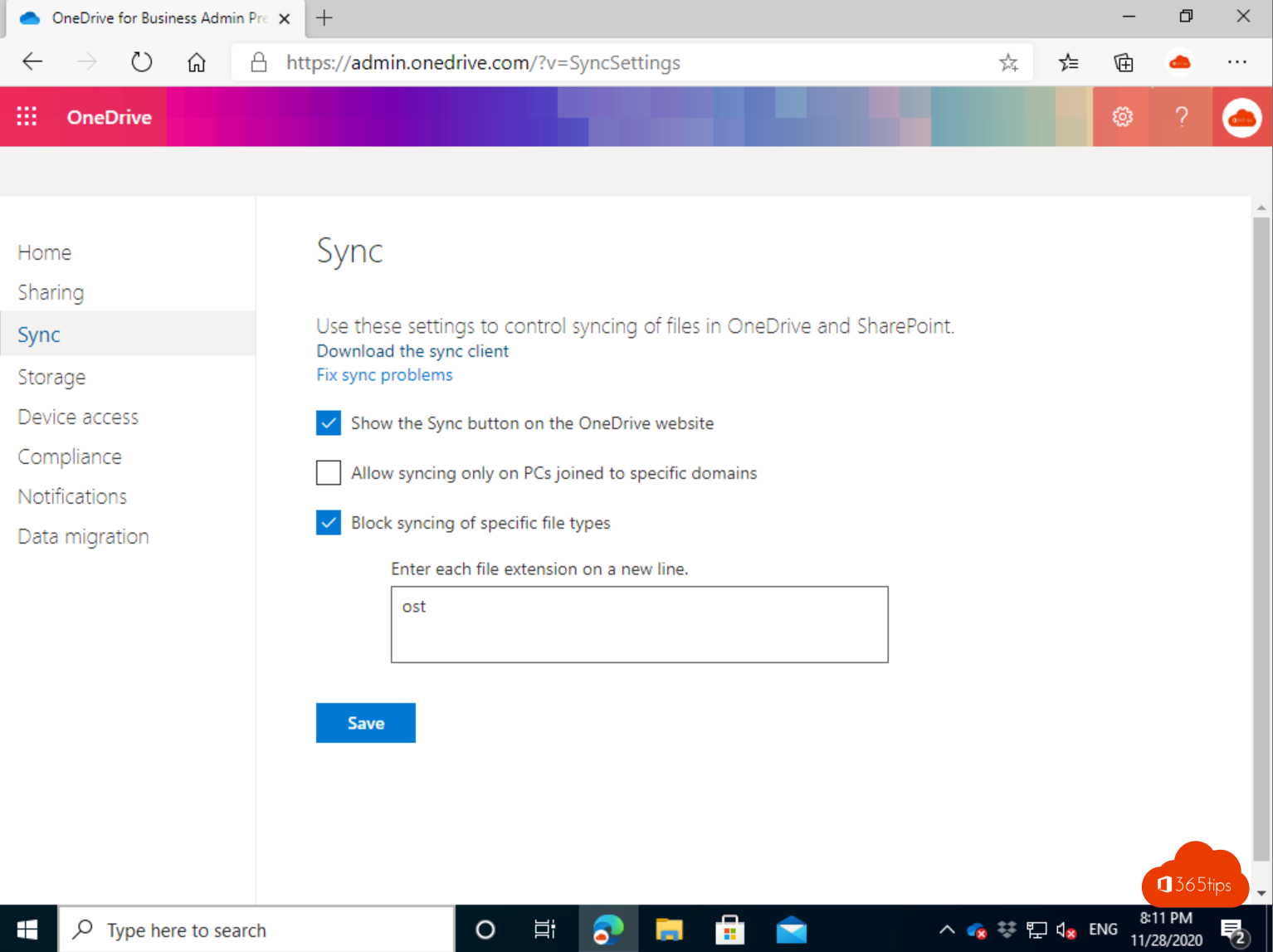
- Kies Instellingen > OneDrive-synchronisatie (Sync).
- Vink Uploaden van specifieke bestandstypen blokkeren aan.
- Typ de extensies zonder punt, gescheiden door een puntkomma of elk op een nieuwe regel, bijvoorbeeld pst;ost;iso.
- Klik op Opslaan.

Met PowerShell
Verbind met de SharePoint Online Management Shell en stel de lijst in:
Connect-SPOService -Url https://contoso-admin.sharepoint.com
Set-SPOTenantSyncClientRestriction -ExcludedFileExtensions "pst;ost;iso"
Controleer de instelling met Get-SPOTenantSyncClientRestriction. Let op: de lijst die je opgeeft vervangt de bestaande lijst.
Met Intune of groepsbeleid
Volgens de documentatie van Microsoft geldt de instelling in het admin center alleen voor Windows-pc's die lid zijn van een Active Directory-domein. Voor Entra-gekoppelde toestellen en Macs gebruik je het OneDrive-beleid Bepaalde bestandstypen uitsluiten van uploaden (Exclude specific kinds of files from being uploaded):
- Intune: Apparaten > Configuratie > Nieuw beleid > Settings catalog, zoek op OneDrive en kies deze instelling. Voer patronen in zoals *.pst.
- Groepsbeleid: gebruik de OneDrive-sjablonen (ADMX) uit de installatiemap van OneDrive.
- Mac: dezelfde instelling via een configuratieprofiel (sleutel EnableODIgnore).
Wat zien gebruikers?
Geblokkeerde bestanden blijven gewoon op de pc staan, maar worden niet geüpload. OneDrive toont bij het bestand een rood pictogram en in het meldingenoverzicht een melding dat dit bestandstype niet toegestaan is. Verplaatst de gebruiker het bestand naar een map buiten OneDrive, dan verdwijnt de melding.

Belangrijk: dit blokkeert alleen de synchronisatie-app. Uploaden via de browser kan nog wel. Wil je dat ook verbieden, gebruik dan beleid voor gevoelige gegevens of SharePoint-instellingen per site.
Wat doe je met bestaande PST-bestanden?
- Importeer oude PST-bestanden in de mailbox of in een archiefmailbox, zodat de mails doorzoekbaar en beveiligd zijn.
- Laat mapback-up van OneDrive geen map met PST-bestanden bevatten.