Werk je met twee Microsoft 365-organisaties, bijvoorbeeld na een fusie of als consultant bij een klant? Dan wil je bestanden uit beide omgevingen kunnen openen en synchroniseren, zonder telkens af en aan te melden. Dat kan op een paar manieren: met twee werkaccounts in de OneDrive-app, als gast via B2B Sync, of gewoon door te delen met een link. In dit artikel lees je welke manier wanneer past en waar je op let.
Welke manier past bij jou?
- Je hebt in beide organisaties een eigen account: voeg beide accounts toe aan de OneDrive-app.
- Je bent gast in een team of site van een andere organisatie: open bestanden via Teams of SharePoint, of synchroniseer de bibliotheek als gast.
- Je wisselt maar af en toe een paar bestanden uit: deel met een link.
Twee werkaccounts in OneDrive
De OneDrive-app voor Windows en Mac synchroniseert meerdere werk- of schoolaccounts tegelijk, naast eventueel één persoonlijk account. Heb je in beide organisaties een eigen account? Voeg dan het tweede account toe aan OneDrive:
- Klik op het OneDrive-pictogram in het systeemvak > Instellingen (tandwiel) > Instellingen > Account.
- Klik op Een account toevoegen en meld je aan.
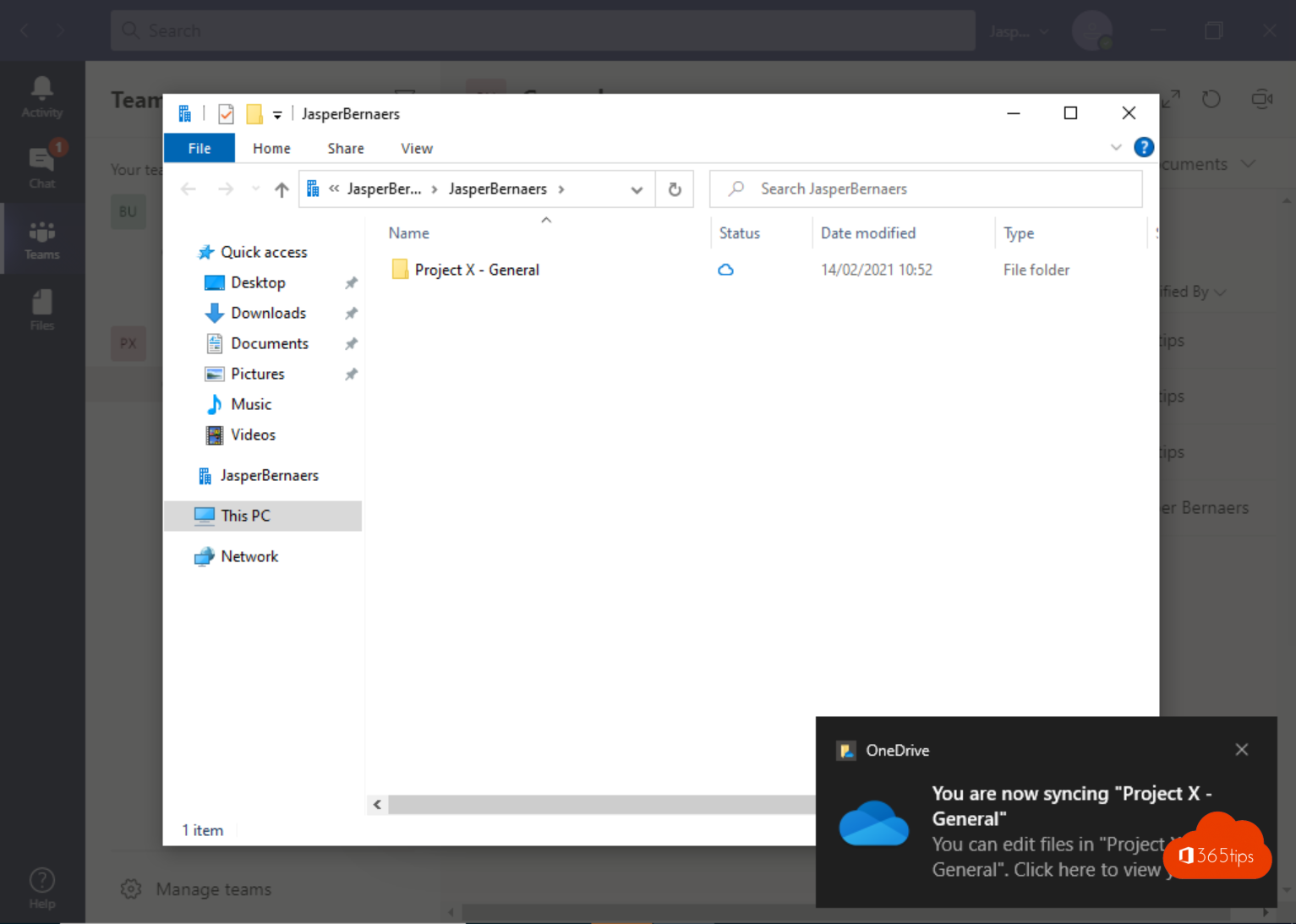
- Je krijgt een tweede map in Verkenner, bijvoorbeeld OneDrive - Organisatie B.


Elk account heeft een eigen pictogram in het systeemvak, zodat je per organisatie de synchronisatiestatus ziet. Gebruik je de automatische back-up van je bureaublad, documenten en afbeeldingen? Die kan maar aan één account gekoppeld zijn. Kies daarvoor de organisatie waar je het meest voor werkt. Nieuw met OneDrive? Begin bij aanmelden en beginnen met OneDrive voor werk of school.
Als gast in een andere organisatie
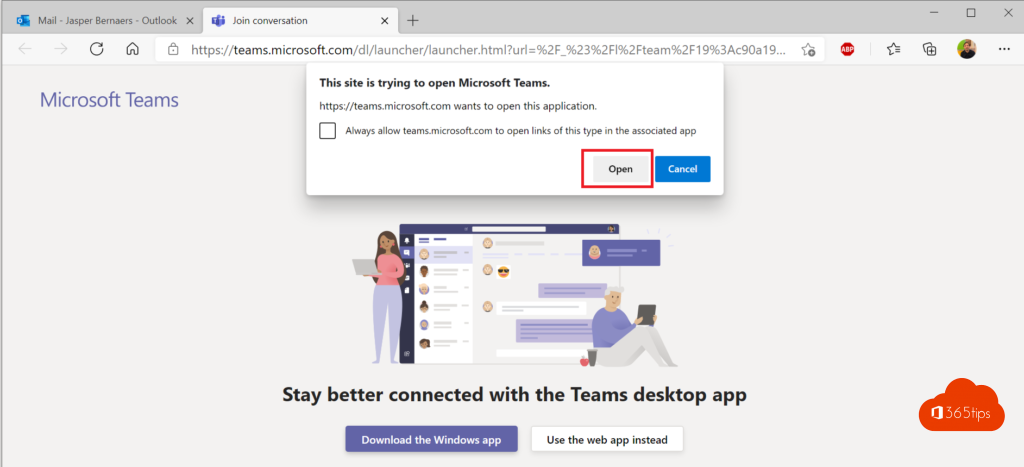
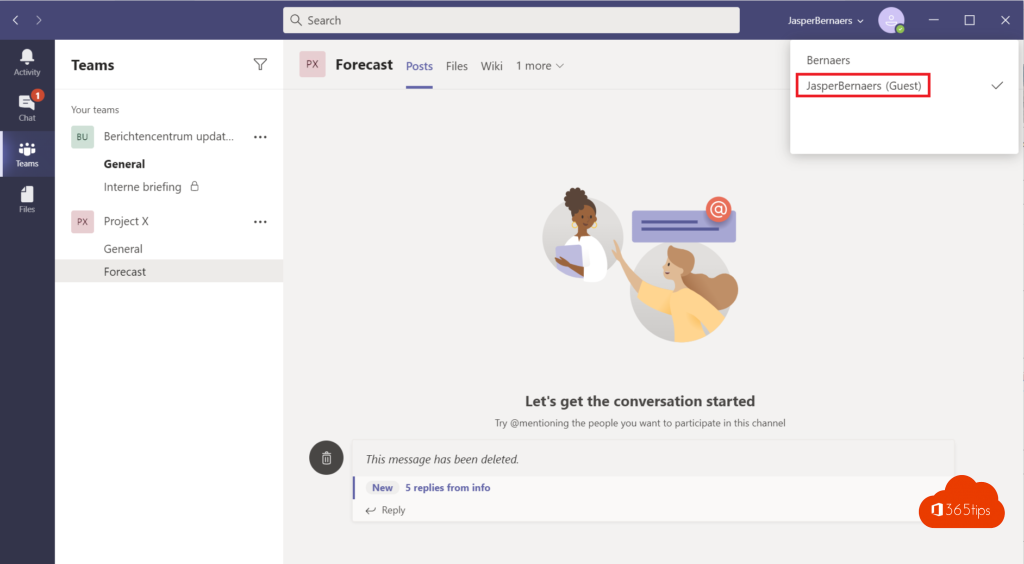
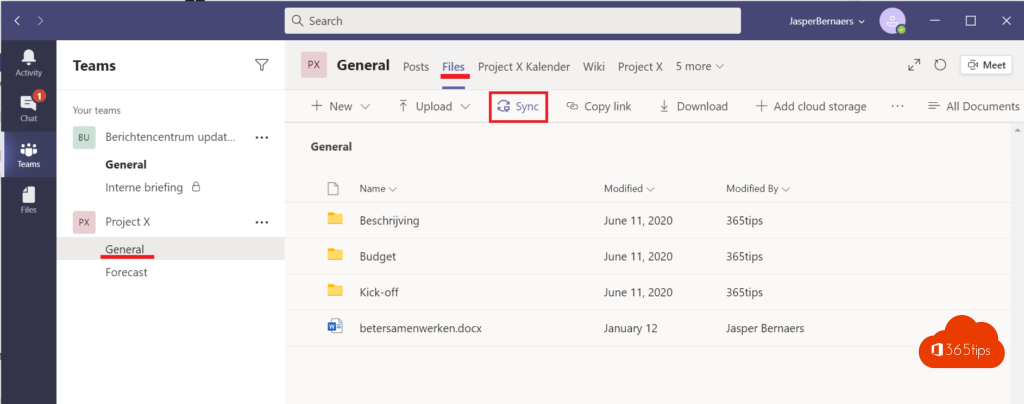
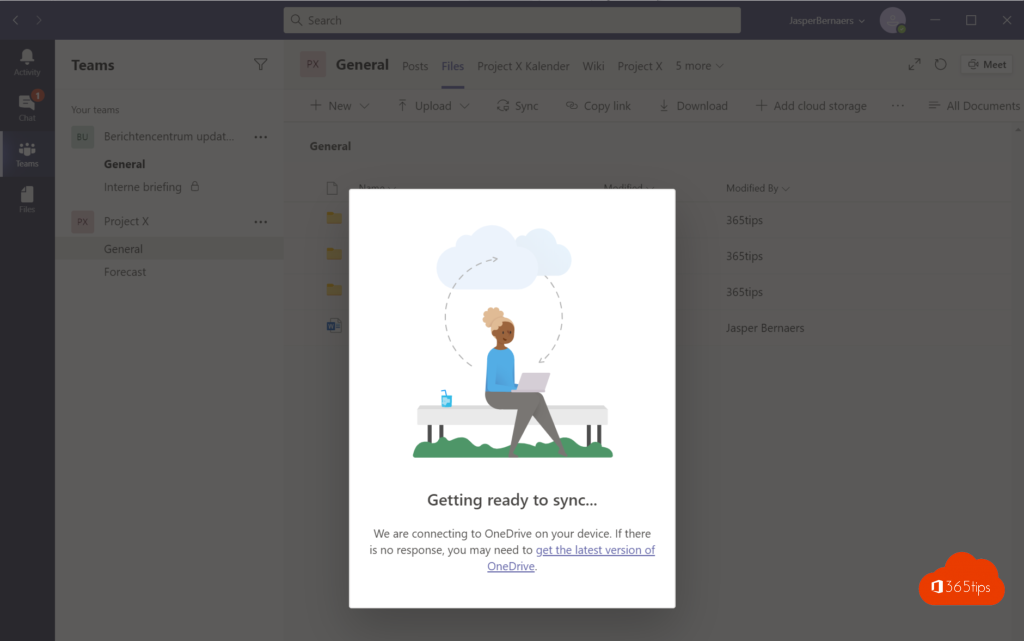
Ben je gast in een team van een andere organisatie, dan kun je bestanden openen via Teams of de SharePoint-site. Een bibliotheek van die organisatie synchroniseren kan ook (B2B Sync), als de andere organisatie dat toelaat: klik in de bibliotheek op Synchroniseren en meld je aan met je eigen account.
De gesynchroniseerde bibliotheek verschijnt in Verkenner onder de naam van de andere organisatie. Houd rekening met een paar beperkingen:
- Het werkt met een werk- of schoolaccount. Met een persoonlijk Microsoft-account kun je een bibliotheek van een andere organisatie niet zo synchroniseren.
- De optie Snelkoppeling toevoegen aan Mijn bestanden werkt niet voor bibliotheken van een andere organisatie. Gebruik daar Synchroniseren.
- Voorwaarden voor toegang van de andere organisatie, zoals meervoudige verificatie of een beheerd toestel, gelden ook voor de synchronisatie.
Hoe synchroniseren en snelkoppelingen binnen je eigen organisatie werken, lees je in Teams-bestanden openen in Verkenner met een snelkoppeling of synchronisatie.
Gewoon delen
Voor een paar bestanden is delen met een link het eenvoudigst. De ontvanger opent het bestand met zijn eigen account. Kies bij het delen voor Specifieke personen, zodat alleen de juiste mensen toegang krijgen.
Veelvoorkomende problemen
- De knop Synchroniseren ontbreekt of geeft een fout. De andere organisatie kan synchronisatie voor gasten of voor onbeheerde toestellen blokkeren. Vraag het na bij hun beheerder.
- Je meldt je aan met het verkeerde account. Kijk welk account de browser gebruikt en meld je eventueel aan in een InPrivate-venster.
- Twee mappen met bijna dezelfde naam. Hernoem de mappen niet in Verkenner; de naam volgt de organisatienaam.
- Ook Teams met beide accounts? Dat lees je in meerdere accounts tegelijk gebruiken in Microsoft Teams.
Voor beheerders
Bij fusies kunnen beheerders organisaties ook koppelen met cross-tenant-instellingen in Microsoft Entra of een multitenantorganisatie, zodat gebruikers elkaar makkelijker vinden en samenwerken. Met synchronisatie tussen tenants worden gebruikers automatisch als lid aangemaakt in de andere organisatie, wat prettiger werkt dan losse gastaccounts. Moeten bestanden definitief verhuizen, dan biedt Microsoft hulpmiddelen om OneDrive- en SharePoint-inhoud tussen tenants te migreren. Controleer daarnaast in het SharePoint-beheercentrum of externe delen en gastsynchronisatie zijn ingesteld zoals jullie willen.