Collega's die zien wanneer je vrij bent, een assistent die je afspraken beheert of je partner die je werkagenda wil volgen: in Outlook deel je je agenda in een paar klikken. Je kiest zelf hoeveel de ander ziet, van alleen bezet tot alle details of zelfs bewerken. In dit artikel lees je hoe dat werkt in de nieuwe Outlook, op het web en in de klassieke Outlook.
Je agenda delen
- Open Agenda in Outlook.
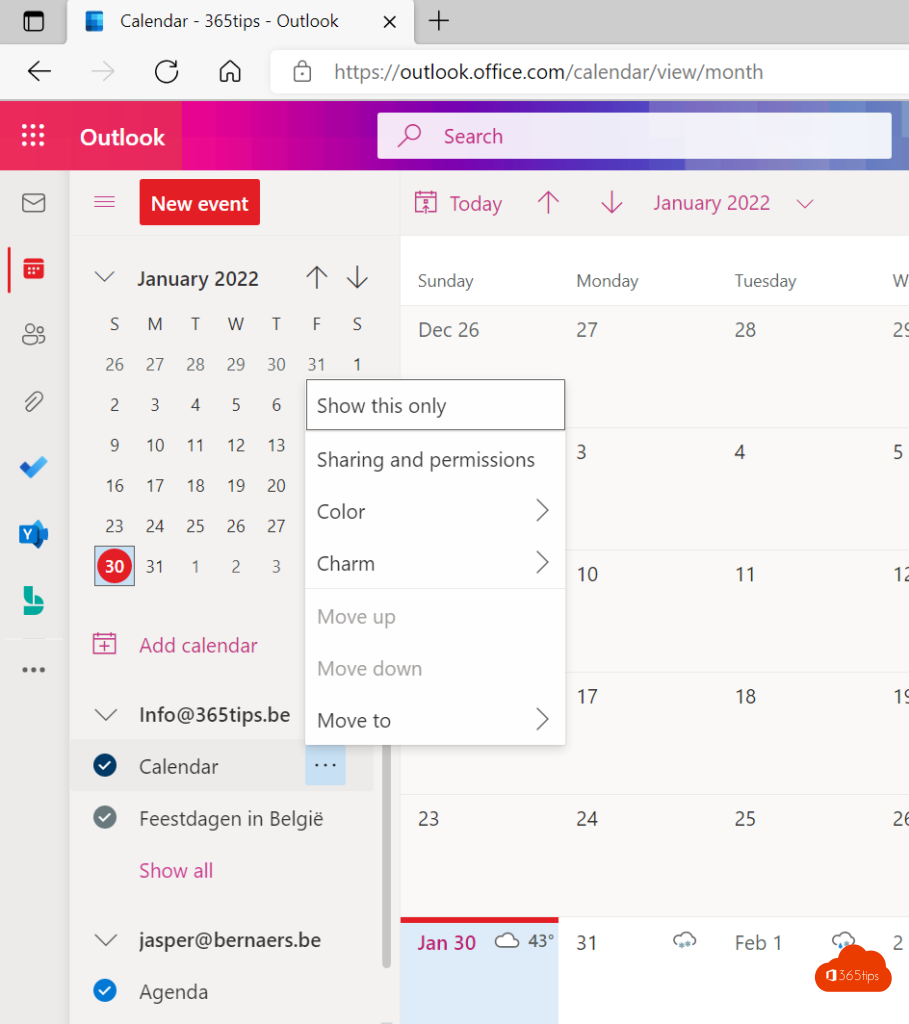
- Klik met de rechtermuisknop op je agenda (meestal Agenda) > Delen en machtigingen. In de klassieke Outlook: Start > Agenda delen.
- Typ de naam of het e-mailadres van de persoon.
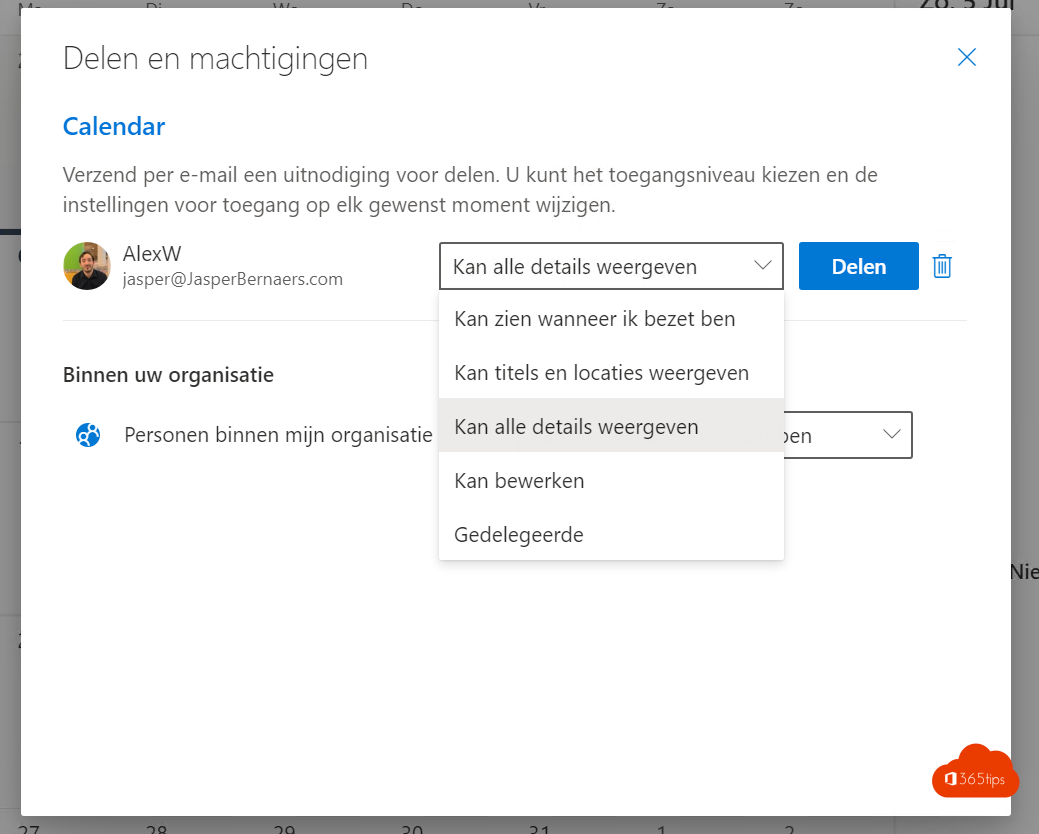
- Kies het machtigingsniveau en klik op Delen.
De ander krijgt een e-mail en klikt op Accepteren. Je agenda verschijnt dan bij Andere agenda's of Gedeelde agenda's.
Welke machtiging kies je?
| Niveau | Wat ziet of doet de ander? |
|---|---|
| Kan zien wanneer ik bezet ben | Alleen vrij of bezet, geen onderwerp |
| Kan titels en locaties zien | Onderwerp en locatie, geen details |
| Kan alle details zien | Alles, behalve afspraken die je privé markeert |
| Kan bewerken | Afspraken maken, wijzigen en verwijderen |
| Gemachtigde | Bewerken en uitnodigingen namens jou ontvangen en beantwoorden |
Binnen je organisatie ziet iedereen standaard al wanneer je bezet bent. Dat pas je aan bij Personen in mijn organisatie.

Delen met iemand buiten je organisatie
Vul gewoon het externe e-mailadres in. Of je meer dan bezet mag delen, hangt af van het deelbeleid van je beheerder. Wil je je agenda als link publiceren (bijvoorbeeld om in Google Agenda in te lezen), kies dan in de instellingen van Outlook op het web Agenda > Gedeelde agenda's > Een agenda publiceren.
Stoppen met delen
Open opnieuw Delen en machtigingen, klik op de drie puntjes naast de persoon en kies Machtigingen verwijderen.
Tips
- Markeer persoonlijke afspraken als Privé, zelfs als je alle details deelt.
- Gebruik categorieën en kleuren om je agenda overzichtelijk te houden.
- Zoek je een moment met meerdere mensen buiten je organisatie? Gebruik een planningspeiling.