Een vergadering plannen met vijf drukbezette mensen, waarvan twee van buiten je organisatie, wordt snel een eindeloze e-mailketen. FindTime loste dat op met een stemming over mogelijke tijdstippen. Vandaag heet die functie Planningspeiling (Scheduling poll) en zit ze ingebouwd in Outlook. In dit artikel lees je hoe je een peiling maakt, hoe deelnemers stemmen, welke opties je hebt en wat een beheerder doet als de knop ontbreekt.
Een planningspeiling maken
- Maak een nieuwe e-mail en zet de deelnemers in Aan. Gebruik geen agenda-uitnodiging: de peiling start vanuit een e-mail.
- Klik in het lint op Planningspeiling. In de nieuwe Outlook en op het web staat de knop soms onder Apps of ....
- Kies de duur van de vergadering. Outlook stelt tijdstippen voor op basis van de agenda's van collega's; externe deelnemers hebben geen beschikbaarheid.
- Klik op de tijdstippen die je wilt voorstellen en kies of het een Teams-vergadering wordt.
- Klik op Volgende en daarna op Invoegen in e-mail. De peiling verschijnt als blok in je e-mail.
- Verstuur de e-mail.

Handige opties
| Optie | Wat het doet |
|---|---|
| Plannen als deelnemers het eens zijn | Outlook plant de vergadering automatisch zodra alle verplichte deelnemers een tijdstip goedkeuren |
| Tijden in agenda reserveren | Zet voorlopige afspraken in je agenda voor alle voorgestelde tijdstippen, zodat niemand ze intussen inneemt |
| Melding bij elke stem | Je krijgt een e-mail telkens iemand stemt |
| Peiling vergrendelen | Deelnemers kunnen geen nieuwe tijdstippen voorstellen |
| Identiteit verifiëren | Deelnemers moeten bevestigen wie ze zijn voor ze stemmen |
Hoe stemmen deelnemers?
Deelnemers klikken in de e-mail op Stemmen. Er opent een webpagina met de voorgestelde tijdstippen, waar ze per tijdstip Ja, Indien nodig of Nee kiezen. Ze hebben geen Microsoft 365-account nodig: ook externe deelnemers met Gmail kunnen stemmen. Ze zien ook wat de anderen kozen.
De vergadering plannen
Staat automatisch plannen uit, open dan de peiling via de link in je e-mail of in Outlook via Planningspeiling > Mijn peilingen. Kies het tijdstip met de meeste stemmen en klik op Plannen. Outlook stuurt een gewone vergaderuitnodiging naar iedereen en verwijdert de voorlopige reserveringen.
Voor beheerders: knop ontbreekt
- In de nieuwe Outlook en op het web is Planningspeiling standaard beschikbaar voor Exchange Online-mailboxen.
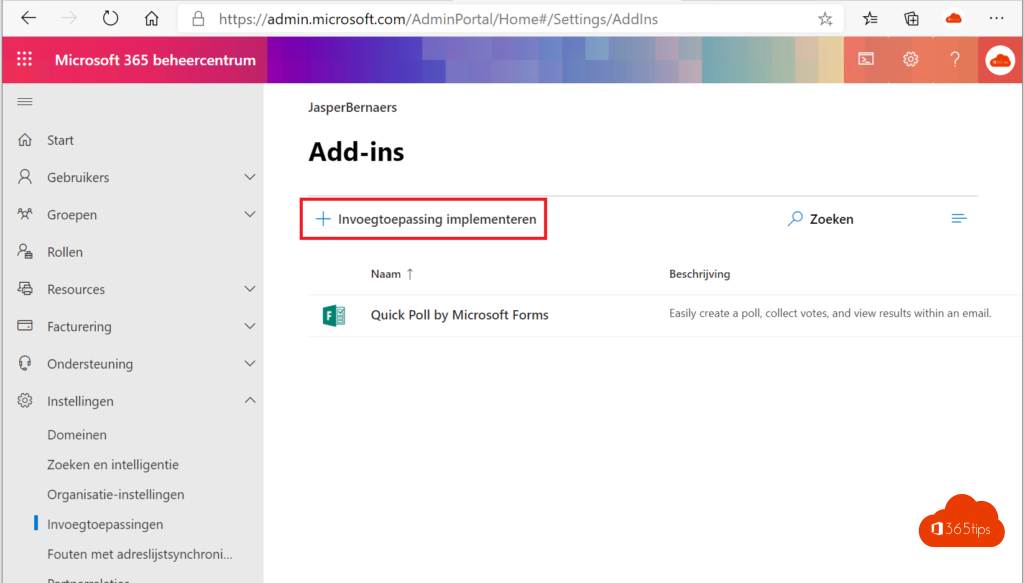
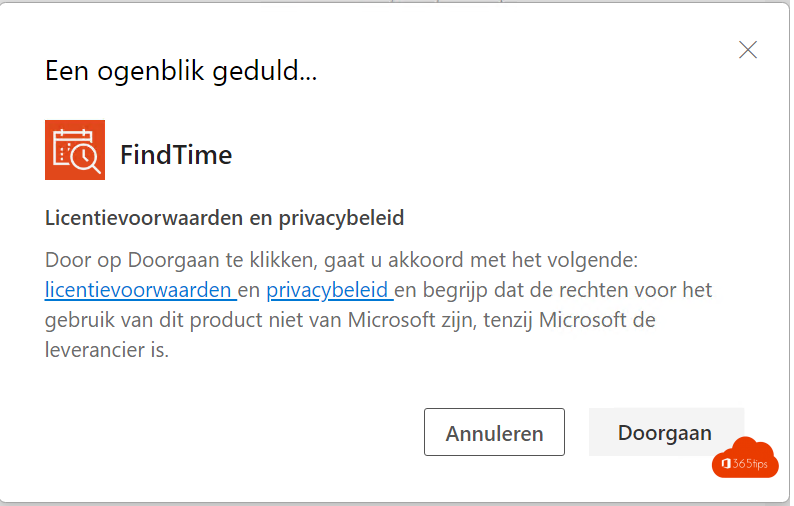
- Ontbreekt de knop in de klassieke Outlook, implementeer dan de invoegtoepassing via het Microsoft 365 admin center > Instellingen > Geïntegreerde apps > Apps ophalen, zoek Scheduling Poll en wijs ze toe aan de hele organisatie. Het kan tot 24 uur duren voor ze verschijnt.
- Controleer ook of gebruikers invoegtoepassingen mogen gebruiken in hun rolbeleid voor gebruikers in Exchange Online.