Op vakantie, op opleiding of ziek: met een automatisch antwoord (Out of Office) weten de mensen die je mailen meteen dat je er niet bent en bij wie ze terechtkunnen. Omdat het bericht op de server van Exchange Online staat, werkt het ook als je computer uit staat. In dit artikel stel je een afwezigheidsbericht in, in de nieuwe Outlook, op het web, in de klassieke Outlook en op je smartphone.
In de nieuwe Outlook en op het web
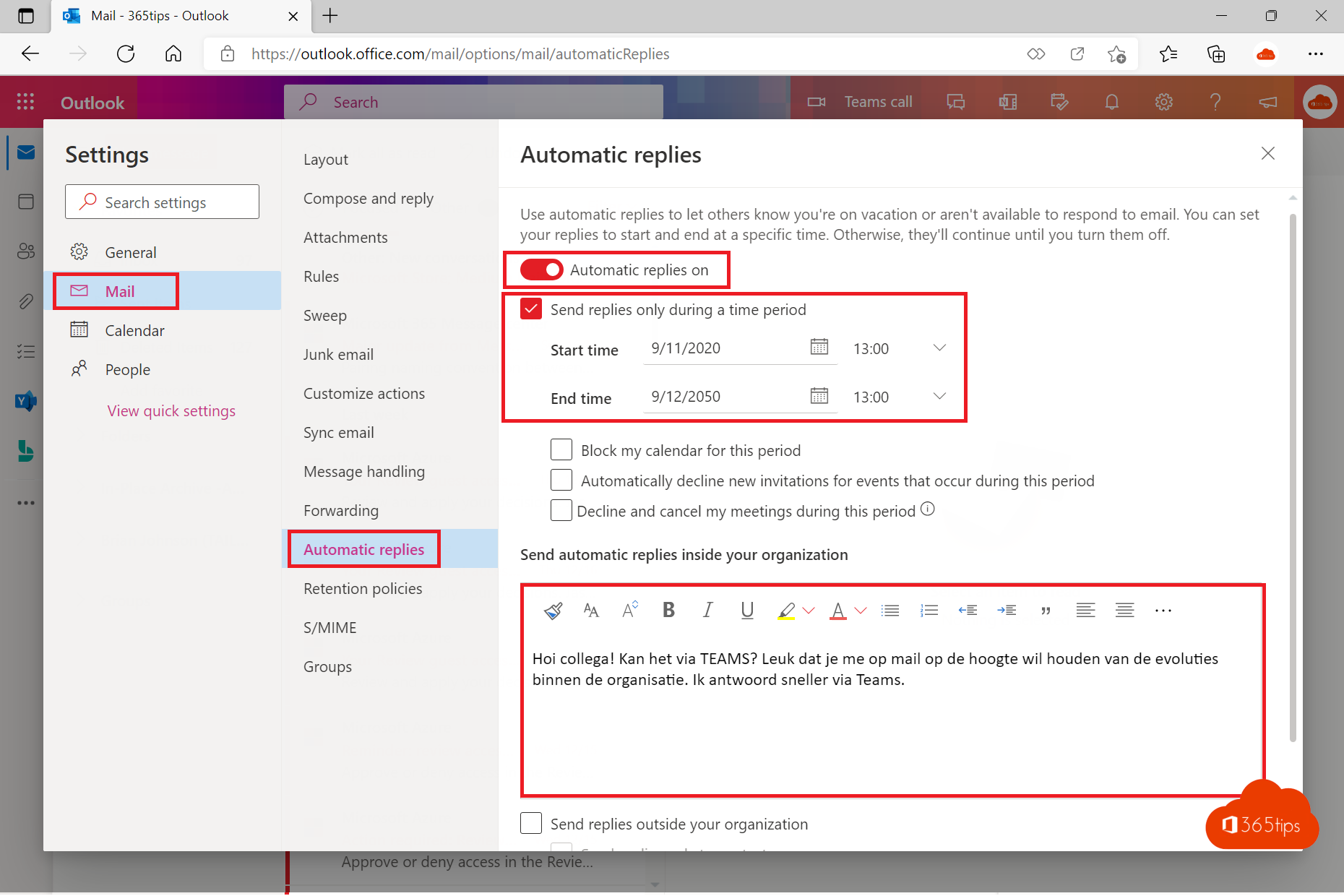
- Klik op Instellingen (tandwiel) > Accounts > Automatische antwoorden.
- Zet Automatische antwoorden inschakelen aan.
- Vink Alleen antwoorden verzenden tijdens een periode aan en kies de begin- en einddatum met het uur.
- Vink eventueel aan: Mijn agenda blokkeren, Nieuwe uitnodigingen automatisch weigeren en Mijn vergaderingen weigeren en annuleren.
- Typ je bericht voor mensen binnen je organisatie.
- Vink Antwoorden verzenden buiten je organisatie aan als je ook externen wilt informeren, en kies of alleen je contactpersonen of alle externe afzenders een antwoord krijgen. Typ daaronder een apart bericht.
- Klik op Opslaan.
Met een periode hoef je niet te onthouden om het bericht uit te zetten: het stopt vanzelf op de einddatum. Zonder periode blijft het aanstaan tot je het zelf uitschakelt. De exacte namen van de opties kunnen licht verschillen per versie.
In de klassieke Outlook
- Ga naar Bestand > Automatische antwoorden.
- Kies Automatische antwoorden verzenden en vink eventueel Alleen verzenden in deze periode aan.
- Vul het tabblad Binnen mijn organisatie in.
- Vink op het tabblad Buiten mijn organisatie de optie aan om externen te antwoorden en kies Alleen mijn contactpersonen of Iedereen buiten mijn organisatie.
- Klik op OK.
Zie je de knop Automatische antwoorden niet? Dan gebruik je een IMAP- of POP-account in plaats van een Microsoft 365-account. In dat geval werkt het alleen met een regel, en enkel zolang Outlook openstaat.
Op je smartphone
In de Outlook-app tik je op je profielfoto > Instellingen (tandwiel) > je account > Automatische antwoorden. Zet de schakelaar aan, kies of je iedereen of alleen je organisatie antwoordt en stel eventueel een periode in. Werk je ook voor een gedeeld postvak op je telefoon, lees dan een gedeeld postvak toevoegen in Outlook mobiel.
En in Teams?
Je afwezigheidsbericht verschijnt automatisch ook in Teams bij je naam, en wie je een chatbericht stuurt, ziet het boven het berichtvak. Je kunt het daar ook instellen: klik op je profielfoto > Statusbericht instellen > Afwezigheid plannen. Lees afwezigheid instellen in Teams.
Hoe vaak krijgt iemand je antwoord?
Exchange stuurt elke afzender je automatische antwoord één keer per afwezigheidsperiode, ook als die persoon je tien e-mails stuurt. Pas je de instellingen aan, dan begint die teller opnieuw. Berichten die als ongewenste e-mail worden herkend en mails van nieuwsbrieven of verzendlijsten krijgen meestal geen antwoord.
Voorbeeldtekst
Bedankt voor je e-mail. Ik ben afwezig tot en met maandag 3 november en lees mijn e-mails niet. Voor dringende vragen kun je terecht bij Sarah Peeters (sarah@contoso.be). Na mijn terugkeer antwoord ik zo snel mogelijk.
Houd het bericht kort en vermeld bij externen geen details over waarom of waar je bent. Een terugkeerdatum en een contactpersoon volstaan.
Voor een collega instellen als beheerder
Is een collega onverwacht afwezig? Een beheerder stelt het bericht in via het Microsoft 365-beheercentrum > Gebruikers > Actieve gebruikers > de gebruiker > E-mail > Automatische antwoorden. Met PowerShell gebruik je Set-MailboxAutoReplyConfiguration met onder meer -AutoReplyState Scheduled, -StartTime en -EndTime. Wil je ook dat de e-mails bij iemand anders terechtkomen, stel dan doorsturen in Exchange Online in. Voor een algemeen adres zoals info@ lees je een afwezigheidsbericht voor een gedeeld postvak.
Veelvoorkomende problemen
- Externen krijgen geen antwoord: controleer of je de optie voor buiten je organisatie aanvinkte. Werkt het nog niet, dan kan de beheerder automatische antwoorden naar externe domeinen geblokkeerd hebben in de instellingen voor externe domeinen van Exchange.
- Verkeerde tijd: de periode volgt de tijdzone van je postvak. Controleer die in de instellingen bij Tijd en taal.
- Je test het zelf en krijgt niets: stuur een test vanaf een ander adres; je krijgt je eigen antwoord meestal maar één keer.
Vragen en antwoorden
Kan ik het bericht instellen zonder dat Outlook openstaat?
Ja. Bij een Microsoft 365-account draait het automatische antwoord op de server.
Ziet iemand mijn antwoord ook als hij me in CC zet?
Ja, iedere afzender die je rechtstreeks bereikt krijgt het, ook via CC.