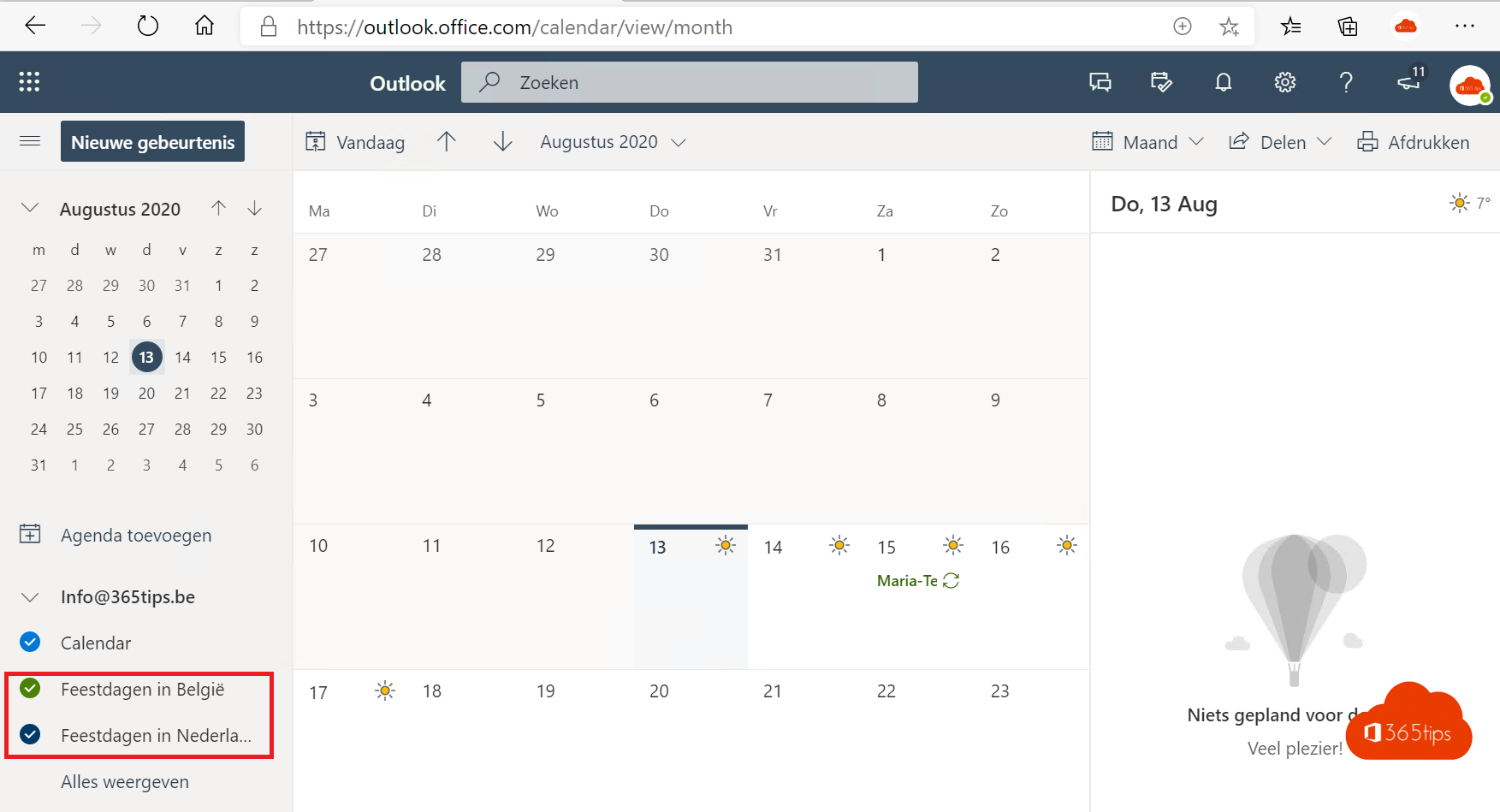
Wil je feestdagen zoals Paasmaandag, de Nationale Feestdag of Kerstmis in één keer in je agenda? Outlook kan de feestdagen van een land automatisch toevoegen. Handig om vergaderingen niet per ongeluk op een vrije dag te plannen, zeker als je met collega's in Nederland, Frankrijk of de VS werkt, waar andere dagen vrij zijn.
Twee manieren, twee resultaten
Outlook voegt feestdagen op twee verschillende manieren toe, afhankelijk van de versie:
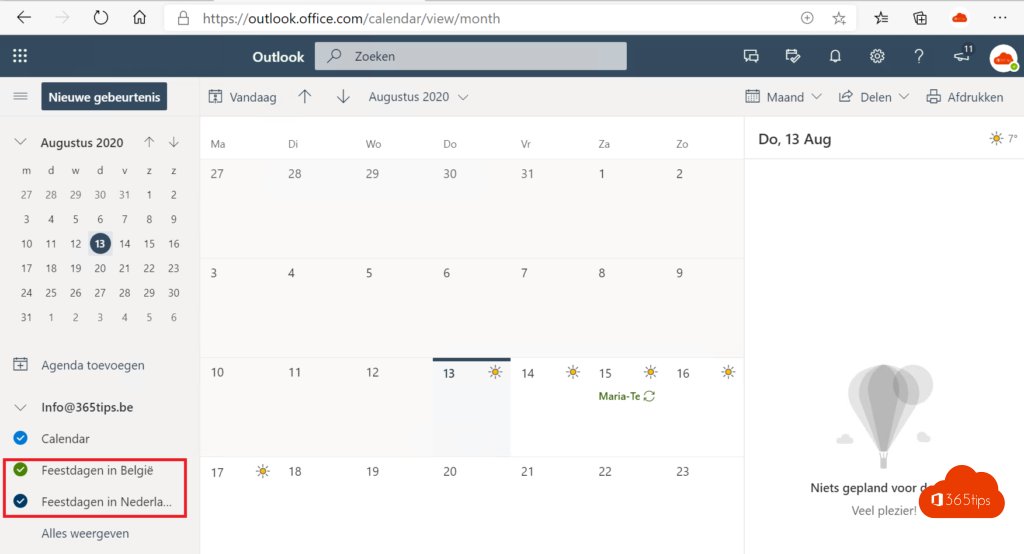
- Nieuwe Outlook en Outlook op het web: je abonneert je op een aparte feestdagenagenda. Die staat naast je eigen agenda, wordt door Microsoft bijgewerkt en zet je met één klik aan of uit.
- Klassieke Outlook: Outlook kopieert de feestdagen als losse afspraken van een hele dag naar je eigen agenda, uit een vaste lijst die met Office meegeleverd wordt.
De eerste manier is netter en onderhoudsvrij. Gebruik je beide versies door elkaar, kies dan bij voorkeur de feestdagenagenda, zodat je geen dubbele items krijgt.
In de nieuwe Outlook en Outlook op het web
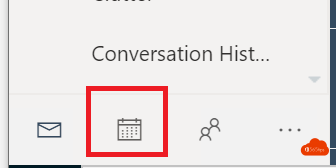
- Open Agenda.
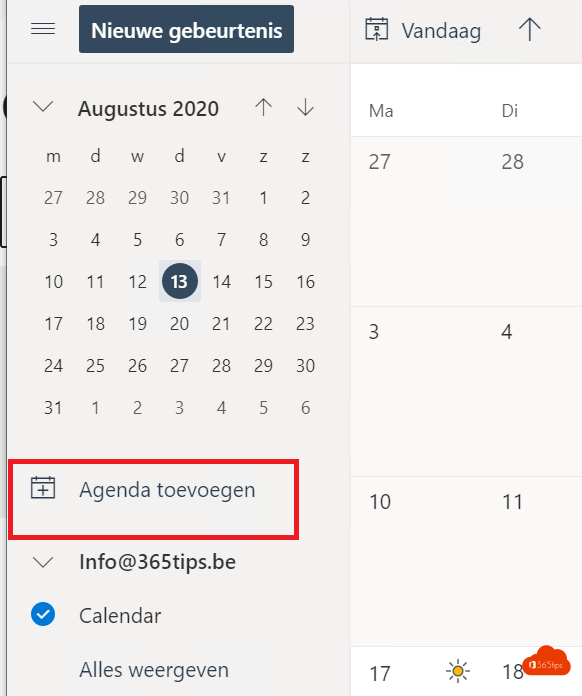
- Klik in het linkerdeelvenster onder de kleine maandkalender op Agenda toevoegen.
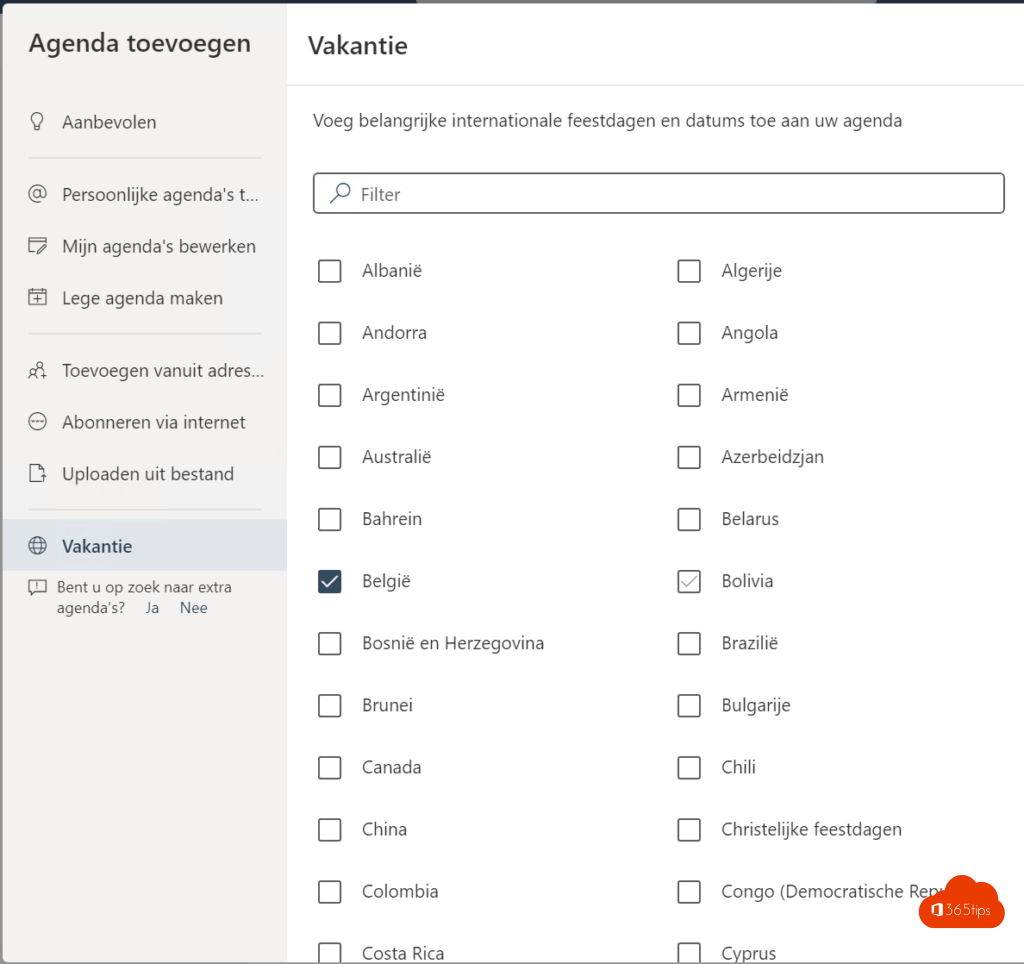
- Kies Feestdagen en vink het land of de landen aan, bijvoorbeeld België en Nederland.
- Sluit het venster. De agenda verschijnt in de lijst links, meestal onder Andere agenda's.
De feestdagen verschijnen als aparte agenda met een eigen kleur. Klik met de rechtermuisknop of via de drie puntjes op de agenda om de kleur te wijzigen, zodat feestdagen meteen opvallen. Werk je met kleuren voor je afspraken? Dan kan je ook categorieën en kleuren in je agenda gebruiken.
In de klassieke Outlook
- Ga naar Bestand > Opties > Agenda.
- Klik onder Agenda-opties op Feestdagen toevoegen.
- Vink het land aan en klik op OK.
- Outlook importeert de feestdagen en meldt wanneer het klaar is.

De feestdagen komen als afspraken van een hele dag in je eigen agenda, met de categorie Feestdag en de locatie ingevuld met de naam van het land. De lijst die Outlook gebruikt, bevat maar een beperkt aantal jaren. Ontbreken de feestdagen van volgend jaar, werk dan Microsoft 365 Apps bij of schakel over op de feestdagenagenda in de nieuwe Outlook.
In de Outlook-app
Een feestdagenagenda die je in de nieuwe Outlook of op het web toevoegt, hoort bij je account en verschijnt normaal ook in Outlook voor iPhone en Android. Zie je hem niet, open dan in de app het agendamenu en controleer of de agenda aangevinkt is. De afspraken uit de klassieke Outlook staan gewoon in je eigen agenda en zie je dus overal.
Feestdagen en je beschikbaarheid
Feestdagen worden als beschikbaar getoond. Collega's die een vergadering plannen, zien jou op die dag dus niet als bezet. Ben je echt vrij, plan dan zelf een afspraak van een hele dag met Weergeven als: Afwezig en zet een automatisch antwoord aan. Wil je dat collega's je vrije dagen zien, deel dan je agenda.
Feestdagen weer verwijderen
In de nieuwe Outlook klik je op de drie puntjes naast de feestdagenagenda en kies je Verwijderen. Alleen even verbergen kan door het vinkje weg te halen. In de klassieke Outlook ga je naar Beeld > Weergave wijzigen > Lijst, sorteer je op categorie Feestdag of op locatie, selecteer je de afspraken en druk je op Delete.
Veelvoorkomende problemen
- Elke feestdag staat er twee keer. Je hebt de feestdagen twee keer geïmporteerd in de klassieke Outlook, of je combineert de import met een feestdagenagenda. Verwijder één van beide.
- Een regionale feestdag ontbreekt. De lijsten bevatten vooral nationale feestdagen. Dagen zoals de Vlaamse feestdag op 11 juli of brugdagen van je werkgever voeg je zelf toe als terugkerende afspraak.
- Agenda toevoegen ontbreekt. Je zit in de klassieke Outlook of je beheerder heeft de functie beperkt. Gebruik dan de stappen voor de klassieke Outlook.
Veelgestelde vragen
Kan ik meerdere landen tegelijk toevoegen?
Ja, in beide versies vink je zoveel landen aan als je wilt. In de nieuwe Outlook krijgt elk land een eigen agenda.
Zien collega's mijn feestdagen?
Niet automatisch. Een feestdagenagenda is persoonlijk; afspraken uit de klassieke Outlook zien ze alleen als je je agenda met details deelt.