Wil je samenwerken met een klant, leverancier of freelancer in Microsoft Teams? Dan voeg je die persoon als gast toe aan je team. Een gast kan meedoen in kanalen, bestanden openen en bewerken, en deelnemen aan vergaderingen, net als een collega, maar met beperkte rechten. In dit artikel zie je hoe je een gast toevoegt, wat de gast ziet, wat een beheerder moet toelaten, en het verschil met externe toegang en gedeelde kanalen.
Gast, extern of gedeeld kanaal?
| Manier | Wat kan de externe persoon? | Geschikt voor |
|---|---|---|
| Gasttoegang | Lid van je team: kanalen, bestanden, vergaderingen | Langdurige samenwerking in één team |
| Externe toegang (federatie) | Chatten en bellen met je, vanuit zijn eigen Teams; geen toegang tot je teams of bestanden | Snel contact met een andere organisatie |
| Gedeeld kanaal | Toegang tot één kanaal, zonder van account te wisselen | Projecten met een andere organisatie die ook Microsoft 365 gebruikt |
| Vergaderuitnodiging | Alleen deelnemen aan die vergadering | Eenmalige vergaderingen |
Over externe toegang lees je meer in externe toegang inschakelen in Teams.
Een gast toevoegen aan een team
Je moet eigenaar van het team zijn.
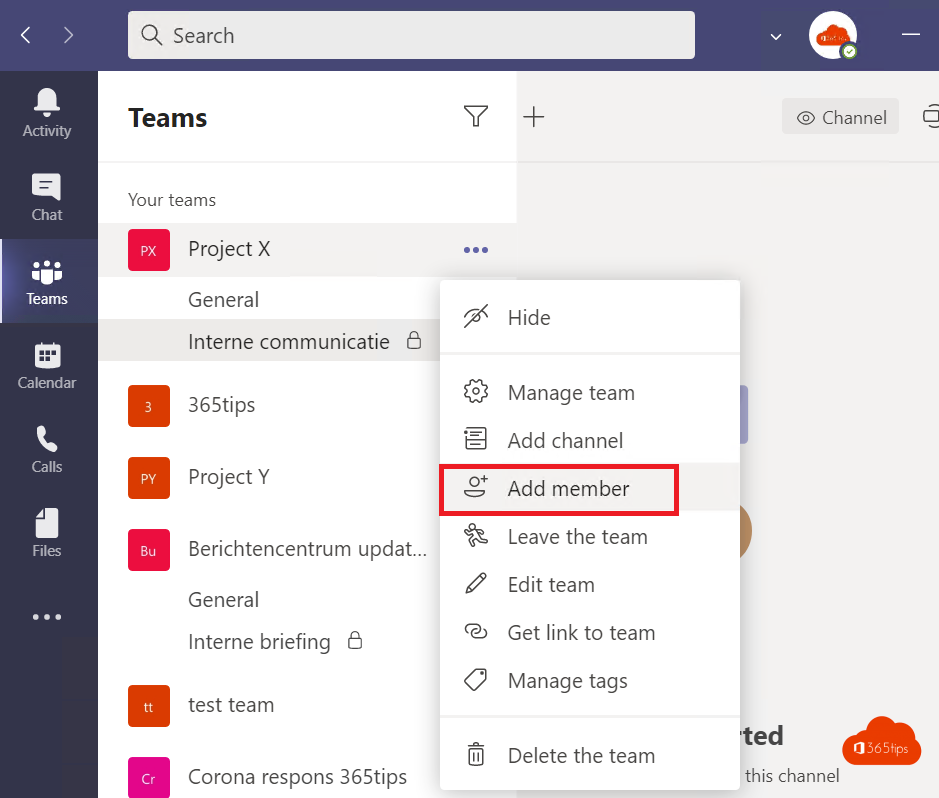
- Ga in Teams naar het team, klik op ... naast de naam en kies Lid toevoegen.
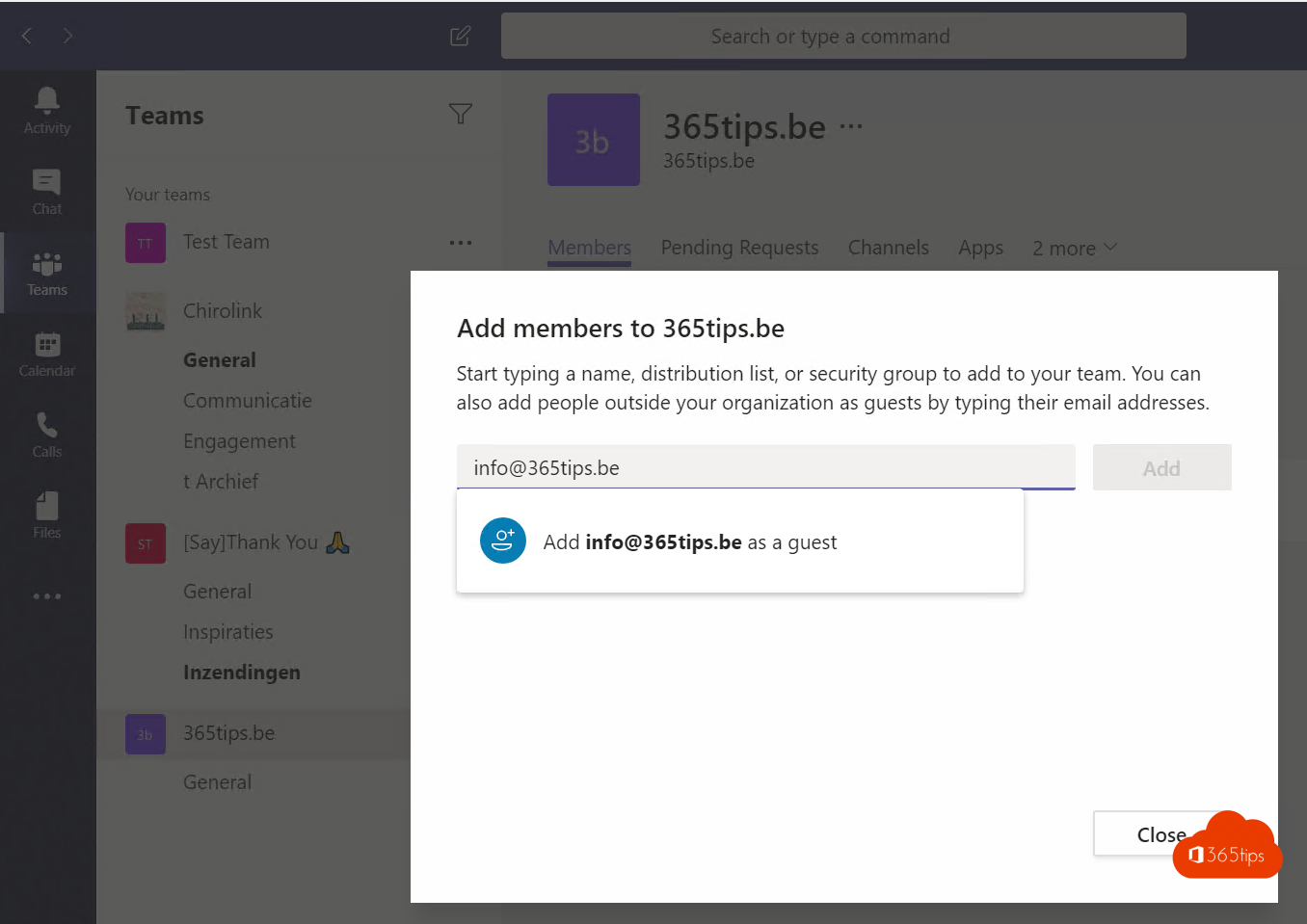
- Typ het volledige e-mailadres van de gast, bijvoorbeeld an@klant.be, en klik op Toevoegen als gast.
- Klik eventueel op het potlood om een duidelijke naam in te vullen, zoals An Peeters (Klant).
- Klik op Toevoegen.
Zie je de optie niet, of krijg je een foutmelding? Dan staat gasttoegang uit bij je organisatie (zie hieronder).
Wat ziet de gast?
- De gast krijgt een e-mail met de uitnodiging en een knop om het team te openen.
- Hij meldt zich aan met zijn eigen werkaccount of Microsoft-account. Heeft hij er geen, dan krijgt hij een eenmalige code per e-mail.
- De eerste keer moet hij de machtigingen accepteren.
- In Teams wisselt de gast naar jouw organisatie via zijn profielfoto (rechtsboven). In de nieuwe Teams-app ziet hij jouw organisatie ook als apart account met eigen meldingen.
In het team staat naast de naam van de gast het label (Gast), zodat iedereen weet dat hij extern is.
Wat kan een gast niet?
- Teams of kanalen aanmaken (tenzij de eigenaar het toelaat), het team verwijderen of eigenaar worden.
- Zoeken in de adreslijst van je organisatie of OneDrive gebruiken in jouw tenant.
- Bestanden openen buiten het team waarin hij zit.
Een volledig overzicht vind je in wat teameigenaren, leden en gasten kunnen in Teams.
Voor beheerders: gasttoegang inschakelen
Gasttoegang hangt af van drie plaatsen:
- Teams admin center > Gebruikers > Gasttoegang: zet Gasttoegang aan en kies wat gasten mogen (bellen, vergaderen, berichten bewerken).
- Microsoft Entra admin center > Externe identiteiten > Instellingen voor externe samenwerking: bepaal wie gasten mag uitnodigen en of je alleen bepaalde domeinen toelaat.
- SharePoint admin center > Beleid > Delen: delen met externen moet minstens op Nieuwe en bestaande gasten staan, anders kunnen gasten de bestanden van het team niet openen.
Per team kan een beheerder het delen met gasten ook uitschakelen met een gevoeligheidslabel, bijvoorbeeld voor een HR-team.
Gasten opruimen
Gasten blijven toegang hebben tot je ze verwijdert. Verwijder een gast uit het team als het project klaar is: ... naast het team > Team beheren > Leden > het kruisje naast de gast. Organisaties met Entra ID P2 kunnen toegangsbeoordelingen instellen, zodat eigenaars regelmatig bevestigen welke gasten nog nodig zijn.