Weiger je in Outlook een vergaderverzoek, dan verdwijnt de vergadering standaard uit je agenda. Handig, tot je later wilt nakijken wanneer dat overleg ook alweer was, wie er allemaal bij was of je toch nog wilt aansluiten. In de nieuwe Outlook en Outlook op het web kun je geweigerde vergaderingen gewoon in je agenda laten staan, zonder dat ze je tijd blokkeren. In dit artikel lees je hoe je dat instelt, hoe je een al geweigerde vergadering terughaalt en welke alternatieven er zijn voor weigeren.
Waarom geweigerde vergaderingen bewaren?
- Je ziet achteraf welke overleggen er waren, ook als je er niet bij was. Handig om notities of een opname op te vragen.
- Verandert je planning, dan open je de vergadering en accepteer je ze alsnog, zonder de organisator lastig te vallen.
- Je beschikbaarheid klopt nog altijd: een geweigerde vergadering staat in je agenda, maar je tijd blijft beschikbaar voor collega's die een afspraak met je plannen.
Geweigerde vergaderingen laten staan
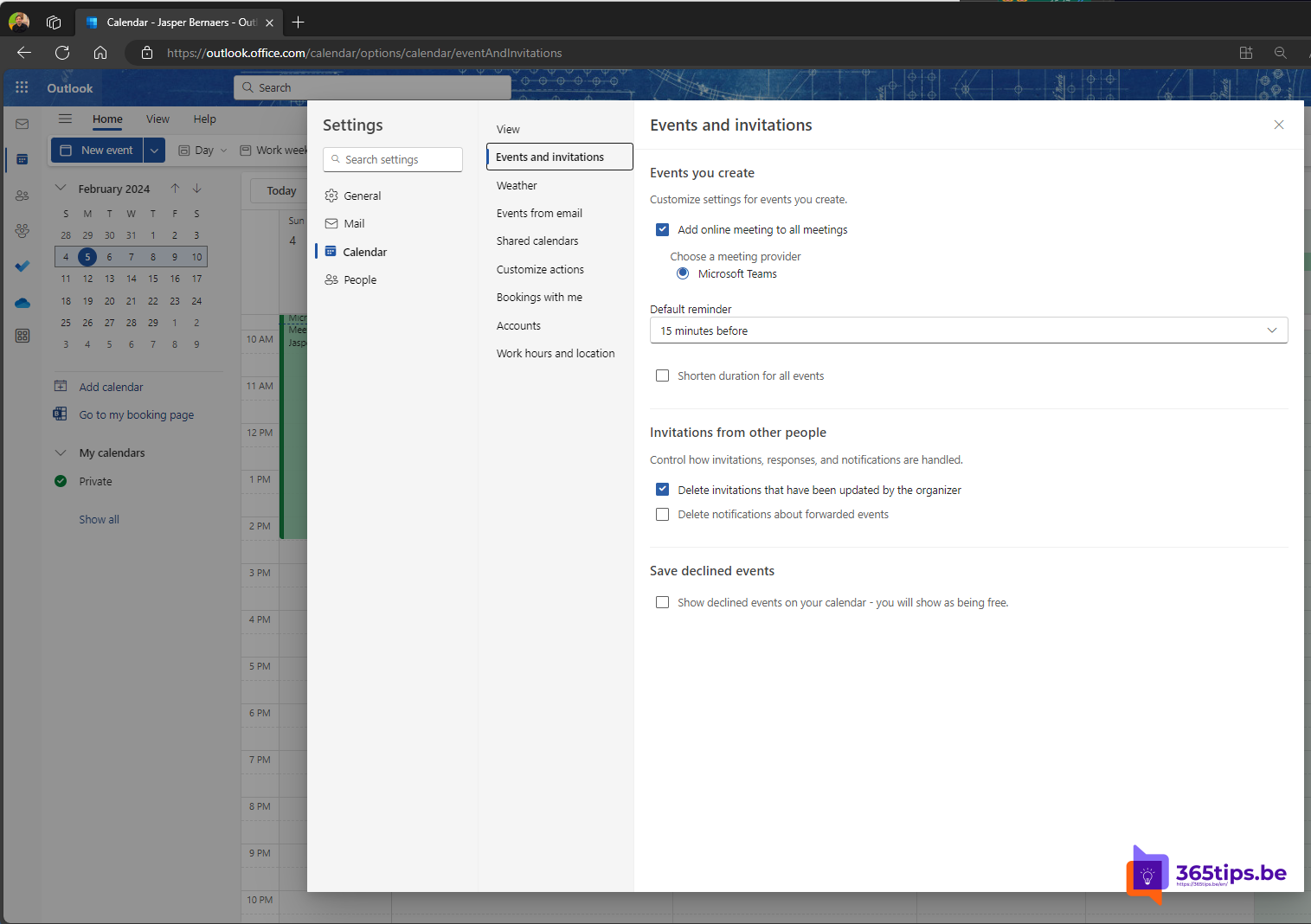
- Klik in de nieuwe Outlook of Outlook op het web rechtsboven op Instellingen (tandwiel). In de agenda van de nieuwe Outlook kan je ook via Beeld > Agenda-instellingen gaan.
- Kies Agenda > Gebeurtenissen en uitnodigingen.
- Zet onder Geweigerde gebeurtenissen opslaan de optie Geweigerde gebeurtenissen weergeven in je agenda aan.
- Klik op Opslaan.
Voortaan blijft een geweigerde vergadering in je agenda staan, in een lichtere stijl, zodat je ziet dat je niet gaat. De exacte namen kunnen licht verschillen per versie. De functie werkt alleen met een werk- of schoolaccount van Microsoft 365; voor Outlook.com-, Hotmail-, IMAP- of POP-accounts is ze er niet.

Tijdelijk verbergen
Wordt je agenda te druk? In de nieuwe Outlook kies je Beeld > Filter > Geweigerde gebeurtenissen verbergen. Vink dat weer uit om ze opnieuw te zien. De instelling zelf blijft aan.
Klassieke Outlook, mobiel en Teams
- Klassieke Outlook voor Windows: hier is het opletten. Weiger je een vergadering vanuit de klassieke Outlook, dan verschijnt ze niet als geweigerde gebeurtenis in je agenda, ook niet in de andere apps. Weiger dus vanuit de nieuwe Outlook, Outlook op het web, Outlook voor Mac, de mobiele app of Teams als je ze wilt bewaren.
- Outlook voor iOS en Android: geweigerde vergaderingen verschijnen ook in de app. Wil je ze daar niet zien, kies dan in de app Instellingen > Agenda > Geweigerde gebeurtenissen verbergen.
- Teams: de agenda in Teams toont dezelfde gegevens als je Outlook-agenda, dus ook de geweigerde vergaderingen. Weigeren vanuit Teams werkt hetzelfde als vanuit Outlook.
Overweeg je nog de overstap, lees dan wat er verandert in de nieuwe Outlook voor Windows.
Een al geweigerde vergadering terughalen
- Staat de instelling aan, open dan gewoon de geweigerde vergadering in je agenda en kies Accepteren of Voorlopig.
- Staat ze niet aan, ga dan naar de map Verwijderde items. Daar belandt het vergaderverzoek meestal na het weigeren.
- Open het verzoek en klik alsnog op Accepteren of Voorlopig. De vergadering verschijnt weer in je agenda en de organisator krijgt je nieuwe antwoord.
- Is het verzoek weg, vraag de organisator dan om het opnieuw te sturen. Een collega die de vergadering nog heeft, kan ze ook naar je doorsturen.
Per ongeluk een antwoord gestuurd naar de verkeerde persoon? Dan helpt misschien een verzonden e-mail terughalen.
In plaats van weigeren
- Voorlopig: de vergadering blijft als voorlopig in je agenda en de organisator ziet dat je misschien komt. Kies dit als je het nog niet weet.
- Accepteren zonder antwoord te verzenden: de vergadering staat in je agenda, maar de organisator krijgt geen e-mail. Ideaal voor grote vergaderingen en webinars.
- Een nieuwe tijd voorstellen: de organisator krijgt je voorstel. Handig als het onderwerp past, maar het tijdstip niet.
- Weigeren met bericht: je komt zeker niet en legt kort uit waarom. Zonder de instelling hierboven verdwijnt de vergadering uit je agenda.
Plan je zelf vaak vergaderingen met veel mensen, gebruik dan een planningspeiling om eerst een tijdstip te kiezen. Ben je een tijd weg, zet dan ook een automatisch antwoord aan; dat kan nieuwe vergaderingen in die periode automatisch weigeren.
Veelvoorkomende problemen
- De optie ontbreekt: je gebruikt waarschijnlijk een persoonlijk account of de klassieke Outlook.
- Een geweigerde vergadering is toch verdwenen: ze is geweigerd vanuit de klassieke Outlook, of de organisator heeft de vergadering geannuleerd.
- Je ziet ze in Outlook maar niet op je gsm: controleer de instelling Geweigerde gebeurtenissen verbergen in de app.
Veelgestelde vragen
Ziet de organisator dat ik de vergadering bewaar?
Nee. Hij ziet alleen je antwoord: geweigerd.
Blokkeert een geweigerde vergadering mijn agenda?
Nee, je tijd blijft beschikbaar voor anderen.