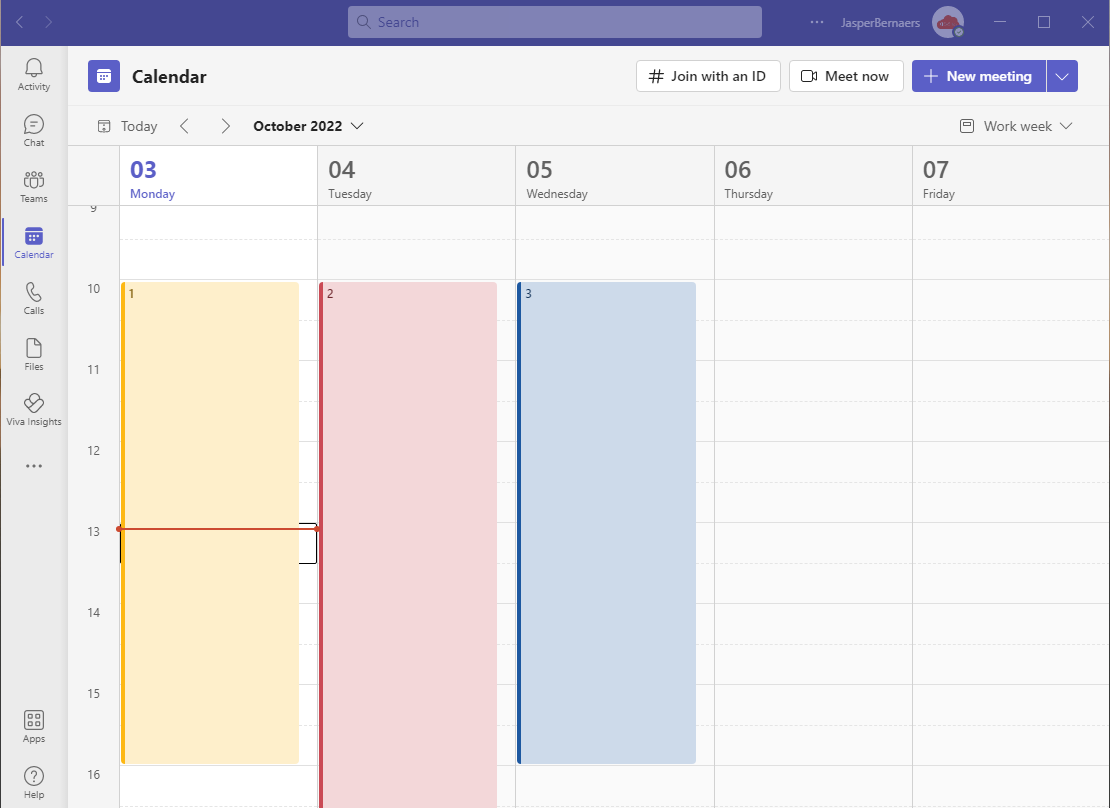
Een volle agenda wordt meteen overzichtelijker met kleuren. In Teams en Outlook geef je afspraken een categorie, bijvoorbeeld rood voor klanten, groen voor intern overleg en blauw voor projecten. Eén blik op je week vertelt je dan hoeveel tijd naar elk soort werk gaat. In dit artikel lees je hoe je categorieën toekent, hoe je ze beheert en waar je op moet letten.
Waarom categorieën gebruiken?
Categorieën zijn labels met een naam en een kleur. Ze werken in Outlook en in Teams, omdat de Teams-agenda gewoon je Exchange-agenda toont. Een categorie die je in Outlook toekent, zie je dus ook in Teams en omgekeerd. Zo maak je in één oogopslag het verschil tussen klantafspraken, interne vergaderingen, focustijd en privéafspraken. Plan je vaak vergaderingen in, lees dan ook hoe je een Teams-vergadering inplant in je agenda.
Een categorie geven in Teams
- Open Agenda in Teams.
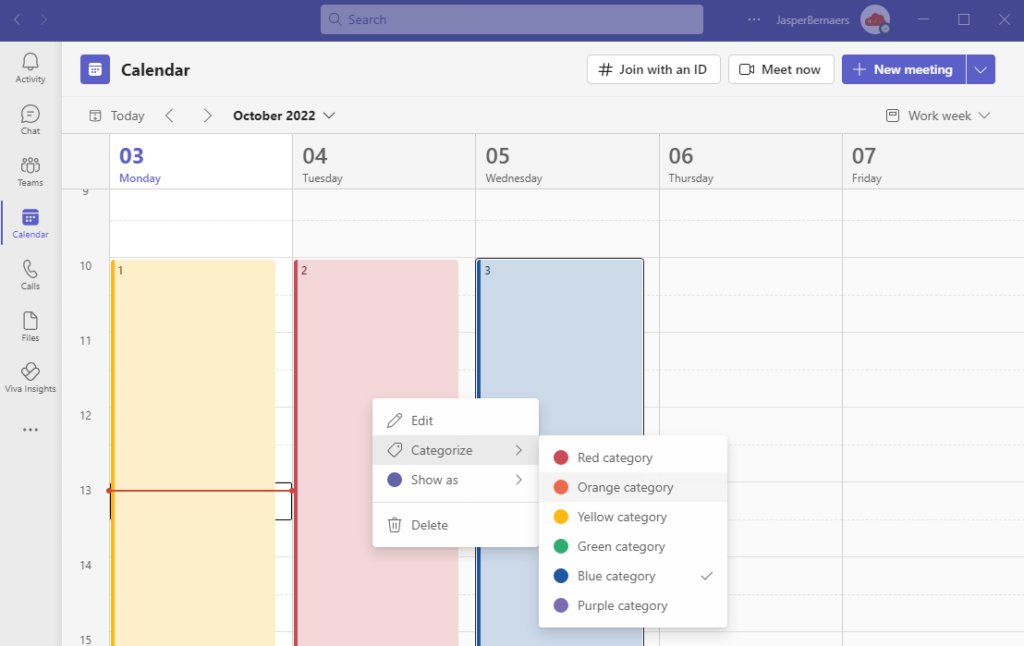
- Klik met de rechtermuisknop op een vergadering en kies Categoriseren.
- Kies een kleur. De afspraak krijgt meteen die kleur in je agenda.
- Wil je een categorie weghalen, klik dan opnieuw met rechts en klik op de aangevinkte categorie om ze uit te zetten.
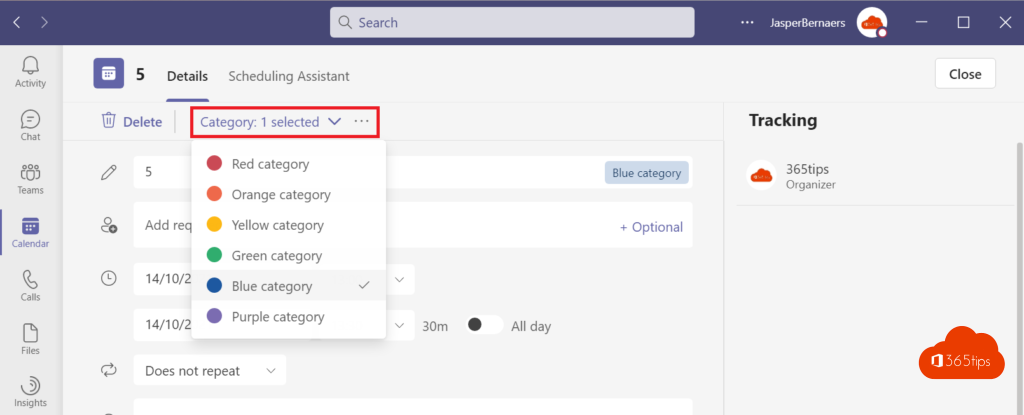
Nieuwe categorieën aanmaken of hernoemen gaat niet in Teams zelf. Dat doe je in Outlook.
Categorieën beheren in Outlook
De namen en kleuren van categorieën beheer je in Outlook. In de nieuwe Outlook en Outlook op het web ga je naar Instellingen > Accounts > Categorieën. Daar maak je een nieuwe categorie, wijzig je de kleur of verwijder je er een. In de klassieke Outlook klik je op het tabblad Start op Categoriseren > Alle categorieën. De exacte menunamen kunnen licht verschillen per versie.
- Geef categorieën een duidelijke naam, zoals Klant, Intern of Focus.
- Kies een kleur die je makkelijk herkent en gebruik niet te veel tinten die op elkaar lijken.
- Een afspraak kan meerdere categorieën hebben. Afhankelijk van de app zie je dan meerdere kleuren of de kleur van één categorie.

Een voorbeeldindeling
Hou het eenvoudig: vijf tot zeven categorieën zijn meestal genoeg. Een indeling die in de praktijk goed werkt:
- Rood: klanten en externe afspraken.
- Groen: intern overleg en teamvergaderingen.
- Blauw: projectwerk.
- Paars: focustijd zonder vergaderingen.
- Geel: opleiding en events.
- Grijs: privé en reistijd.
Sneller werken
- In de klassieke Outlook kun je een categorie koppelen aan een sneltoets, zoals Ctrl + F2 tot Ctrl + F12. Dat stel je in bij Alle categorieën.
- Met Snelklik instellen in de klassieke Outlook bepaal je welke categorie je krijgt met één klik in de categoriekolom.
- Zoeken op categorie gaat in Outlook ook: typ in de zoekbalk bijvoorbeeld
category:Klant, of gebruik de zoekfilters.
Goed om te weten
- Categorieën zijn persoonlijk: deelnemers zien jouw kleuren niet. Ze worden niet meegestuurd met een uitnodiging.
- In een gedeelde agenda of gedeeld postvak hangen de categorieën af van die mailbox. Wie je Outlook-agenda deelt met bewerkrechten, laat anderen dus ook die categorieën gebruiken.
- Geweigerde vergaderingen kun je in Outlook ook zichtbaar houden in je agenda, zodat je overzicht compleet blijft.
- Een kanaalkalender werkt anders dan je persoonlijke agenda. Lees hoe je een kanaalkalender gebruikt in Teams.
Veelgestelde vragen
Ik zie de optie Categoriseren niet in Teams. Controleer of je de nieuwe Teams gebruikt en of je mailbox in Exchange Online staat. Bij on-premises mailboxen ontbreken sommige agendafuncties.
Mijn kleuren verschillen tussen apparaten. Synchronisatie kan even duren. Sluit Outlook of Teams en open opnieuw. Blijft het probleem, controleer dan of de categorie in Outlook op het web dezelfde naam en kleur heeft.
Kan ik categorieën ook voor mappen gebruiken? Nee, categorieën gelden voor agenda-items, e-mails, contactpersonen en taken. Mappen in Teams en SharePoint krijgen een kleur via een aparte functie.