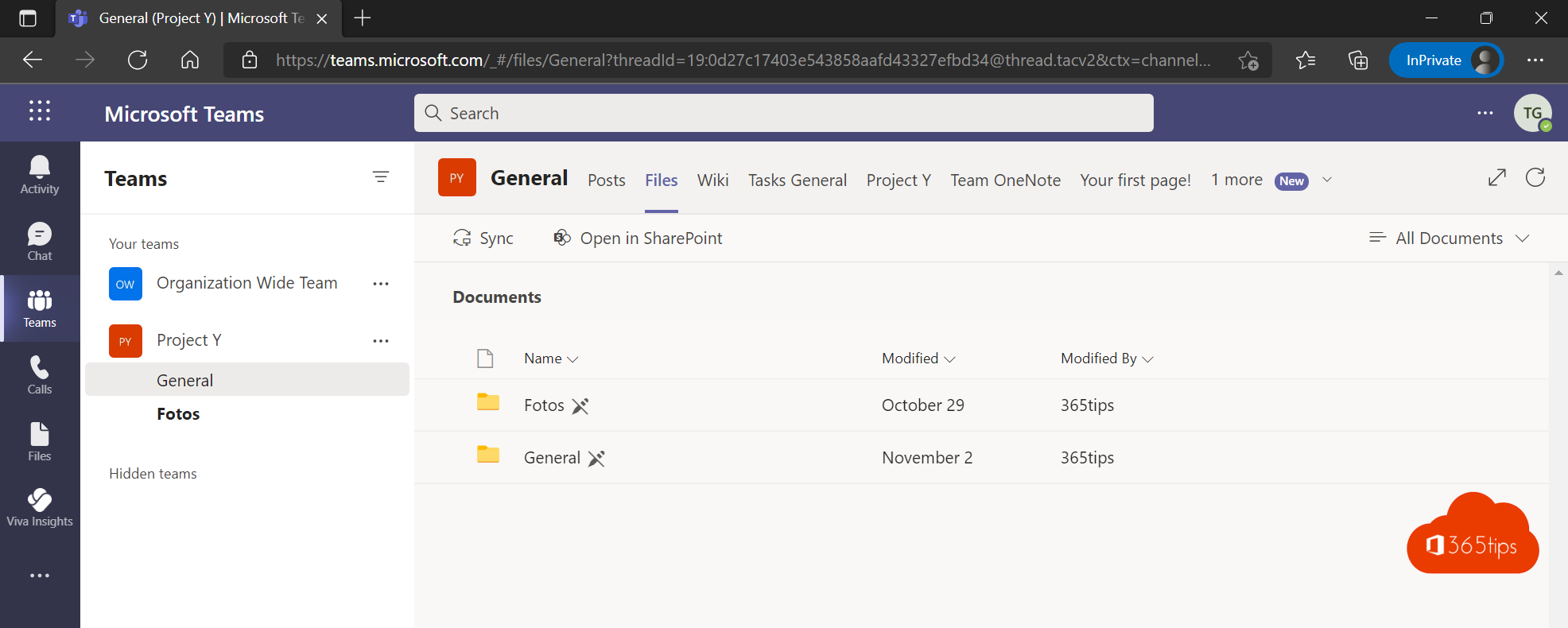
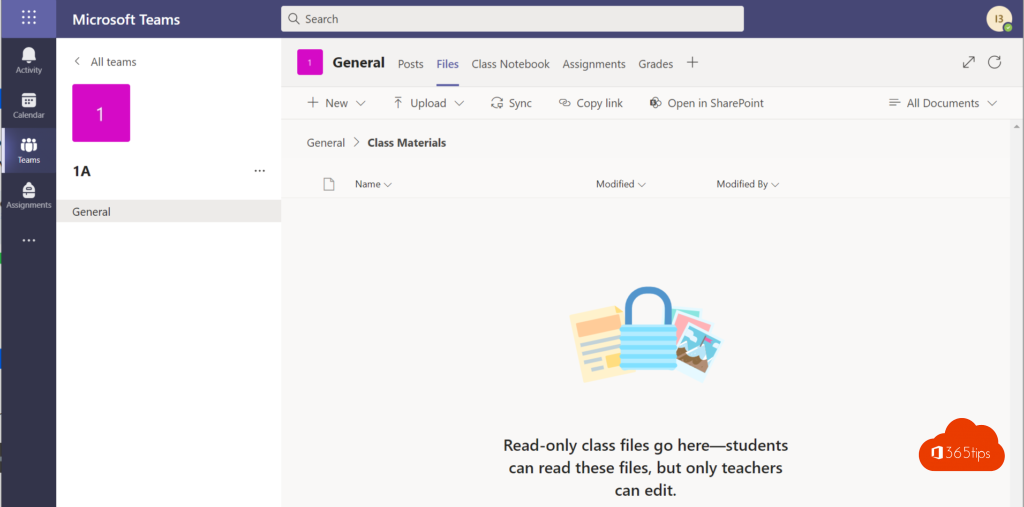
Alle leden van een team kunnen standaard alle bestanden bewerken en verwijderen. Voor sjablonen, procedures of lesmateriaal wil je dat liever niet. Met een alleen-lezen map kunnen leden de bestanden openen en downloaden, maar niet aanpassen. In dit artikel lees je hoe je de machtigingen van een map wijzigt.
Bijgewerkt op 19 oktober 2026. Het artikel volgt nu de huidige weergave van Teams en SharePoint, met Toegang beheren en de geavanceerde machtigingen van SharePoint.
Hoe werkt het?
De bestanden van een team staan in SharePoint. Daar heeft elke groep een rol: eigenaren (volledig beheer), leden (bewerken) en bezoekers (lezen). Voor één map verbreek je de overname van die rechten en geef je de leden alleen leesrechten.
Een map alleen-lezen maken
- Open in Teams het kanaal > tabblad Bestanden > Openen in SharePoint.
- Klik met de rechtermuisknop op de map > Toegang beheren.
- Klik onderaan op Geavanceerde instellingen (of de drie puntjes > Geavanceerd).
- Klik op Overname van machtigingen stoppen en bevestig.
- Vink de groep Leden aan > Gebruikersmachtigingen bewerken > kies Lezen en klik op OK.

Controleren
Vraag een collega die lid is om een bestand in de map te openen. Hij ziet de melding Alleen-lezen en kan niets opslaan of verwijderen. Eigenaren kunnen nog wel alles.
Tips
- Wil je dat een paar collega's toch kunnen bewerken? Voeg ze apart toe met Bewerken in dezelfde machtigingenpagina.
- Gebruik dit spaarzaam. Veel mappen met eigen machtigingen maken een team moeilijk te beheren.
- Moet alleen een deel van het team de map zien? Gebruik dan een privékanaal.
- Terug naar normaal: kies in de geavanceerde machtigingen Unieke machtigingen verwijderen.
Meer over 365 algemeen
▸Voorkomen dat leden kanalen, tabbladen en apps verwijderen in TeamsStel de machtigingen voor leden en gasten in een team in, zodat niemand per ongeluk kanalen, tabbladen of…
▸Een Excel-bestand beveiligen met een wachtwoord of het wachtwoord verwijderenZo zet je een wachtwoord op een Excel-bestand, werkblad of werkmapstructuur, en zo verwijder je het weer. Met…
▸Je Outlook-agenda delen met collega's of externenDeel je agenda in de nieuwe Outlook, op het web of in de klassieke Outlook. Kies het machtigingsniveau, deel…
▸Externe gasten toevoegen in Microsoft TeamsZo voeg je een externe gast toe aan een team in Microsoft Teams, wat de gast ziet en kan, welke instellingen…
▸Een gastteam maken en het kanaal Algemeen alleen-lezen makenMaak een team voor gasten en laat alleen eigenaren berichten plaatsen in het kanaal Algemeen. Met…