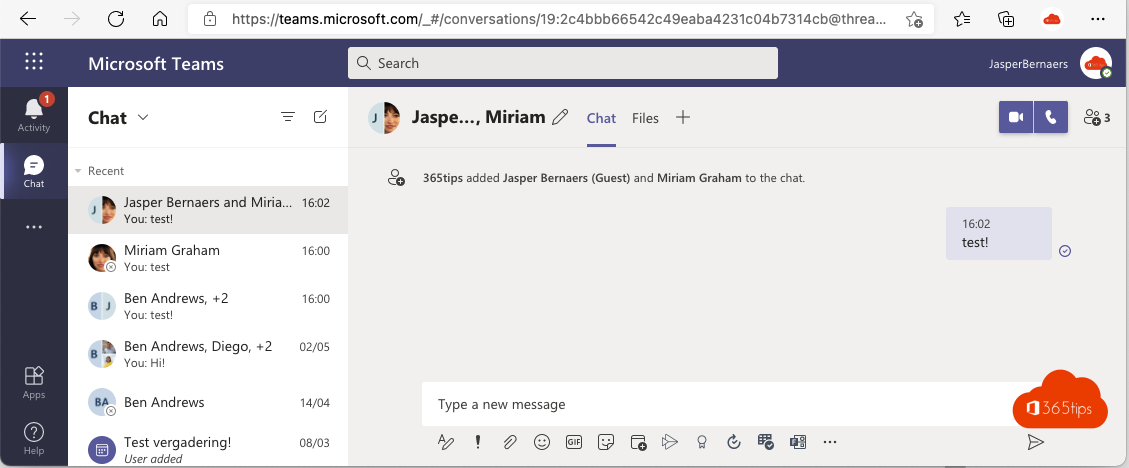
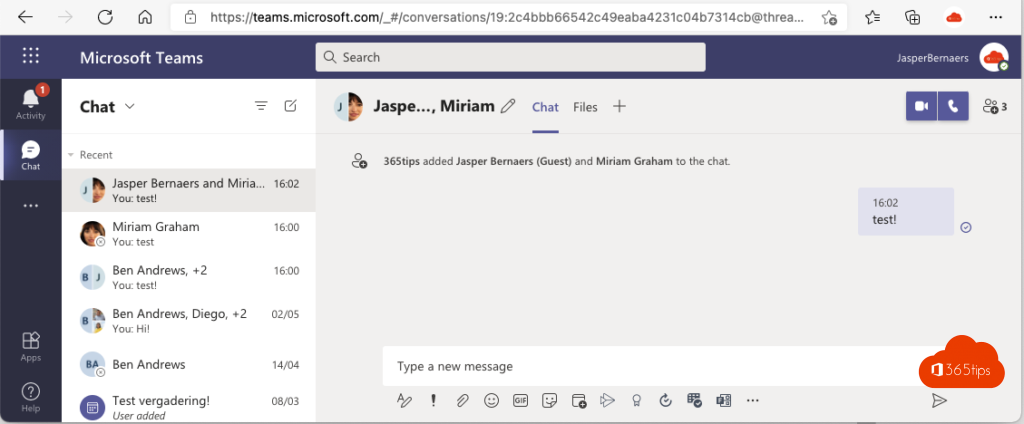
Een snel overleg met een collega en twee mensen van een klant? Daarvoor hoef je geen vergadering te plannen en niemand als gast in een team te zetten. In Teams kun je een groepschat starten met interne én externe deelnemers samen, zolang beide organisaties met elkaar mogen praten. In dit artikel lees je hoe dat werkt, wat er kan en wat niet, en wat je beheerder moet instellen.
Een groepschat met externen starten
- Klik in Teams op Nieuwe chat (het potlood bovenaan je chatlijst).
- Typ in het veld Aan de namen van je collega's.
- Typ voor externe personen hun volledige e-mailadres, bijvoorbeeld an.peeters@klant.be, en kies Extern zoeken.
- Geef de chat een naam, bijvoorbeeld "Klant X – offerte", zodat iedereen hem terugvindt.
- Stuur je eerste bericht. De externe deelnemers krijgen een melding in hun eigen Teams.
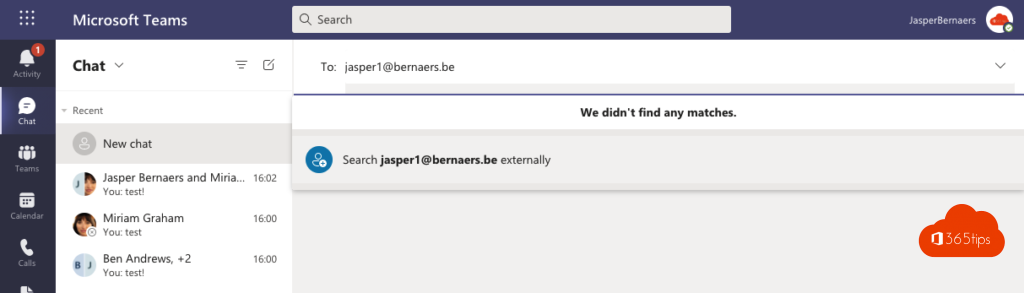
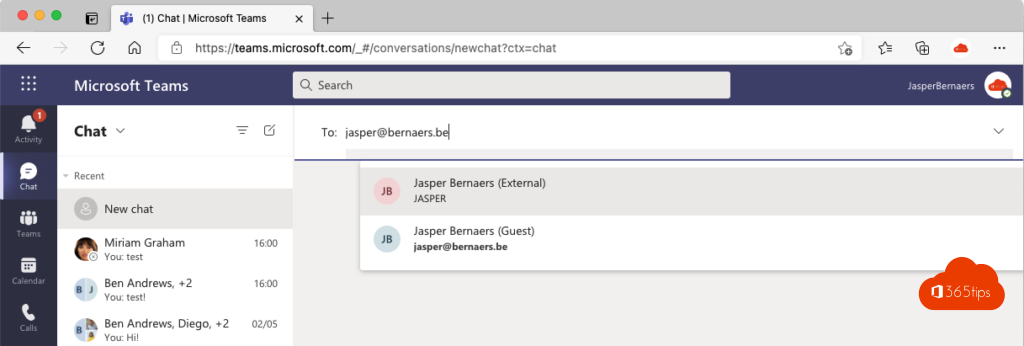
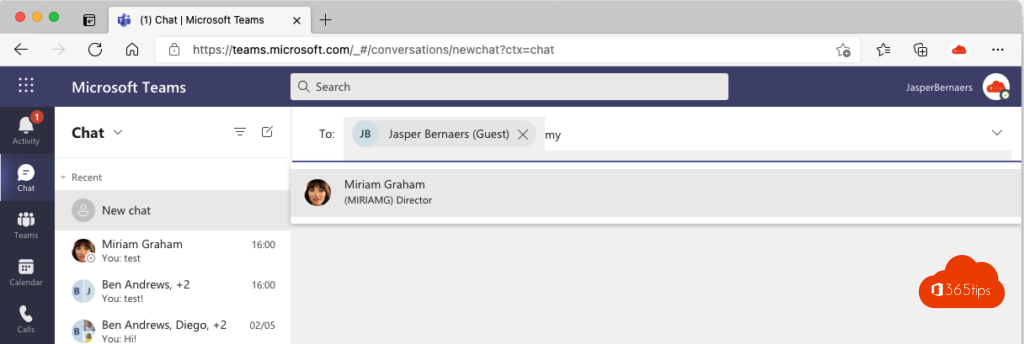
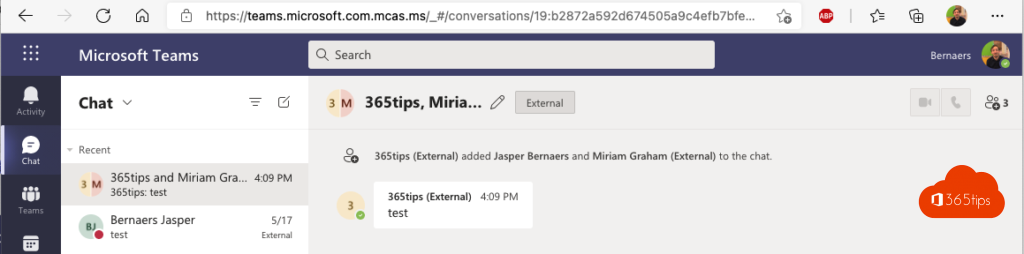
Externe deelnemers krijgen het label Extern naast hun naam. Zo zie je altijd met wie je praat en let je beter op wat je deelt.
Wat kan er in zo'n chat?
- Berichten, reacties, emoji's en GIF's.
- Vermeldingen met
@naam. - Bellen en videobellen met de hele groep, rechtstreeks vanuit de chat.
- Bestanden als bijlage delen werkt beperkt of niet. Deel ze liever met een link uit OneDrive of SharePoint waarbij je zelf kiest wie hem mag openen.
Externe toegang of gasttoegang?
Teams kent twee manieren om met mensen buiten je organisatie te werken. Ze worden vaak door elkaar gehaald:
- Externe toegang (federatie): de ander blijft in zijn eigen Teams en zijn eigen organisatie. Je kunt chatten, bellen en vergaderen. Dit is wat een groepschat zoals hierboven gebruikt.
- Gasttoegang: de ander krijgt een gastaccount in jouw organisatie en wordt lid van een team. Hij krijgt toegang tot kanalen, bestanden en apps van dat team, maar moet daarvoor wisselen naar jouw organisatie in Teams.
Voor een korte samenwerking volstaat een groepschat. Werk je maanden samen aan een project met bestanden en planning, maak dan een team met de externe persoon als gast, of gebruik een gedeeld kanaal. Lees vijf manieren om met externen te werken en gasten toevoegen aan Teams.
Werkt het niet?
Vind je de externe persoon niet met Extern zoeken, of krijg je een melding dat je hem niet kunt bereiken? Loop dan deze lijst af:
- Controleer het e-mailadres. Gebruik het adres waarmee hij in Teams is aangemeld.
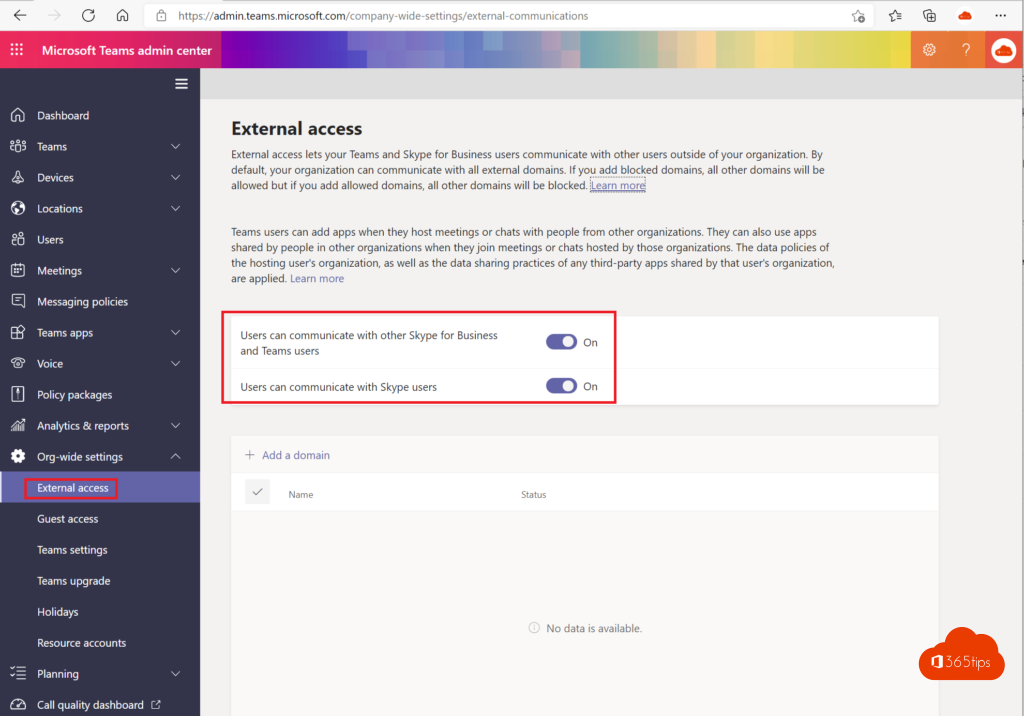
- Beide organisaties moeten externe toegang toelaten, voor alle domeinen of voor elkaars domein. Dat stelt de beheerder in via het Teams-beheercentrum > Gebruikers > Externe toegang. Lees externe toegang inschakelen.
- Het beleid voor externe toegang moet ook voor jouw gebruiker aan staan.
- Gebruikt de ander de gratis Teams voor thuis? Dan moet je organisatie ook chats met Teams-accounts van niet-beheerde organisaties toelaten.
Veilig samenwerken
- Deel geen vertrouwelijke bestanden in de chat zelf, maar gebruik links met de juiste rechten en een vervaldatum.
- Haal externe personen uit de chat als het project afgelopen is: via het pictogram Personen bovenaan de chat.
- Wees alert op berichten van onbekende externe afzenders. Teams toont eerst een voorbeeld en vraagt of je het bericht wilt accepteren of blokkeren.
Meer over chatten in groep lees je in chatten met Microsoft Teams.