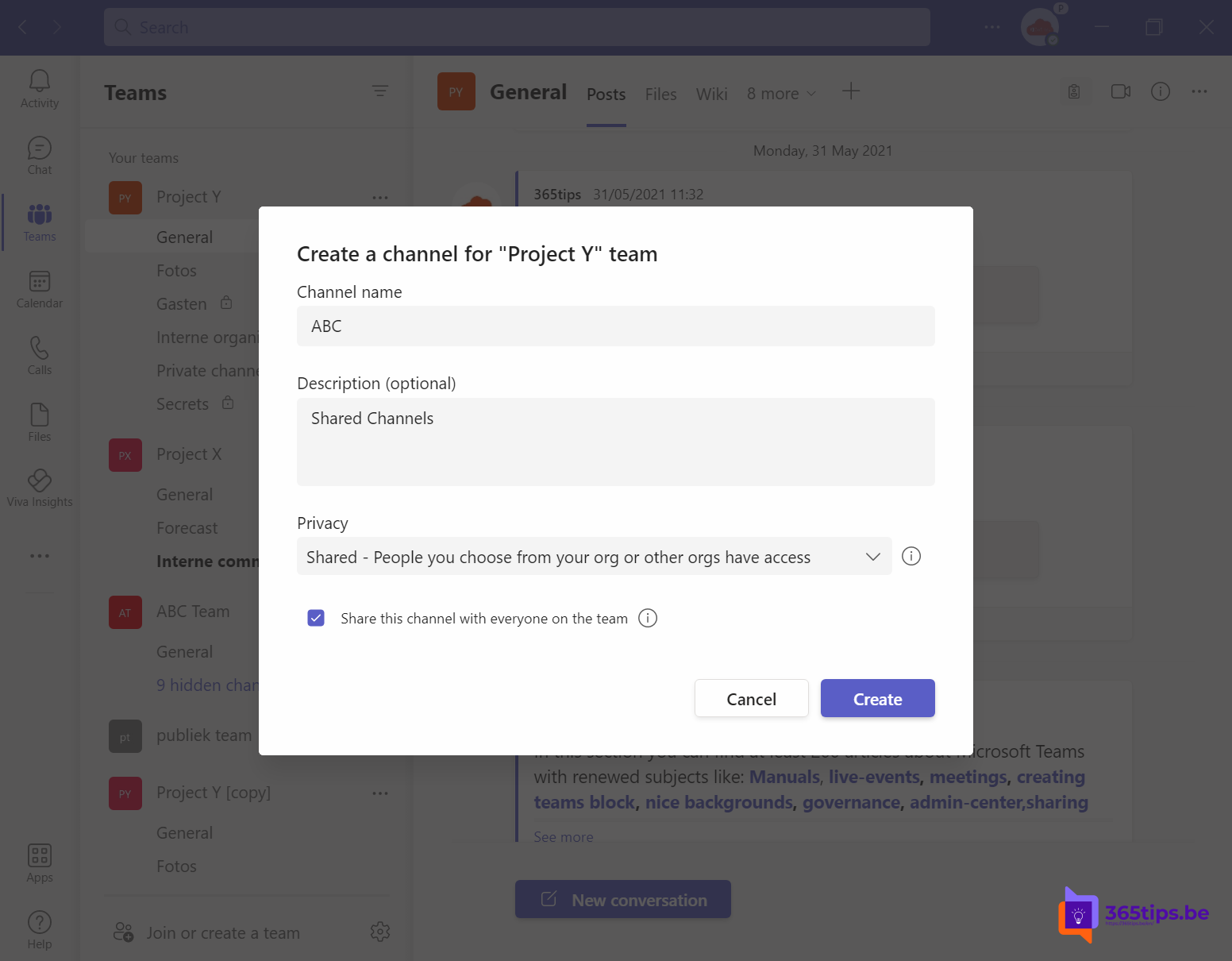
Met een gedeeld kanaal werk je samen met mensen uit een ander team of zelfs een andere organisatie, zonder dat ze lid worden van je hele team. Ze hoeven ook niet te wisselen van organisatie in Teams: het kanaal verschijnt gewoon bij hun eigen teams. Zo werkt het.
Bijgewerkt op 20 oktober 2026. Gedeelde kanalen werden aangekondigd op Ignite als Teams Connect en zijn sinds 2022 algemeen beschikbaar. Het artikel beschrijft nu hoe je ze maakt en wat de beheerder moet instellen.
Drie soorten kanalen
| Kanaal | Wie heeft toegang? |
|---|---|
| Standaard | Alle leden van het team |
| Privé | Een deel van de teamleden |
| Gedeeld | Wie je toevoegt: teamleden, andere collega's, andere teams of mensen van een andere organisatie |
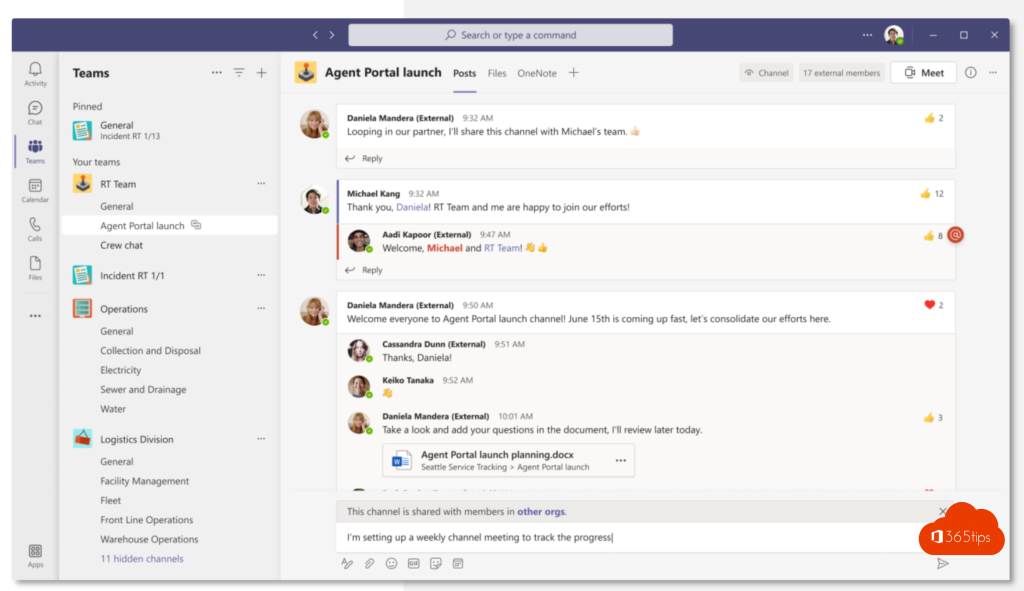
Een gedeeld kanaal maken
- Ga naar het team en klik op Meer opties (drie puntjes) > Kanaal toevoegen.
- Geef een naam en kies bij het kanaaltype Gedeeld.
- Klik op Maken en voeg mensen of hele teams toe.


Wat moet de beheerder instellen?
- In het Teams-beheercentrum bepaalt het teambeleid wie gedeelde kanalen mag maken en wie externe mensen mag uitnodigen.
- Voor samenwerking met een andere organisatie moeten beide organisaties B2B direct connect toestaan in de instellingen voor toegang tussen tenants in Microsoft Entra ID.
- De exacte namen van de instellingen kunnen verschillen.
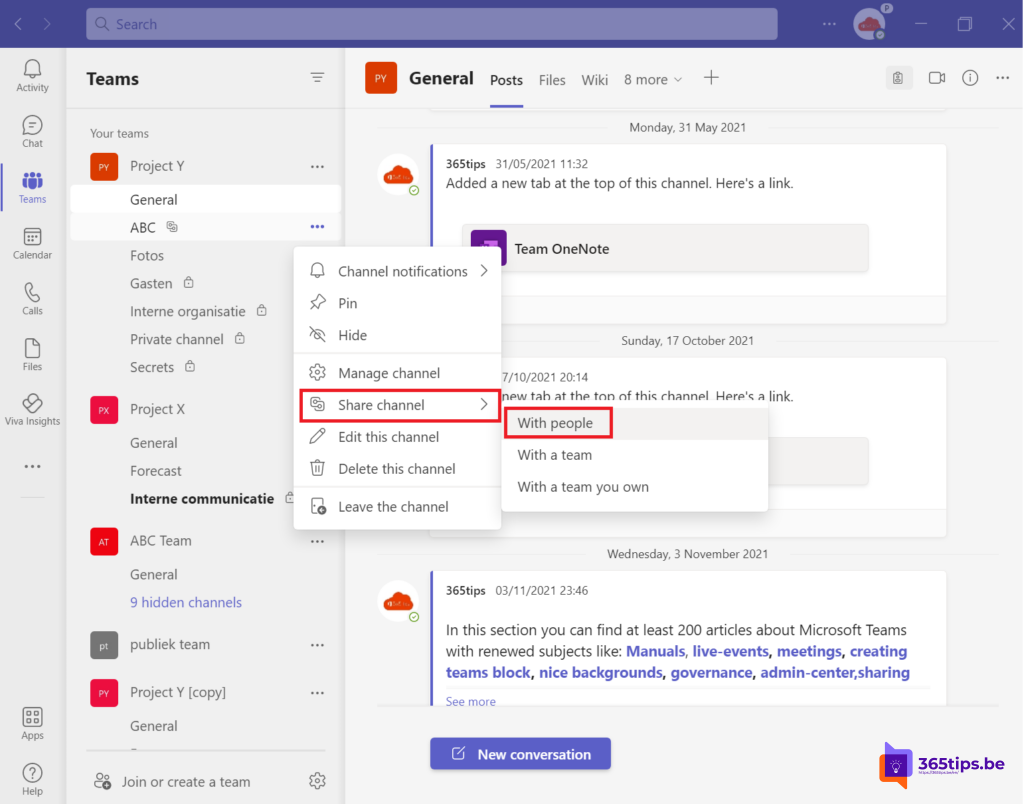
Gasttoegang of gedeeld kanaal?
- Kies een gedeeld kanaal voor samenwerking rond één project, zonder toegang tot de rest van het team.
- Kies gasttoegang als de externe persoon toegang nodig heeft tot het volledige team, met alle kanalen en apps.

Meer over Teams
▸Een standaard, privé of gedeeld kanaal maken in Microsoft TeamsMaak een kanaal in Microsoft Teams en kies tussen standaard, privé en gedeeld. Met de indelingen Berichten en…
▸Vijf manieren om met externe gebruikers te werken in TeamsExterne toegang, gasten, gedeelde kanalen, vergaderingen en gedeelde bestanden: vijf scenario's om met…
▸Gasttoegang in Microsoft Teams controleren en beherenGasttoegang staat in Teams standaard aan sinds 2021. Zo controleer je de instellingen in Teams, Entra ID en…
▸Een groepschat starten met interne en externe contacten in TeamsStart een groepschat in Teams met collega's en mensen van een andere organisatie, zonder ze als gast toe te…
▸Je kunt niemand toevoegen aan een privékanaal in Teams: de oplossingJe vindt iemand niet bij het toevoegen aan een privékanaal? Hij moet eerst lid van het team zijn. Lees de…