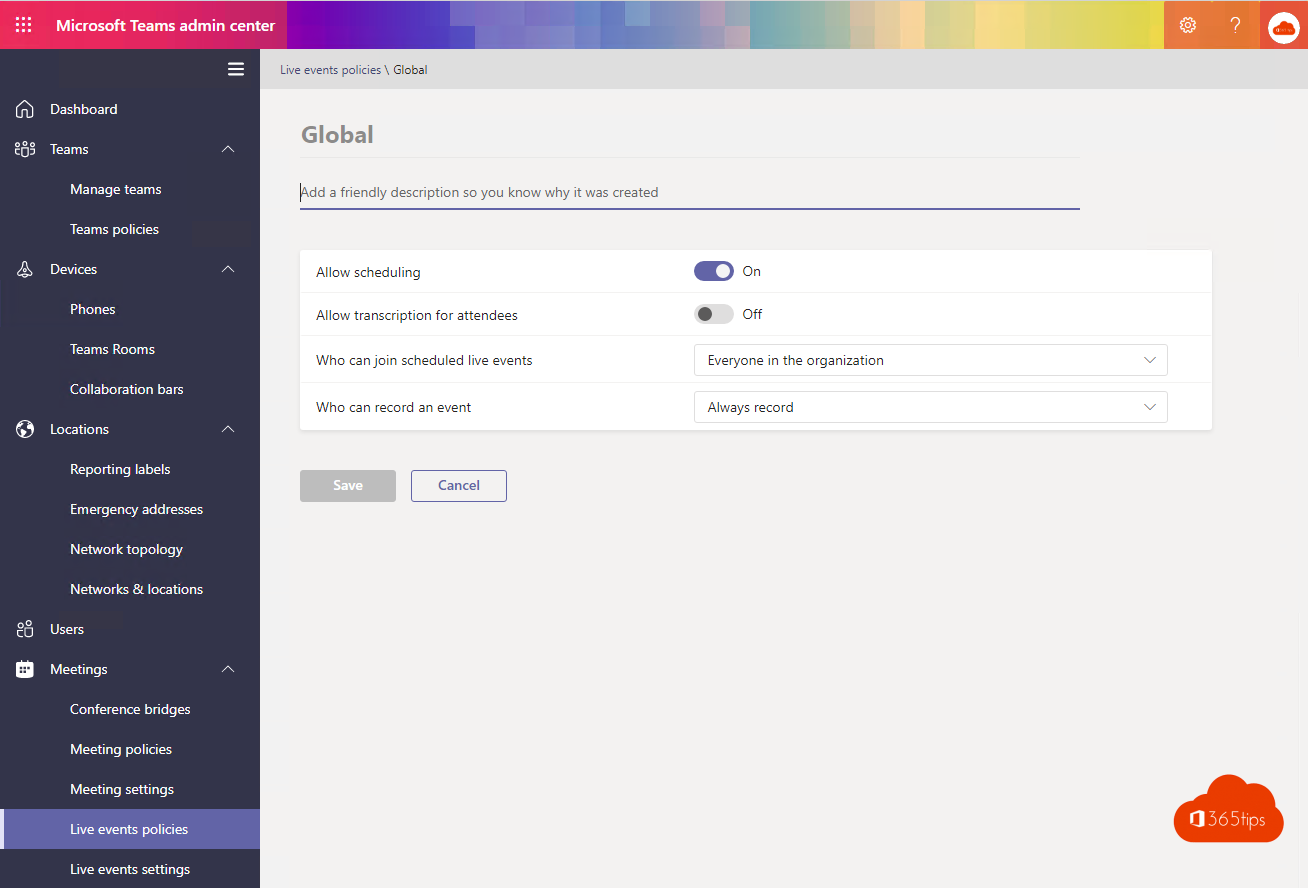
Het Teams-beheercentrum is de plek waar beheerders Microsoft Teams instellen voor de hele organisatie: teams, beleid voor vergaderingen en berichten, apps, telefonie en meer. Wie er voor het eerst binnenkomt, ziet een lang menu met veel instellingen. In dit artikel krijg je een rondleiding langs de belangrijkste onderdelen, lees je hoe beleid werkt en welke fouten je beter vermijdt.
Openen
Ga naar admin.teams.microsoft.com, of open het Microsoft 365-beheercentrum > Alle beheercentra > Teams. Je hebt de rol Teams-beheerder of Globale beheerder nodig. Werk bij voorkeur met de rol Teams-beheerder en gebruik globale beheerdersrechten alleen wanneer het echt moet.
Er zijn ook beperktere rollen, zoals Teams-communicatiebeheerder voor vergaderingen en telefonie, en Teams-apparaatbeheerder voor toestellen en vergaderruimtes. Zo geef je collega's alleen de rechten die ze nodig hebben.

De belangrijkste onderdelen
Het menu verandert af en toe. Onderdelen worden verplaatst of hernoemd, dus de namen hieronder kunnen licht verschillen van wat je ziet.
- Teams: alle teams beheren, teamsjablonen, teambeleid en algemene Teams-instellingen (zoals e-mailintegratie en tags). Hier wijs je ook een nieuwe eigenaar toe aan een team zonder eigenaar. Meer over sjablonen lees je in teamsjablonen maken en beheren.
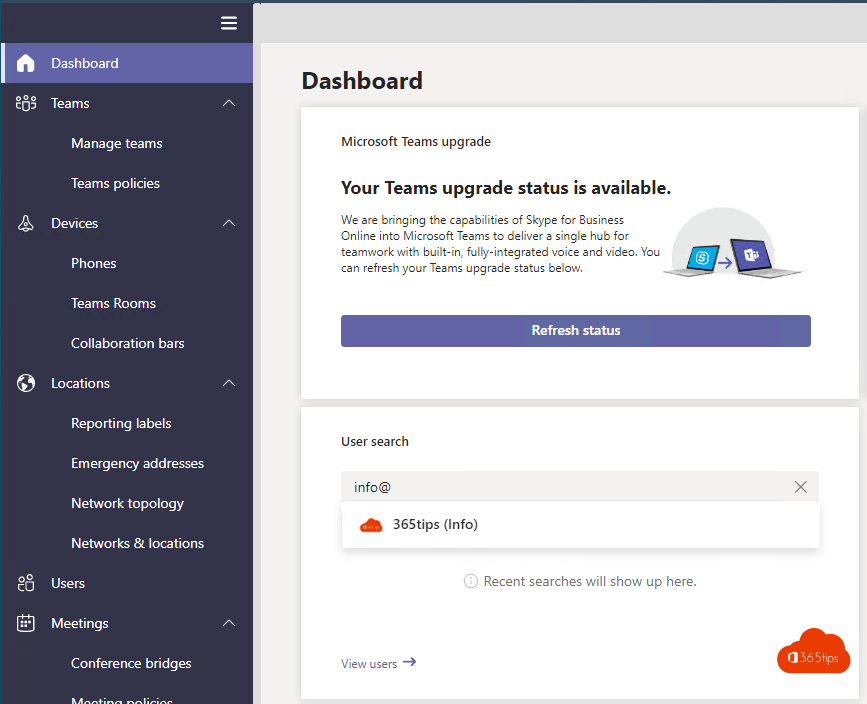
- Gebruikers: per gebruiker zien welk beleid geldt, plus Externe toegang en Gasttoegang. Externe toegang regelt chatten met andere organisaties, gasttoegang regelt wat gasten binnen je teams mogen. Controleer die instellingen regelmatig.
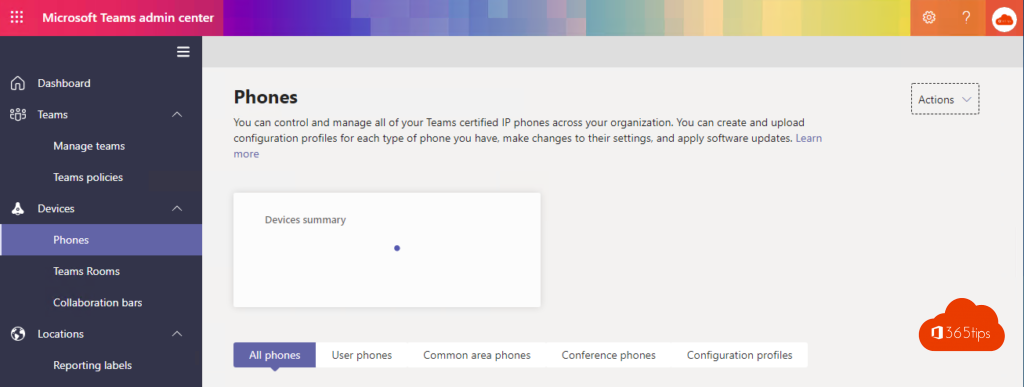
- Teams-apparaten: Teams Rooms, telefoons en schermen.
- Teams-apps: welke apps toegestaan zijn, en app-instellingsbeleid om apps vast te maken in de linkerbalk.
- Vergaderingen: vergaderbeleid (opnemen, lobby, chat), instellingen voor evenementen en webinars. Hier regel je bijvoorbeeld ook of kanaalvergaderingen toegestaan zijn.
- Berichten: berichtenbeleid (chat, verwijderen, leesbevestigingen). Lees bijvoorbeeld hoe je chat uitschakelt voor gebruikers.
- Spraak: telefoonnummers, belbeleid, automatische attendanten en wachtrijen.
- Analyse en rapporten: gebruik van Teams, vergaderingen en apps.


Hoe werkt beleid?
Elk onderdeel heeft een Globaal (standaard voor de hele organisatie)-beleid. Wil je voor een groep iets anders, maak dan een extra beleid en wijs het toe aan gebruikers of groepen. Een beleid dat rechtstreeks aan een gebruiker is toegewezen, gaat voor op een groepsbeleid. Is een gebruiker lid van meerdere groepen met elk een ander beleid, dan bepaalt de rangorde die je bij de groepstoewijzing instelt welk beleid geldt.
Met beleidspakketten wijs je in één keer een reeks beleidsregels toe aan een rol, zoals docenten, leerlingen of eerstelijnsmedewerkers. Dat bespaart werk bij grote groepen.
Rapporten en PowerShell
Onder Analyse en rapporten zie je hoe Teams gebruikt wordt: actieve gebruikers, vergaderingen, apps en de kwaliteit van gesprekken. Voor taken op grote schaal, zoals beleid toewijzen aan honderden gebruikers, is de PowerShell-module MicrosoftTeams vaak sneller dan klikken in de portal.

Veelvoorkomende problemen
Een gewijzigd beleid werkt nog niet.
Wijzigingen kunnen enkele uren nodig hebben voor ze bij alle gebruikers actief zijn. Laat de gebruiker zich eventueel af- en weer aanmelden.
Een gebruiker heeft niet het beleid dat je verwacht.
Open de gebruiker onder Gebruikers en bekijk welk beleid geldt en waar het vandaan komt: rechtstreeks, via een groep of het globale beleid.
Ik zie een onderdeel niet.
Je rol geeft mogelijk geen toegang, of het onderdeel vereist een extra licentie, zoals voor telefonie.
Tips
- Pas het globale beleid voorzichtig aan: het geldt voor iedereen zonder ander beleid.
- Geef extra beleidsregels een duidelijke naam en beschrijving, zodat collega's weten waarvoor ze dienen.
- Kleine instellingen hebben vaak grote impact, zoals leesbevestigingen in- of uitschakelen. Test eerst bij een kleine groep.