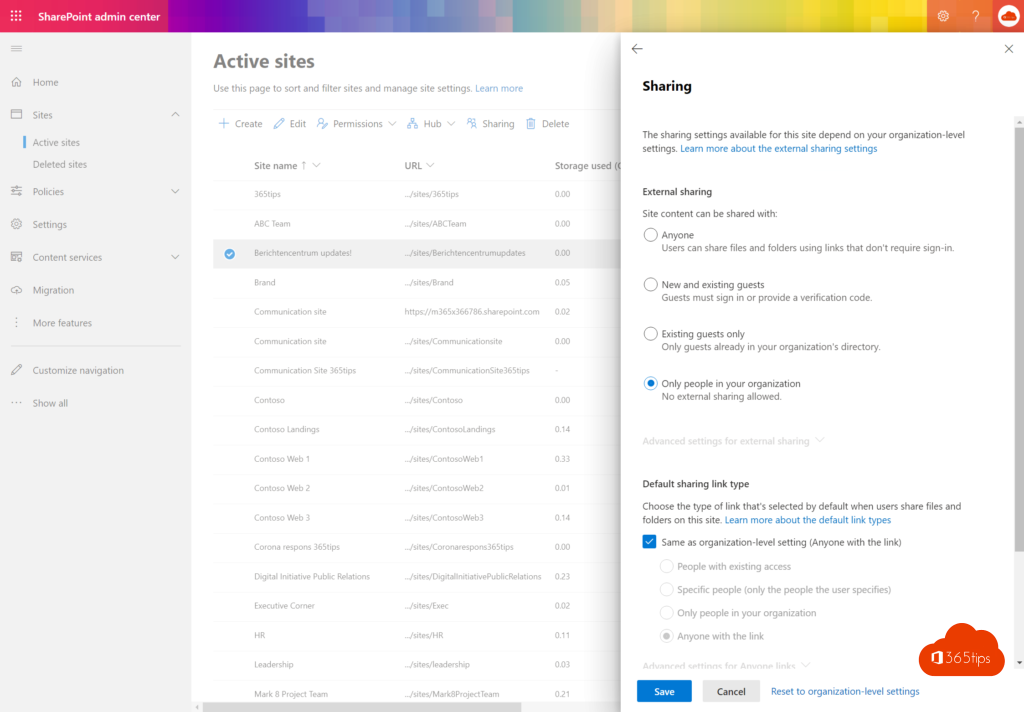
Wil je in Teams chatten, bellen en vergaderen met mensen van een andere organisatie, zonder dat ze gast worden in jouw team? Dan heb je externe toegang nodig (ook federatie genoemd). In dit artikel lees je het verschil met gasttoegang en hoe je externe toegang instelt.
Externe toegang of gasttoegang?
- Externe toegang: je chat en vergadert met iemand die in zijn eigen organisatie blijft. Hij ziet je teams en bestanden niet.
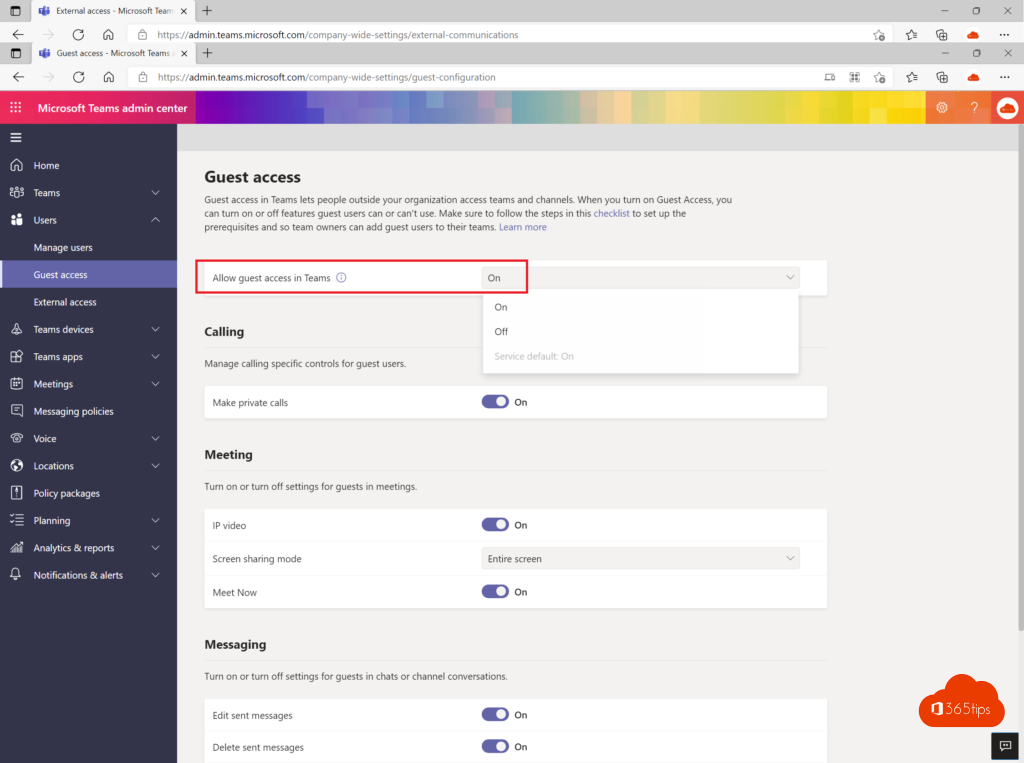
- Gasttoegang: je voegt iemand als gast toe aan een team. Hij ziet de kanalen, bestanden en apps van dat team. Lees gasten toevoegen aan Teams.
Externe toegang instellen
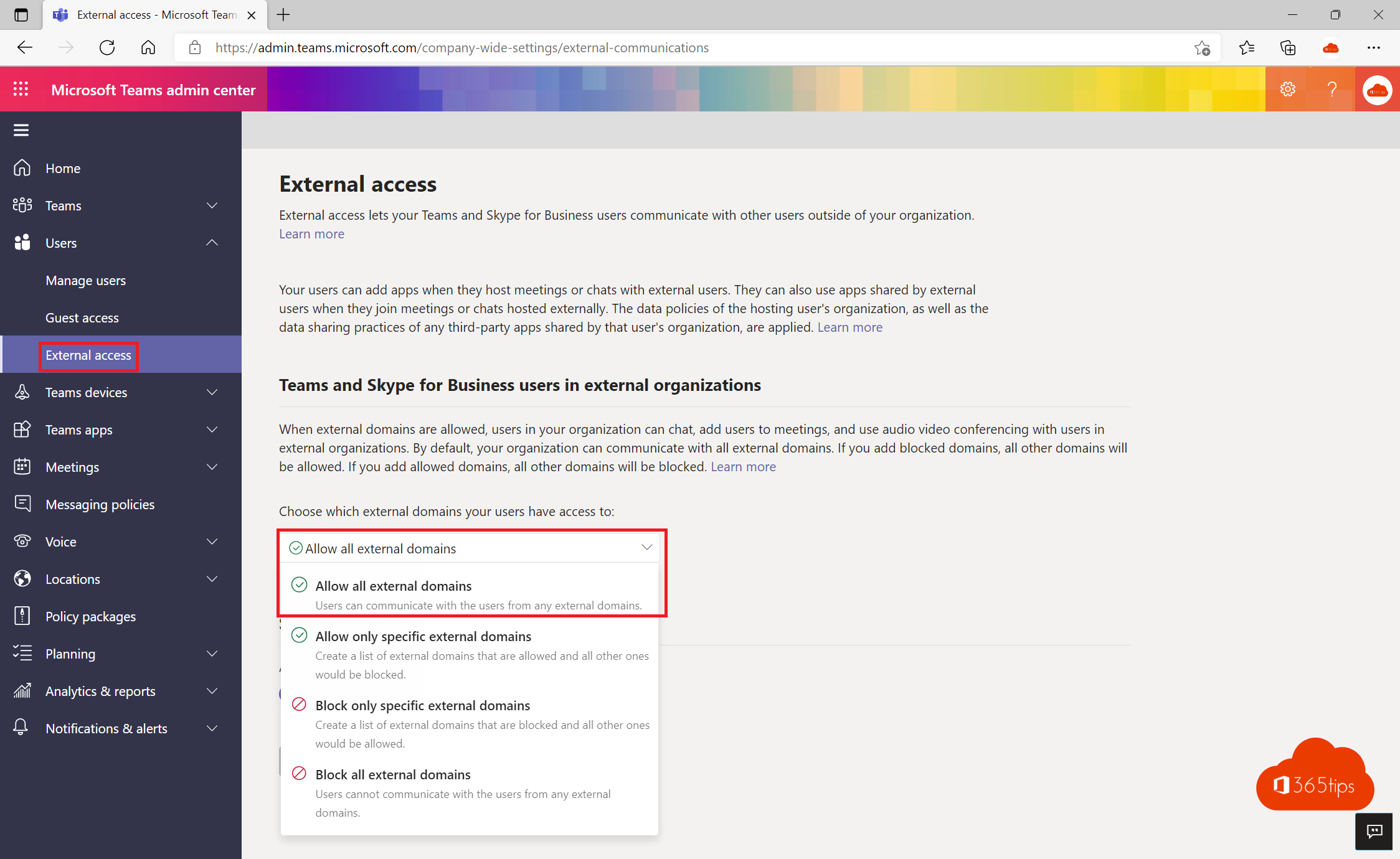
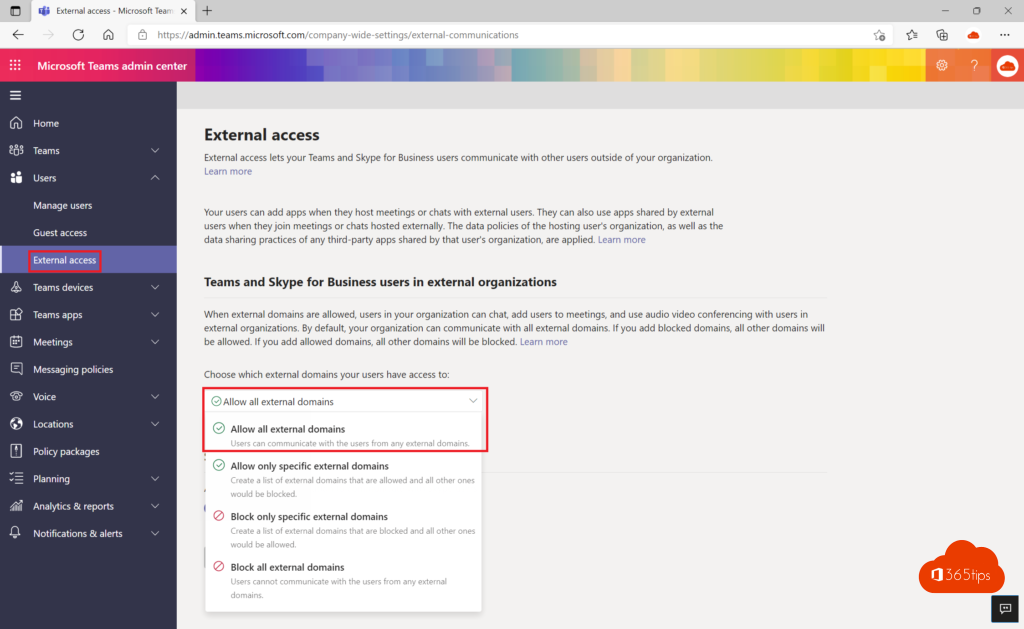
- Open het Teams-beheercentrum > Gebruikers > Externe toegang.
- Kies onder Teams- en Skype voor Bedrijven-gebruikers in externe organisaties een van de opties:
- Alle externe domeinen toestaan (standaard),
- Alleen specifieke externe domeinen toestaan, of
- Specifieke externe domeinen blokkeren.
- Voeg zo nodig domeinen toe, zoals partner.be, en klik op Opslaan.

Teams-gebruikers met een persoonlijk account
Op dezelfde pagina bepaal je of je gebruikers mogen chatten met mensen die Teams met een persoonlijk Microsoft-account gebruiken, en of die mensen zelf een gesprek mogen beginnen. Zet dit uit als je geen contact met privéaccounts wilt.
Een externe chat starten
Klik in Teams op Nieuwe chat en typ het volledige e-mailadres van de externe persoon. Kies Extern zoeken. De chat krijgt het label Extern. Werkt het niet? Dan moet ook de andere organisatie externe toegang voor jouw domein toelaten. Wijzigingen kunnen enkele uren duren.