Je zet meldingen van Outlook uit om rustig te kunnen werken, maar een e-mail van je leidinggevende of een belangrijke klant wil je niet missen. Gelukkig hoeft het niet alles of niets te zijn. Met de Outlook-app, Power Automate of een regel in Outlook krijg je alleen een melding als die ene persoon je mailt. Hieronder vind je de drie manieren, met de voor- en nadelen van elk.
Welke manier kies je?
- Outlook-app op je gsm: de eenvoudigste keuze. Geen flow, geen extra app, werkt per account.
- Power Automate: flexibel. Je kunt filteren op afzender, onderwerp of belangrijkheid, en de melding komt ook als je de Outlook-app niet gebruikt.
- Regel in de klassieke Outlook: een opvallende melding op je computer, maar alleen zolang Outlook open staat.
Met de Outlook-app: alleen favoriete personen
- Voeg de persoon toe aan je favorieten in de Outlook-app, bijvoorbeeld via zijn contactkaart (de ster of Toevoegen aan favorieten; de exacte plek verschilt per versie).
- Open de instellingen van de app en tik op Meldingen.
- Kies onder E-mail het account dat je wilt aanpassen.
- Kies Alleen favoriete personen.
Vanaf nu meldt de app alleen nog mails van je favorieten voor dat account. Heb je de app nog niet ingesteld, lees dan eerst je werkmail instellen in de Outlook-app. Kijk ook na of meldingen voor de Outlook-app aanstaan in de instellingen van iOS of Android.
Met Power Automate
Ken je Power Automate nog niet? Het is de automatiseringstool die in de meeste Microsoft 365-abonnementen zit. Er bestaat een kant-en-klaar sjabloon voor precies dit doel.
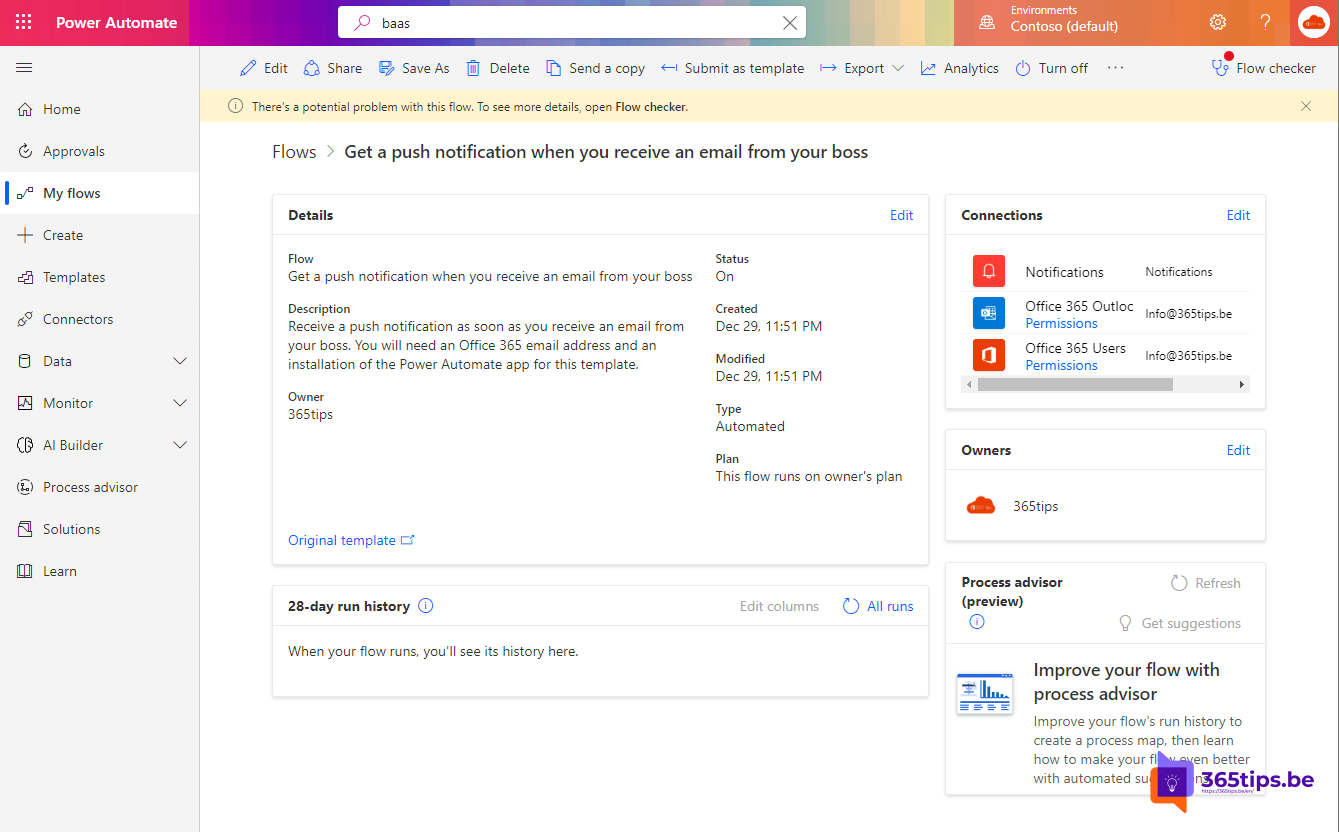
- Ga naar make.powerautomate.com en zoek bij Sjablonen naar push notification of email from your boss. Het sjabloon heet in het Engels Get a push notification when you receive an email from your boss.
- Kies het sjabloon, controleer de verbindingen met Office 365 Outlook en Meldingen, en klik op Doorgaan.
- Vul in de trigger Wanneer een nieuwe e-mail binnenkomt bij Van het e-mailadres van je leidinggevende in. Meerdere adressen scheid je met een puntkomma.
- Pas in de actie Mij een mobiele melding sturen eventueel de tekst aan, bijvoorbeeld met het onderwerp van de mail.
- Sla de flow op en stuur jezelf een testmail vanaf dat adres, of vraag het even aan je leidinggevende.
- Installeer de Power Automate-app op je gsm en meld je aan met je werkaccount. Daar komen de meldingen binnen.


Wil je dezelfde mails liever in een Teams-kanaal zien? Dat kan ook met een flow, zoals in mails uit een gedeelde mailbox afhandelen in Teams.
Met een regel in de klassieke Outlook
- Klik met de rechtermuisknop op een mail van die persoon en kies Regels > Regel maken.
- Vink Van aan en kies Geavanceerde opties.
- Kies bij de acties Een bureaubladwaarschuwing weergeven, Een geluid afspelen of een specifiek bericht in het waarschuwingsvenster voor nieuwe items.
- Rond de wizard af en zet de regel aan.
Dat werkt alleen als Outlook op je computer open staat. In de nieuwe Outlook en Outlook op het web bieden de regels deze acties niet. Daar zet je bijvoorbeeld een categorie of markering via een regel en gebruik je bureaubladmeldingen in Outlook op het web.
Geen melding ontvangen?
- De mail landt in Overige: bij de Outlook-app hangen meldingen soms af van Prioriteit. Verplaats mails van die persoon naar Prioriteit of lees Prioriteit Inbox uitschakelen.
- Meldingen staan uit op je gsm: kijk in de instellingen van je toestel bij de Outlook- of Power Automate-app, en controleer Niet storen of een focusmodus.
- De flow loopt niet: bekijk de uitvoeringsgeschiedenis in Power Automate. Een verlopen verbinding herstel je onder Verbindingen. Flows die lang niet gelopen hebben, kunnen automatisch uitgeschakeld worden; je krijgt daar meestal een mail over.
- De melding komt wat later: de trigger controleert periodiek, dus een paar minuten vertraging is normaal.
Veelgestelde vragen
Werkt dit ook voor een gedeeld postvak?
Met Power Automate wel: gebruik dan de trigger voor een gedeeld postvak in plaats van je eigen inbox.
Ziet mijn leidinggevende dat ik dit ingesteld heb?
Nee, het is een instelling of flow in je eigen account.