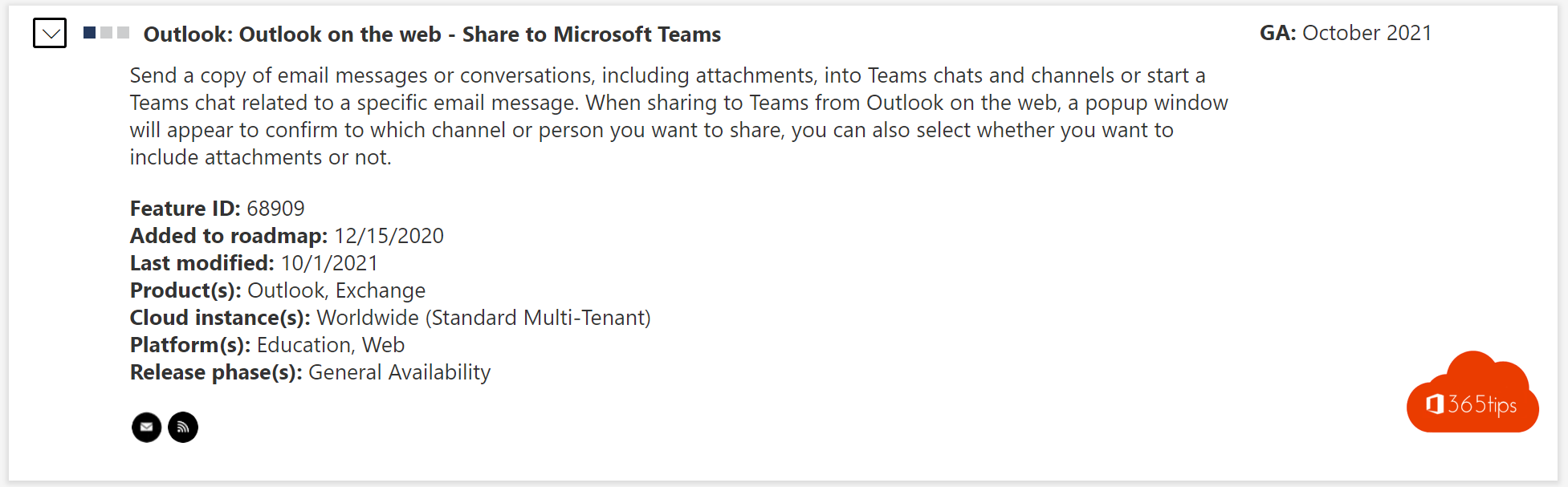
Een klant stuurt een belangrijke e-mail en je wilt die bespreken met je team. In plaats van door te sturen naar iedereen, deel je hem met Delen met Teams rechtstreeks in een chat of kanaal, met of zonder bijlagen. Daar kan het team erop reageren zonder dat je mailbox volloopt. In dit artikel lees je hoe dat werkt in Outlook voor Windows, de nieuwe Outlook, Outlook op het web en mobiel, en hoe je e-mails naar een kanaal mailt.
Een e-mail delen met Teams
- Open of selecteer de e-mail in Outlook.
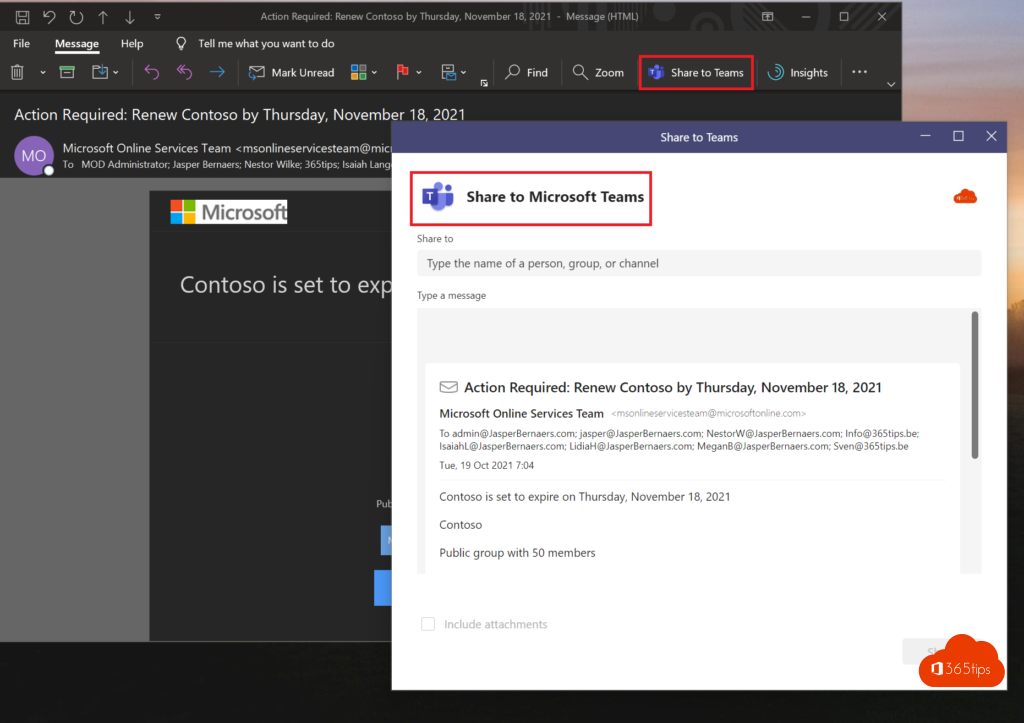
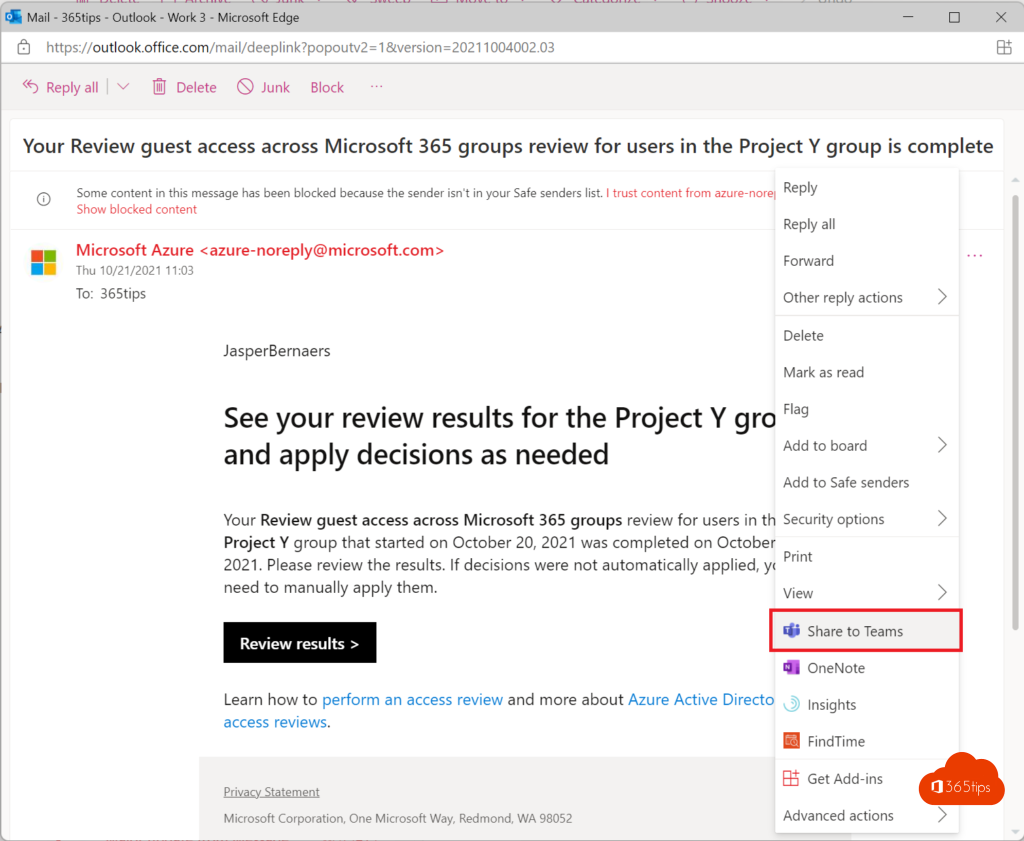
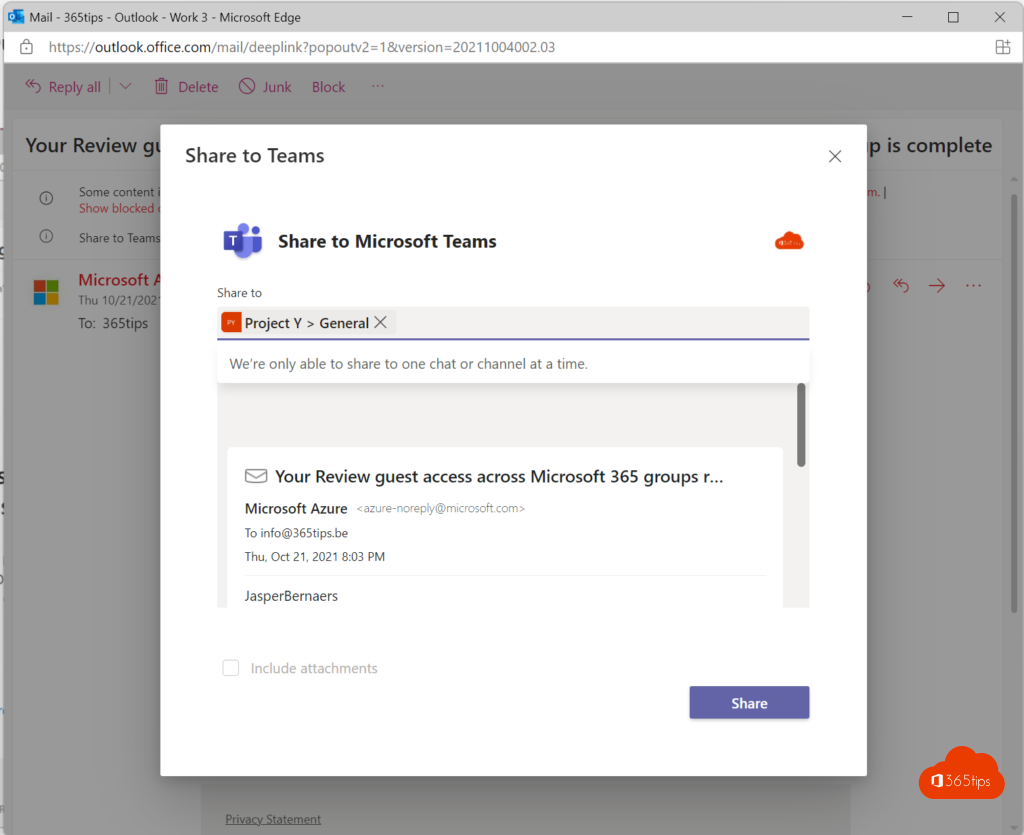
- Klik op Delen met Teams. In Outlook voor Windows staat de knop in het lint; in de nieuwe Outlook en op het web vind je hem bij ... (Meer acties) bovenaan het bericht.
- Kies een persoon, groepschat of kanaal.
- Voeg eventueel een bericht toe en kies of je de bijlagen meestuurt.
- Klik op Delen.
Wat zien de ontvangers?
In Teams verschijnt een bericht met het onderwerp en de inhoud van de e-mail. Klik op het bericht om de volledige e-mail te openen, met afzender, datum en opmaak. Bijlagen worden als bestanden opgeslagen in de bestanden van de chat (OneDrive) of het kanaal (SharePoint), zodat iedereen ze kan openen. De e-mail blijft ook gewoon in je mailbox staan.
Op je smartphone
In de Outlook-app tik je in de e-mail op ... > Delen met Teams. Je hebt daarvoor de Teams-app nodig op hetzelfde toestel, aangemeld met hetzelfde account.
Alternatief: het e-mailadres van een kanaal
Elk standaardkanaal kan een eigen e-mailadres krijgen. Klik op ... naast het kanaal > E-mailadres ophalen en kopieer het adres. Alles wat je naar dat adres stuurt of doorstuurt, verschijnt als bericht in het kanaal. Handig voor nieuwsbrieven, meldingen van systemen of een gedeelde contactpersoon. Bij Geavanceerde instellingen beperk je wie naar dat adres mag mailen, bijvoorbeeld alleen leden van het team of bepaalde domeinen.
De knop Delen met Teams ontbreekt
- Klassieke Outlook voor Windows: de knop wordt toegevoegd door de Teams-app. Zorg dat Teams geïnstalleerd en aangemeld is met hetzelfde account, en controleer onder Bestand > Opties > Invoegtoepassingen dat de Teams-invoegtoepassingen niet uitgeschakeld zijn.
- Persoonlijk Outlook.com-account: delen met Teams werkt alleen met een werk- of schoolaccount.
- Beheerder: de functie kan uitgeschakeld zijn. Ook de mogelijkheid om kanalen te mailen staat in het Teams admin center onder Teams-instellingen > E-mailintegratie.
- Gedeelde mailbox: vanuit een gedeelde mailbox delen werkt niet altijd. Stuur de e-mail dan naar het kanaaladres.