
Je werkmail, agenda en contacten op je smartphone? Met de gratis Outlook-app voor iPhone en Android stel je je Microsoft 365-postvak in een paar minuten in. Veel organisaties vereisen ook dat je die app gebruikt in plaats van de ingebouwde mailapp. In dit artikel lees je hoe je Outlook instelt.
Bijgewerkt op 19 oktober 2026. Het artikel volgt nu de huidige Outlook-app voor iOS en Android, met aanmelden via de Authenticator-app, app-beveiliging van je organisatie en handige instellingen.
Outlook instellen
- Installeer Microsoft Outlook uit de App Store of Google Play.
- Open de app en tik op Account toevoegen. Vaak stelt Outlook zelf je werkaccount voor als je al bent aangemeld in een andere Microsoft-app.
- Typ je werkadres en tik op Doorgaan.
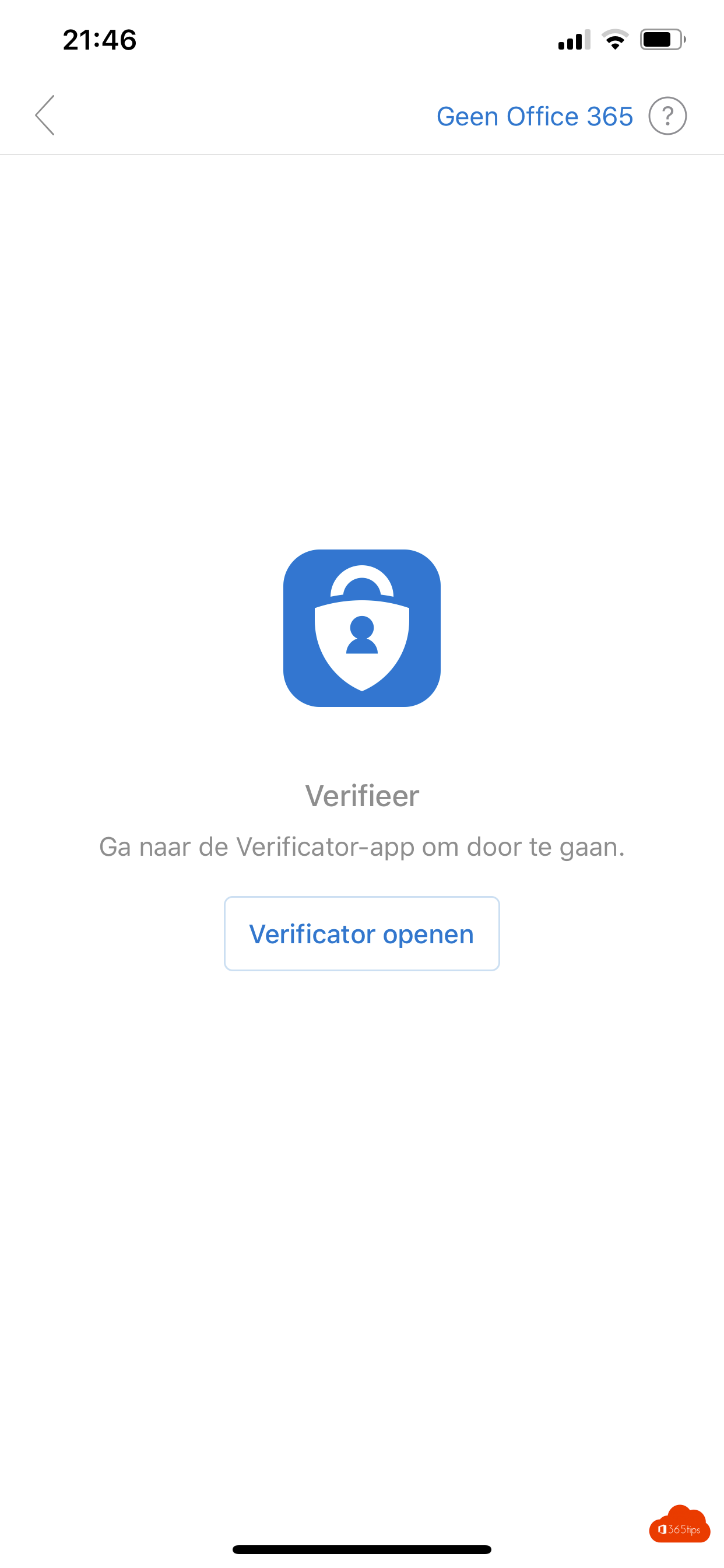
- Meld je aan met je wachtwoord en bevestig met de Authenticator-app.
- Sta meldingen toe, zodat je nieuwe e-mails ziet.
App-beveiliging van je organisatie
Gebruikt je organisatie Intune, dan vraagt Outlook mogelijk om een pincode voor de app, of om de Authenticator- of Bedrijfsportal-app te installeren. Zo blijven werkgegevens beschermd, ook op je eigen toestel. Kopiëren naar andere apps kan dan beperkt zijn.
Handige instellingen
- Prioriteit Inbox aan of uit. Lees Prioriteit Inbox uitschakelen.
- Handtekening aanpassen bij Instellingen > Handtekening.
- Automatische antwoorden instellen bij je account. Lees een afwezigheidsbericht instellen.
- Agenda's van collega's of gedeelde agenda's toevoegen in het agendatabblad.
- Gedeeld postvak toevoegen. Lees een gedeeld postvak toevoegen.
Werkt het niet?
- Controleer of je een licentie met Exchange Online hebt.
- Werk de app bij naar de nieuwste versie.
- Verwijder het account in de app en voeg het opnieuw toe.
Meer over 365 algemeen
▸Een gedeeld postvak toevoegen in Outlook voor iPhone en AndroidVoeg een gedeeld postvak zoals info@ toe in de Outlook-app op iPhone of Android, en antwoord vanuit het…
▸Prioriteit Inbox uitschakelen in Outlook, per gebruiker of voor iedereenZet Prioriteit Inbox (Focused Inbox) uit in de nieuwe Outlook, op het web, de klassieke Outlook en mobiel. Of…
▸Een automatisch antwoord (Out of Office) instellen in OutlookStel een afwezigheidsbericht in in de nieuwe Outlook, op het web, in de klassieke Outlook of op je…
▸Een e-mailhandtekening instellen of wijzigen in OutlookMaak of wijzig je e-mailhandtekening in de nieuwe Outlook, op het web, in de klassieke Outlook en mobiel. Met…
▸De handigste tips voor e-mail in Microsoft OutlookRegels, vastmaken, uitstellen, vertraagd verzenden, zoeken en meer: tips om sneller te werken met e-mail in…