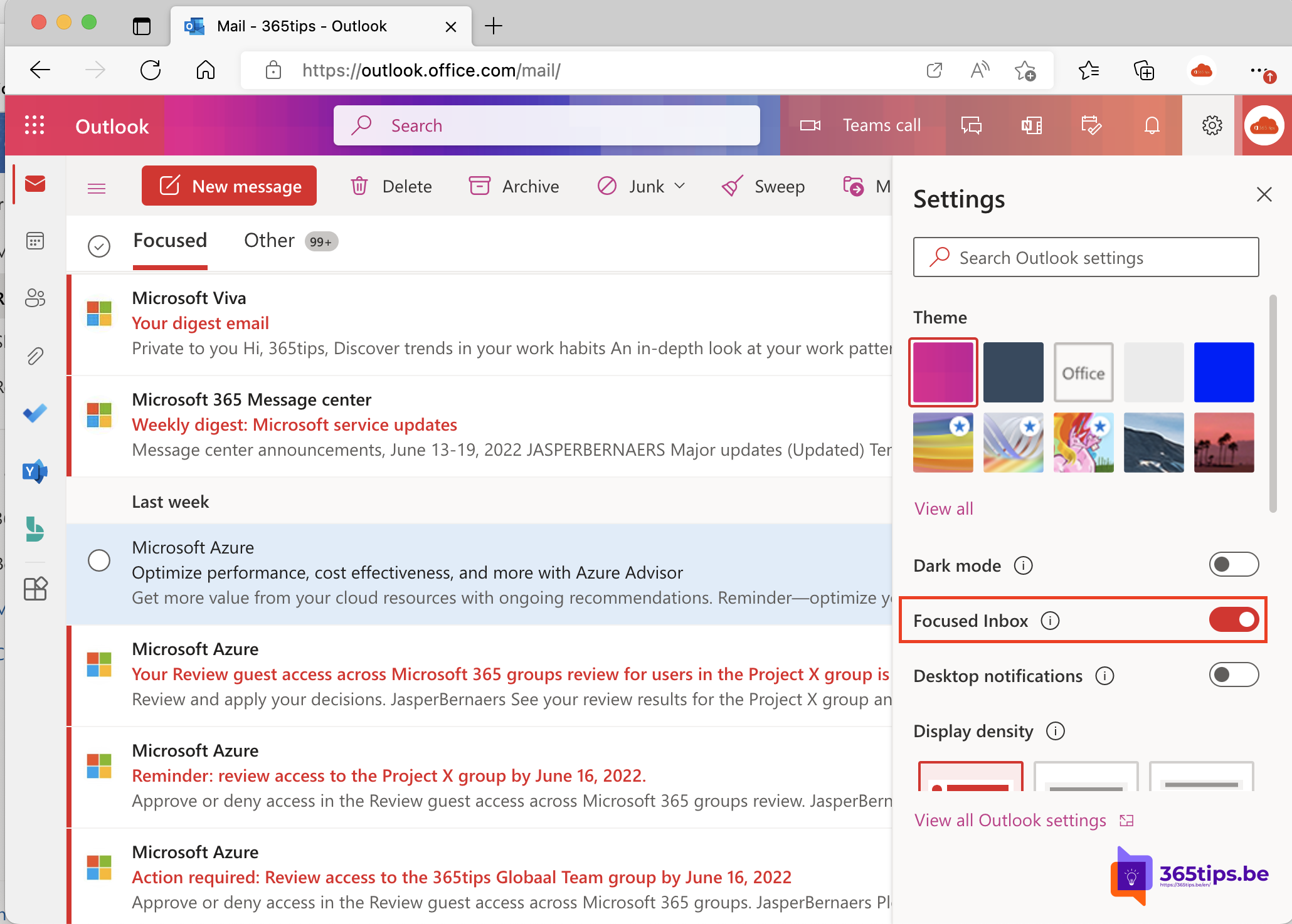
Outlook verdeelt je inbox standaard in twee tabbladen: Prioriteit (Focused) en Overige. Handig voor sommigen, maar anderen missen zo belangrijke e-mails die in Overige belanden. In dit artikel lees je hoe je Prioriteit Inbox uitzet voor jezelf, en hoe een beheerder het uitschakelt voor één gebruiker of de hele organisatie.
Zelf uitzetten
- Nieuwe Outlook en Outlook op het web: ga naar Instellingen > E-mail > Indeling en kies bij Prioriteit Inbox voor Berichten niet sorteren. Of klik op Weergave > Indeling > Prioriteit Inbox.
- Klassieke Outlook: tabblad Beeld > Prioriteit Inbox weergeven uitvinken.
- Outlook-app op iOS en Android: tik op je profielfoto > Instellingen > Prioriteit Inbox uit.
- Outlook voor Mac: menu Beeld > Prioriteit Inbox.
De instelling geldt per app. Zet je ze uit op je laptop, dan moet je het ook op je smartphone doen.
Liever bijsturen?
Wil je Prioriteit Inbox houden maar komt een afzender steeds verkeerd terecht? Klik met de rechtermuisknop op de e-mail en kies Verplaatsen naar Prioriteit > Altijd verplaatsen naar Prioriteit. Outlook onthoudt dat voor die afzender.
Voor één gebruiker (beheerder)
Verbind met Exchange Online PowerShell (lees inloggen op Exchange Online met PowerShell) en typ:
Set-FocusedInbox -Identity jan@contoso.be -FocusedInboxOn $false
Controleren doe je met Get-FocusedInbox -Identity jan@contoso.be.
Voor de hele organisatie
Set-OrganizationConfig -FocusedInboxOn $false
Dit zet Prioriteit Inbox uit als standaard. Gebruikers kunnen het nog altijd zelf weer aanzetten in hun Outlook. Het kan een paar uur duren voor de wijziging overal zichtbaar is, en Outlook moet soms herstart worden.
Alternatief: regels en categorieën
Ben je Prioriteit Inbox kwijt maar wil je toch orde? Maak regels die nieuwsbrieven naar een map verplaatsen, of geef e-mails van je baas een kleur. Lees ook een melding krijgen bij een e-mail van je baas.