Een verdachte e-mail of spam in je inbox? Meld ze, dan leert het spamfilter bij en kan je IT-afdeling sneller ingrijpen bij phishing. In de Outlook-app op je gsm doe je dat in een paar tikken, en ook in Outlook op je computer zit de meldknop gewoon in het lint. In dit artikel lees je hoe melden werkt op elk toestel, hoe je phishing herkent en wat beheerders kunnen instellen.
Waarom melden?
Een e-mail gewoon verwijderen lijkt sneller, maar dan leert niemand iets bij. Een melding helpt op drie manieren:
- het spamfilter van Microsoft leert welke berichten ongewenst zijn;
- je IT-afdeling ziet dat er een phishingcampagne loopt en kan dezelfde e-mail bij collega's verwijderen;
- de afzender belandt bij jou vaker rechtstreeks in de map Ongewenste e-mail.
Op je gsm
Je werkmail moet in de Outlook-app staan. Nog niet ingesteld? Volg dan je werkmail instellen in de Outlook-app op iPhone of Android.
- Open de e-mail in de Outlook-app.
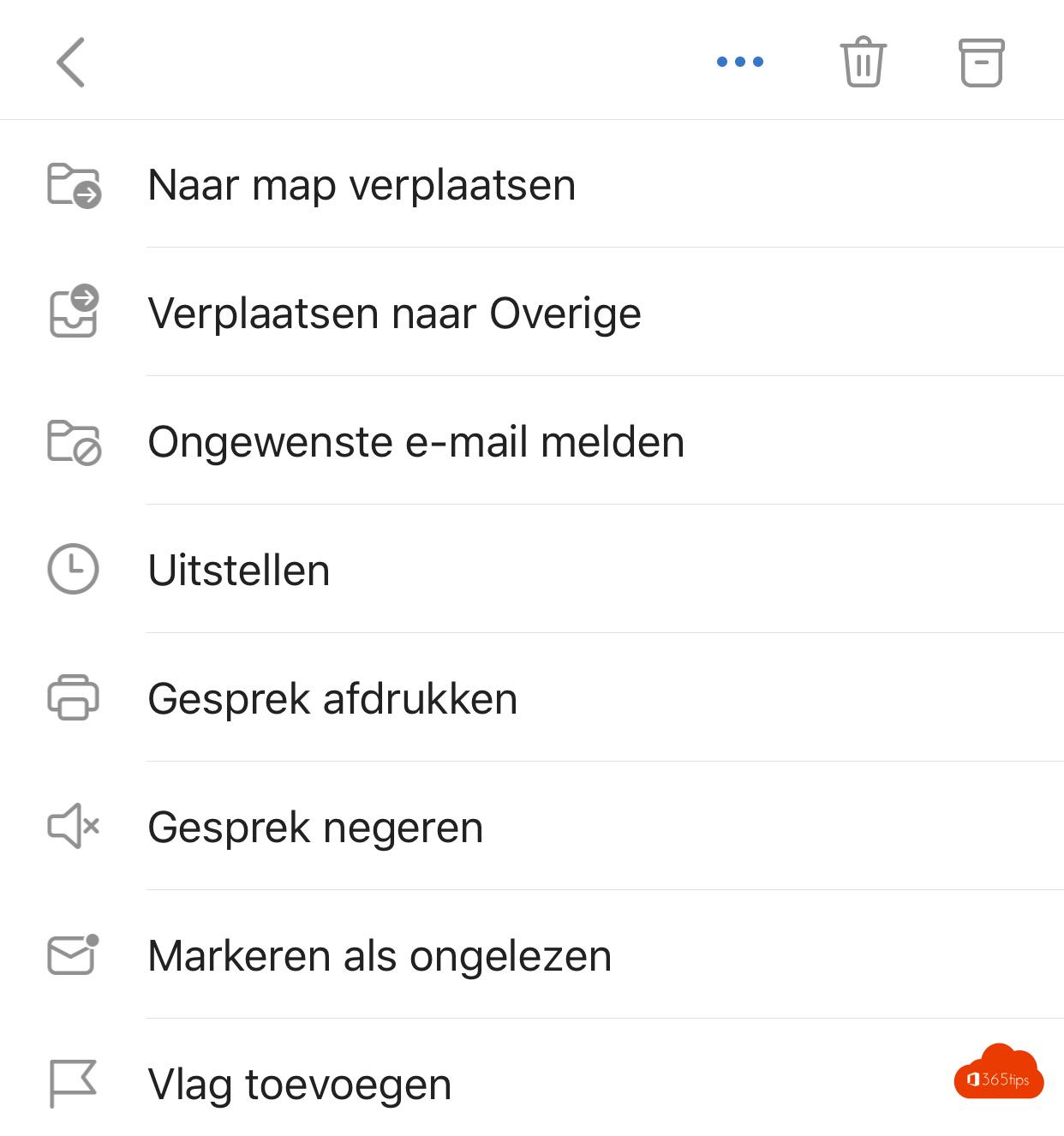
- Tik op de drie puntjes (...) bovenaan.
- Kies Ongewenste e-mail melden (of Rapporteren). De naam kan licht verschillen per versie.
- Kies Ongewenst voor spam of Phishing voor een poging om gegevens te stelen.
De e-mail verdwijnt uit je inbox en wordt gemeld aan Microsoft en, afhankelijk van de instellingen, aan je IT-afdeling. Open de e-mail liefst niet langer dan nodig en tik nergens op in het bericht zelf. Dat geldt ook voor berichten in een gedeeld postvak in de Outlook-app.
Op je computer
In de nieuwe Outlook en Outlook op het web klik je op Rapporteren in het lint, en kies je Phishing melden of Ongewenste e-mail melden. In de klassieke Outlook voor Windows en Outlook voor Mac staat dezelfde knop Rapporteren op het tabblad Start. Zie je die niet, dan kan je organisatie nog een oudere invoegtoepassing gebruiken. Microsoft vervangt de vroegere invoegtoepassingen Report Message en Report Phishing door deze ingebouwde knop.
Soms verschijnt een venster met de vraag of je een kopie naar Microsoft wilt sturen. Wat je daar ziet, hangt af van de instellingen van je organisatie.
Ongewenst of phishing?
- Ongewenst is reclame of nieuwsbrieven waar je niet om gevraagd hebt. Vervelend, maar niet gevaarlijk.
- Phishing probeert je iets te laten doen: een wachtwoord invullen, een bijlage openen, een betaling uitvoeren of een cadeaubon kopen.
Belandt een gewone e-mail per vergissing bij ongewenste e-mail? Open de map Ongewenste e-mail, selecteer het bericht en kies Geen ongewenste e-mail. Zo leert het filter ook in de andere richting.
Herken phishing
- Een afzender die net niet klopt, zoals micros0ft.com. Tik of klik op de naam om het echte adres te zien.
- Druk: "je account wordt binnen 24 uur geblokkeerd".
- Een link of bijlage die je niet verwacht, of een vraag naar je wachtwoord of een code voor meervoudige verificatie.
- Een bekende naam, zoals je directeur, met een ongewone vraag. Twijfel je bij een e-mail van je leidinggevende? Bel of stuur een bericht via Teams. Hoe je zulke e-mails sneller opmerkt, lees je in een pushmelding krijgen bij een e-mail van je leidinggevende.
- Twijfel je, klik dan niet en meld de e-mail.
Veelgestelde vragen
- Ik heb al op de link geklikt. Meld de e-mail en verwittig meteen je IT-afdeling. Heb je een wachtwoord ingevuld, wijzig het dan direct.
- Ik zie geen meldknop. Werk de app bij. Bij een persoonlijk account zie je soms andere opties dan bij een werkaccount.
- Krijg ik feedback? Dat hangt af van je organisatie. Beheerders kunnen een resultaat terugsturen naar wie meldde.
- Mag ik een e-mail ook doorsturen naar IT? Gebruik liever de meldknop: die stuurt het originele bericht met alle technische gegevens mee.
Voor beheerders
In Microsoft Defender > Instellingen > E-mail en samenwerking > Door gebruikers gemelde instellingen bepaal je waar meldingen naartoe gaan: naar Microsoft, naar een eigen meldpostvak of naar beide. Je kunt er ook de tekst van de meldvensters aanpassen. Gemelde berichten zie je onder Inzendingen, op het tabblad voor door gebruikers gemelde berichten. Van daaruit stuur je een resultaat naar de melder of start je een onderzoek. Train medewerkers daarnaast regelmatig, bijvoorbeeld door een phishingsimulatie uit te voeren met Attack simulation training. Wie in zo'n simulatie netjes meldt, laat zien dat de training werkt.