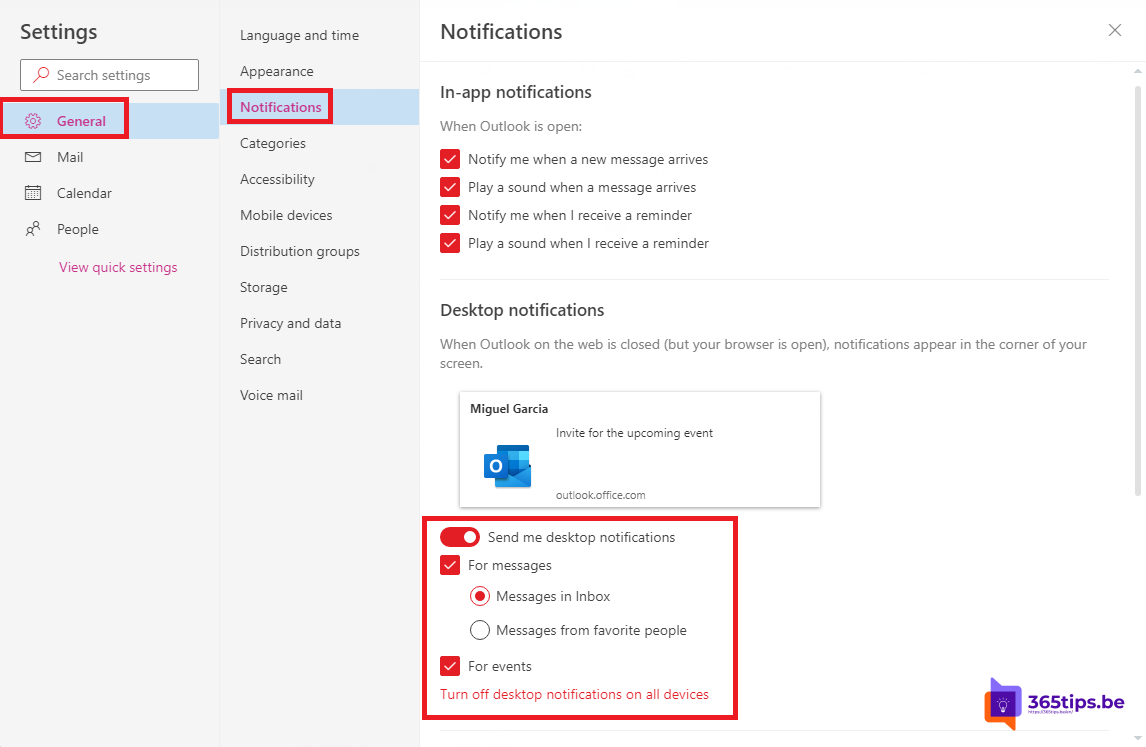
Werk je met Outlook op het web in je browser, dan mis je snel een nieuwe e-mail of een herinnering als het tabblad op de achtergrond staat. Met bureaubladmeldingen krijg je een melding rechtsonder op je scherm, net als bij de desktop-app. In dit artikel zet je ze aan en lees je wat je doet als ze niet verschijnen.
Meldingen aanzetten in Outlook op het web
- Klik op Instellingen (tandwiel) > Algemeen > Meldingen.
- Zet bij Bureaubladmeldingen de meldingen aan voor e-mail en voor agenda.
- Kies of je alleen meldingen wilt voor Prioriteit, voor favoriete personen of voor alles.
- Je browser vraagt toestemming: klik op Toestaan.

Geen meldingen? Controleer je browser
- Edge: klik op het slotje naast het adres > Machtigingen voor deze site > Meldingen op Toestaan.
- Chrome: klik op het pictogram links van het adres > Site-instellingen > Meldingen > Toestaan.
- Kijk in Windows bij Instellingen > Systeem > Meldingen of je browser meldingen mag tonen, en of Niet storen uit staat.
Tip: installeer Outlook als app
In Edge of Chrome kun je Outlook op het web als app installeren. Outlook krijgt dan een eigen venster en een pictogram op je taakbalk, met een teller voor ongelezen e-mails. Lees Outlook als app installeren.
De nieuwe Outlook voor Windows
De nieuwe Outlook gebruikt de meldingen van Windows. Je stelt ze in via Instellingen > Algemeen > Meldingen in Outlook en in de meldingsinstellingen van Windows.
Alleen meldingen voor belangrijke afzenders
Wil je niet bij elke e-mail gestoord worden? Kies meldingen alleen voor je favorieten, of maak een regel. Lees een melding bij e-mail van je baas.