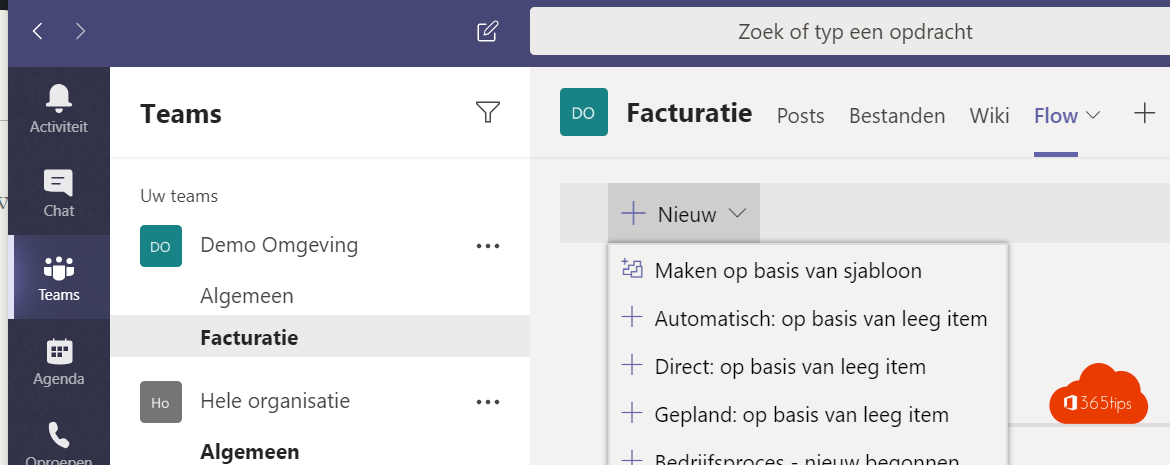
Komt er in een gedeelde mailbox, zoals facturatie@ of info@, veel binnen? Dan is het handig om nieuwe mails automatisch in een Teams-kanaal te tonen. Je team ziet meteen wat er binnenkomt, kan erover overleggen en spreekt af wie wat oppakt. Met Power Automate stel je dat in een paar minuten in.
Bijgewerkt op 20 oktober 2026. De stappen volgen nu de huidige Power Automate (make.powerautomate.com) en de nieuwe Teams-app. Een flow maak je ook vanuit Teams met de app Workflows.
Wat heb je nodig?
- Toegang tot de gedeelde mailbox (volledige toegang).
- Een team en kanaal waar de berichten moeten komen.
- Een licentie met Power Automate, die zit in de meeste Microsoft 365-abonnementen.
De flow maken
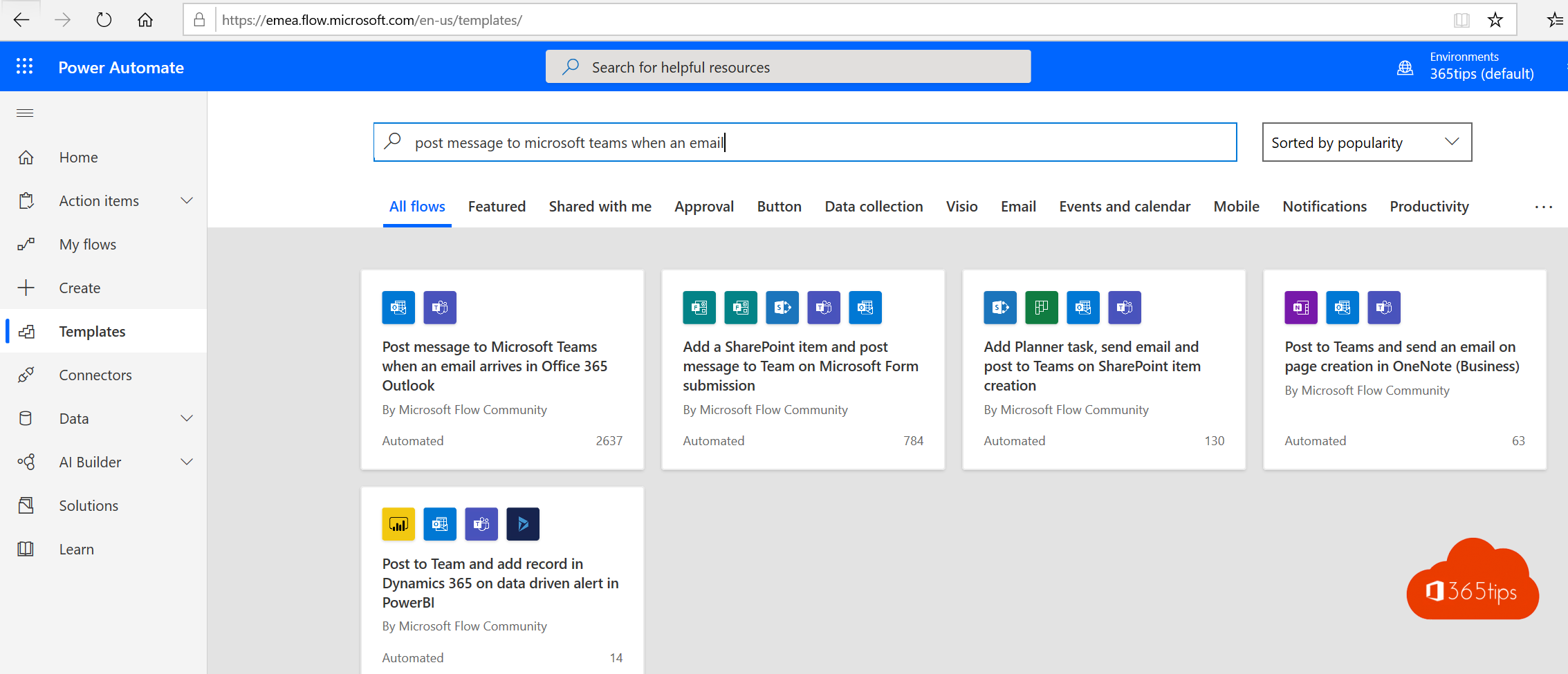
- Ga naar make.powerautomate.com en kies Maken > Geautomatiseerde cloudstroom.
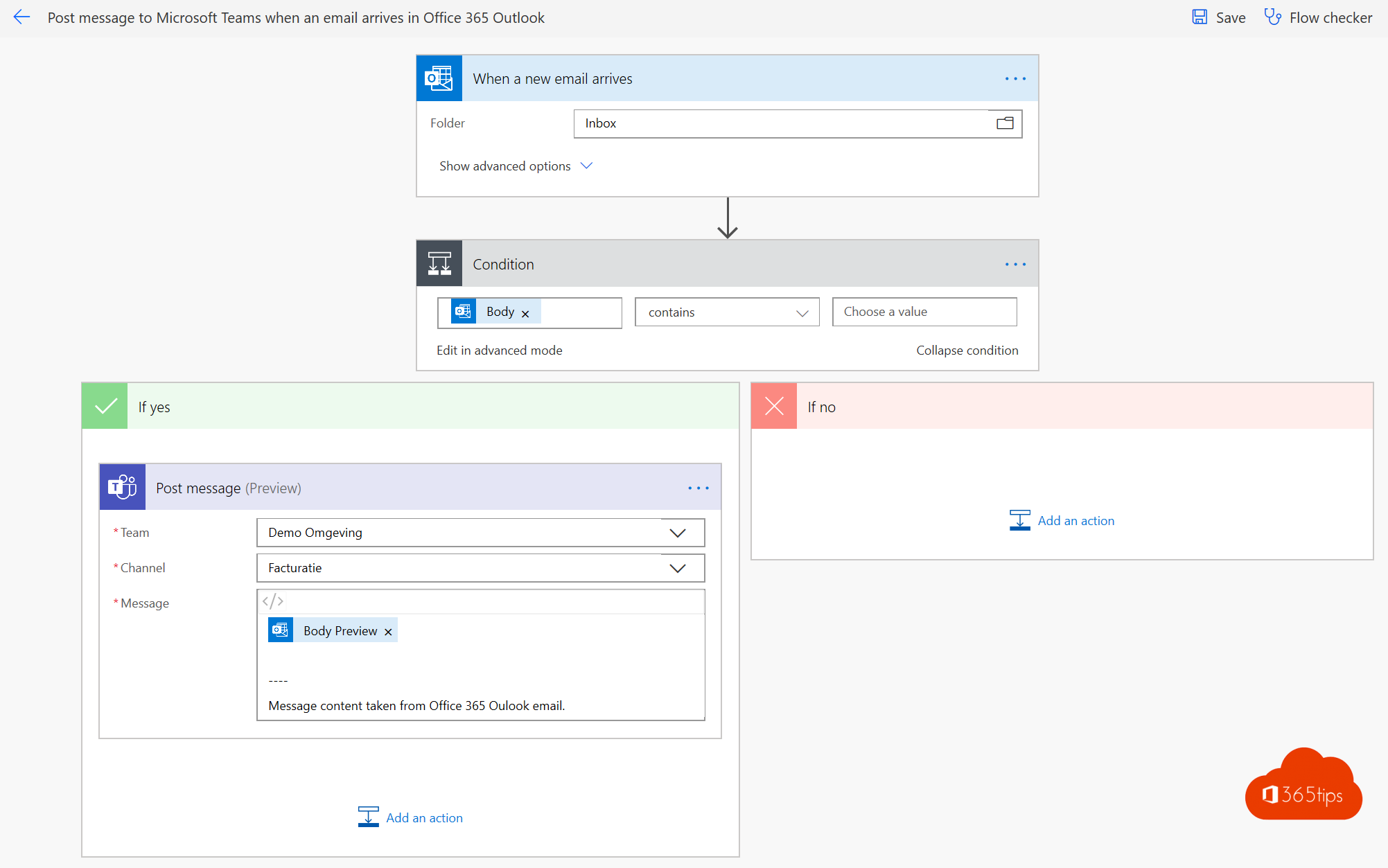
- Kies als trigger Wanneer een nieuwe e-mail binnenkomt in een gedeeld postvak (V2) van Office 365 Outlook. De exacte naam kan licht verschillen.
- Vul het adres van de gedeelde mailbox in en kies de map, meestal Postvak IN.
- Voeg een stap toe: Een bericht posten in een chat of kanaal (Microsoft Teams).
- Kies bij Posten als de flowbot of jezelf, bij Posten in een kanaal, en selecteer het team en het kanaal.
De inhoud van het bericht
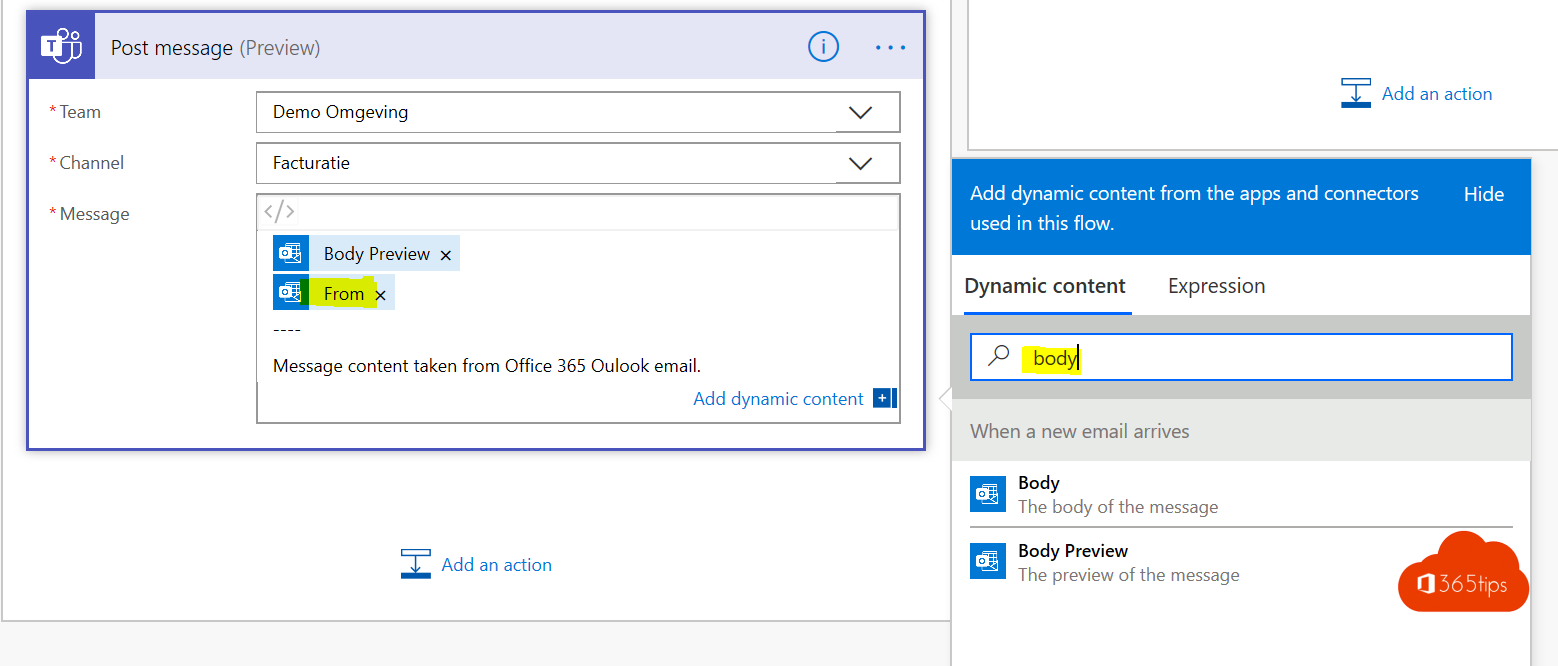
In het veld Bericht voeg je dynamische inhoud toe uit de e-mail, bijvoorbeeld:
- Van: wie stuurde de mail.
- Onderwerp: waarover gaat het.
- Hoofdtekst of Voorbeeld van hoofdtekst: de inhoud.
Zet er een korte zin voor, zoals "Nieuwe mail in facturatie@", zodat iedereen weet waar het bericht vandaan komt. Sla de flow op.
Testen
Stuur een testmail naar de gedeelde mailbox. Na enkele seconden tot een paar minuten verschijnt het bericht in het kanaal. Lukt het niet? Bekijk de uitvoergeschiedenis van de flow in Power Automate.
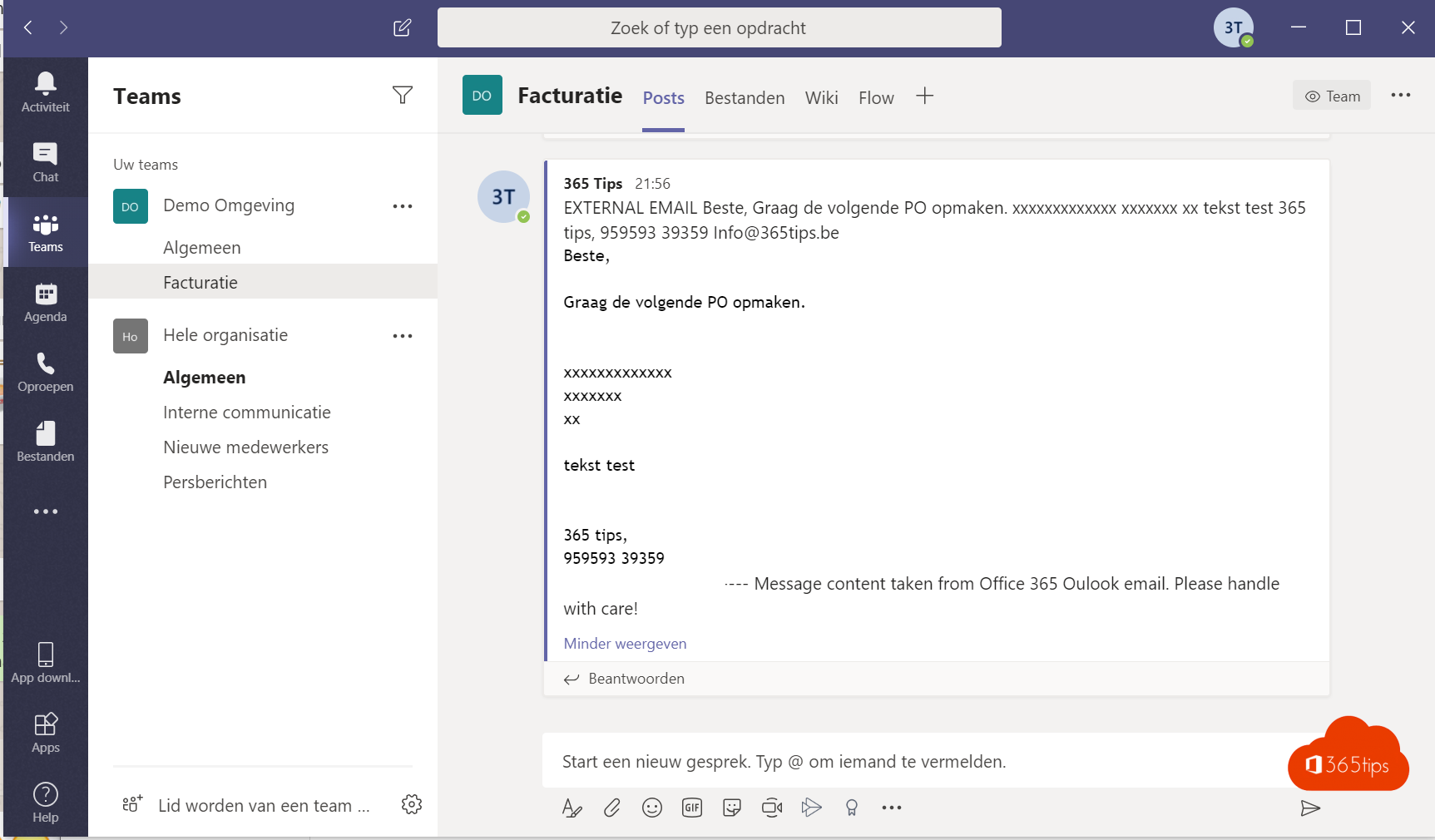
Verder bouwen
- Filter op onderwerp of afzender, zodat alleen relevante mails in Teams komen.
- Maak per mail automatisch een taak in Planner.
- Zonder flow kan het ook: stuur mails door naar het e-mailadres van het kanaal.
Meer over 365 algemeen
▸Wat is Microsoft Power Automate en hoe begin je?Power Automate automatiseert taken tussen Outlook, Teams, SharePoint en andere diensten. Soorten flows…
▸Zo sla je e-mailbijlagen automatisch op in OneDriveSla elke e-mailbijlage automatisch op in een OneDrive-map met Power Automate. Met sjabloon, eigen flow en…
▸Een e-mail van Outlook delen in een Teams-chat of -kanaalDeel een e-mail met bijlagen vanuit Outlook rechtstreeks in een Teams-chat of -kanaal met Delen met Teams, of…
▸Een gedeeld postvak toevoegen in Outlook voor iPhone en AndroidVoeg een gedeeld postvak zoals info@ toe in de Outlook-app op iPhone of Android, en antwoord vanuit het…
▸In Outlook een melding krijgen bij e-mail van je managerKrijg een pushmelding op je gsm bij een e-mail van een bepaalde persoon, met Power Automate, de Outlook-app…