Bewaar je veel foto's in een team, bijvoorbeeld van evenementen, werven of productshoots? In de standaard lijstweergave zie je alleen bestandsnamen zoals IMG_4821.jpg, en dan zoek je je suf. Met de tegelweergave zie je meteen miniaturen en blader je vlot door de foto's. In dit artikel richt je zo een handige fotogalerij in, sla je de weergave op als standaard en lees je welke opties je nog hebt.
Waarom een fotogalerij in Teams?
De bestanden van een team staan in een SharePoint-bibliotheek. Dat is een veilige plek: alleen teamleden hebben toegang, er is versiegeschiedenis en een prullenbak. Door die bibliotheek als galerij in te richten, hoef je geen aparte fotodienst of gedeelde map op een server te gebruiken, en blijven foto's netjes bij het project waar ze bij horen.
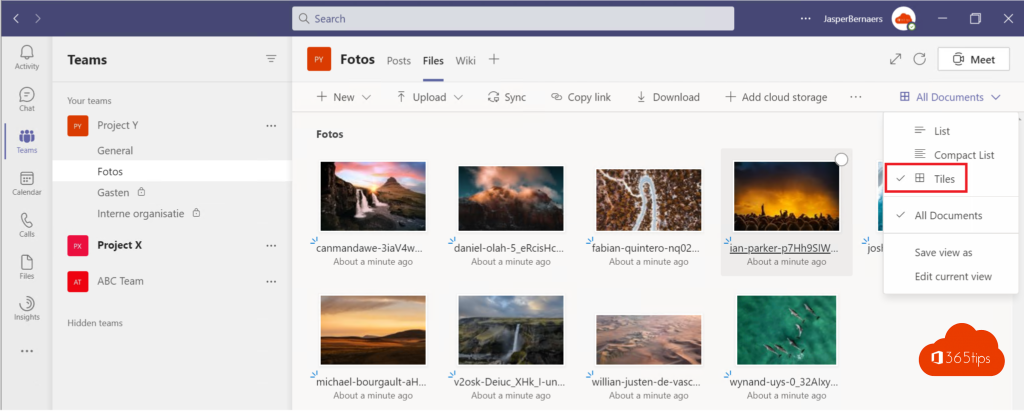
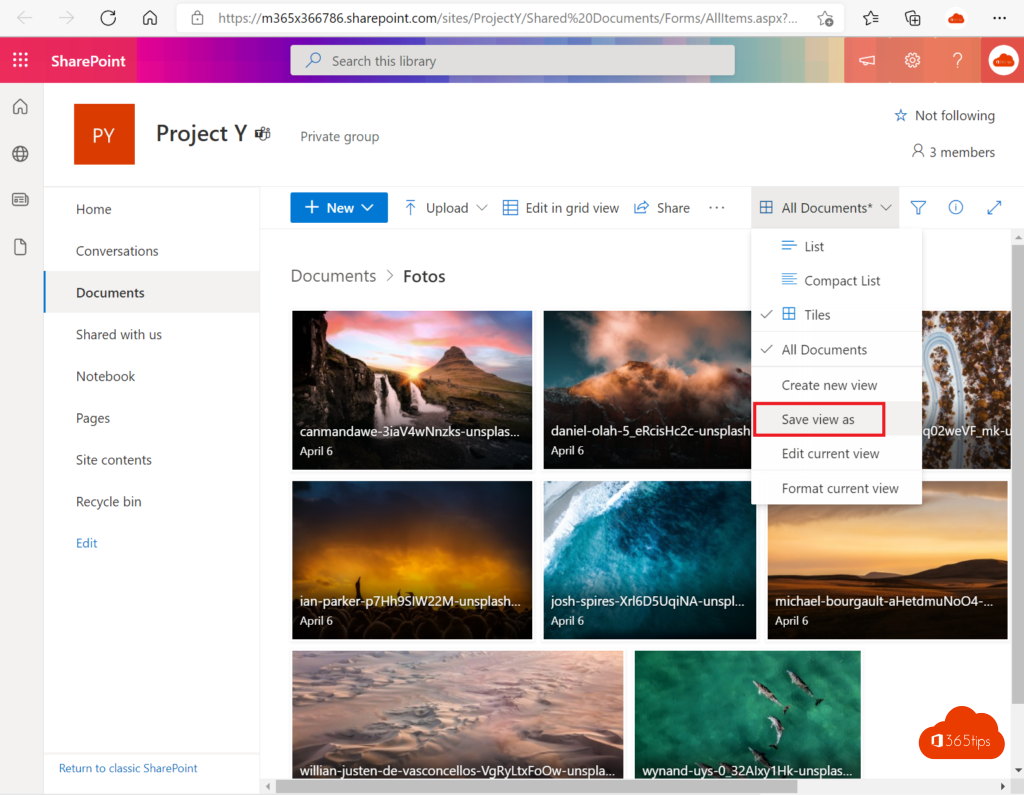
De tegelweergave kiezen
- Open het team en ga naar het kanaal met de foto's.
- Open het tabblad Bestanden (of Gedeeld) en ga naar de map met foto's.
- Klik rechtsboven op het weergavepictogram en kies Tegels. De andere opties zijn meestal Lijst en Compacte lijst.
In de nieuwe Teams toont het tabblad Bestanden de SharePoint-bibliotheek rechtstreeks, dus je kunt de weergave daar vaak meteen wijzigen.

Openen in SharePoint
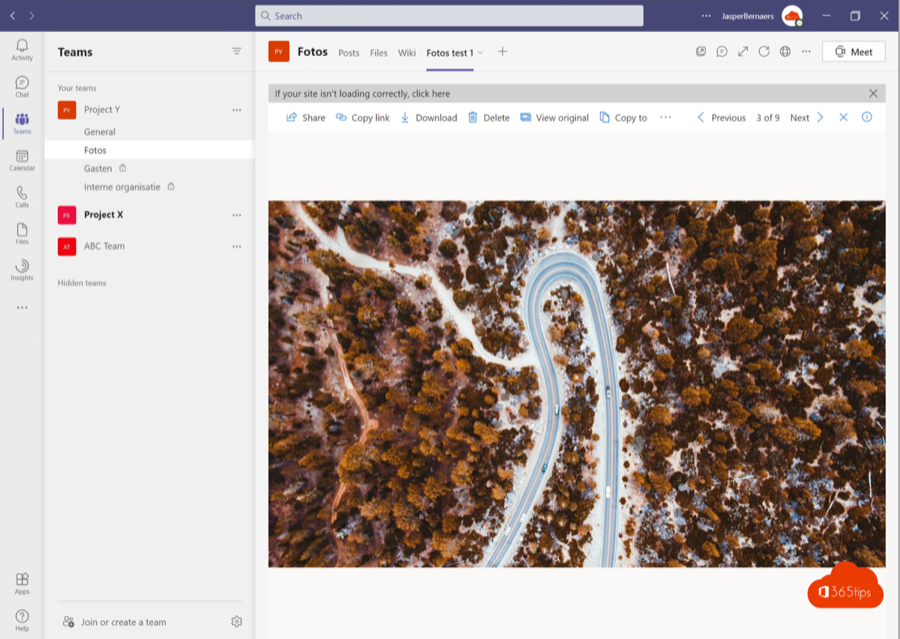
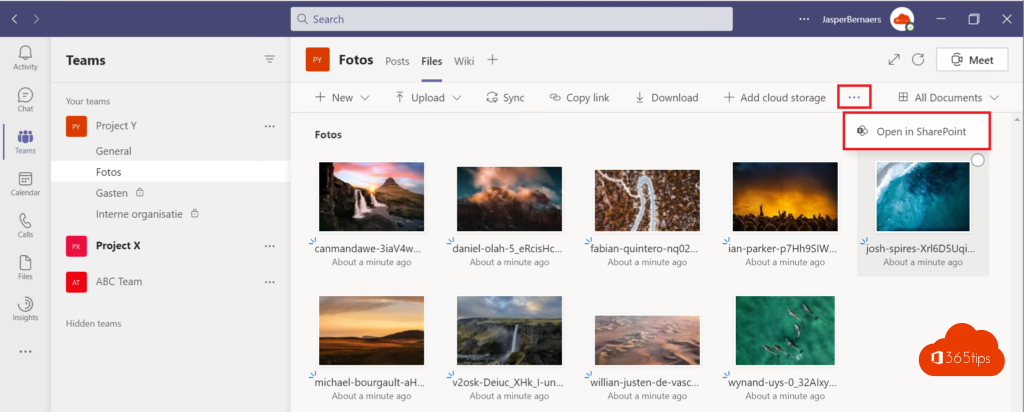
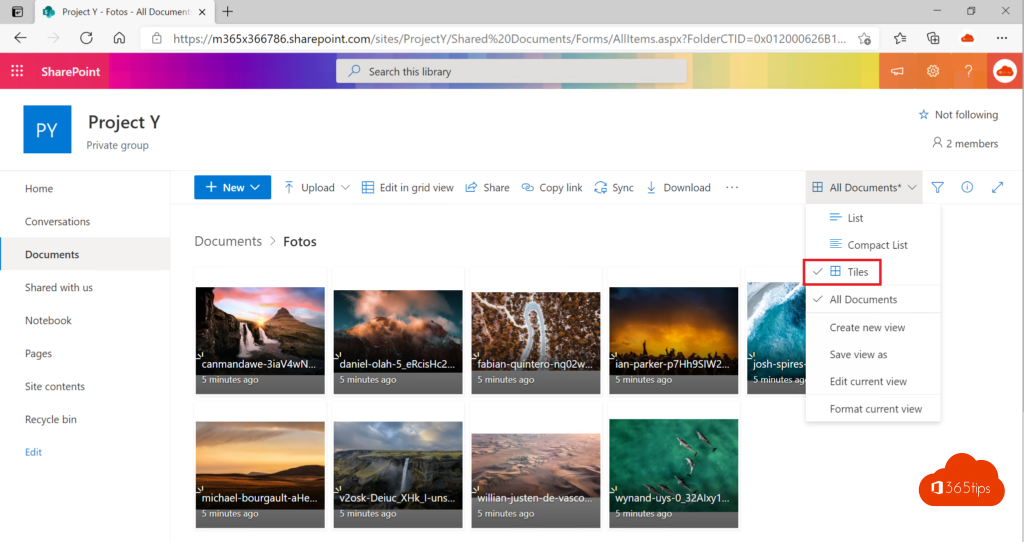
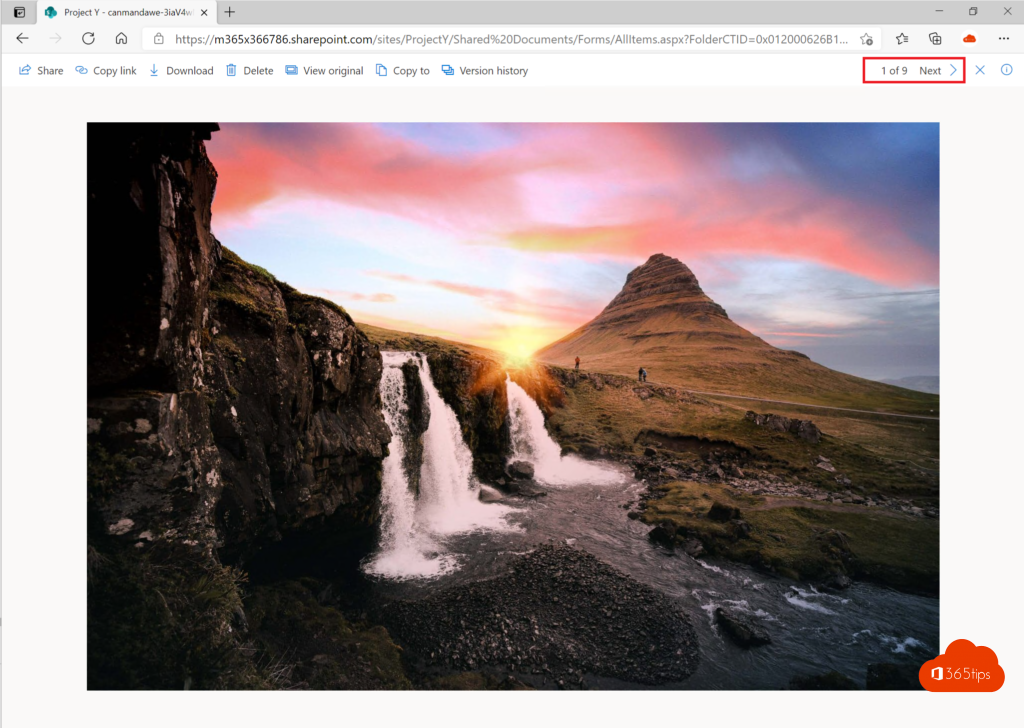
Zie je de optie niet in Teams, of wil je meer mogelijkheden? Kies dan Openen in SharePoint (via de knop met de drie puntjes of bovenaan de bestandenlijst). Daar kies je ook Tegels. Klik op een foto om ze groot te openen en blader met de pijlen naar de volgende. Zo werkt het als een echte diavoorstelling.
De weergave als standaard opslaan
Sla de tegelweergave op, anders zie je na een nieuwe aanmelding weer de lijstweergave.
- Kies in SharePoint de tegelweergave.
- Open het menu met weergaven (bijvoorbeeld Alle documenten) en kies Weergave opslaan als.
- Geef de weergave een naam, zoals Fotogalerij. Laat Dit een openbare weergave maken aangevinkt als het hele team ze moet zien. Zonder dat vinkje is ze alleen voor jou.
- Wie de bibliotheek mag beheren, kiest daarna in hetzelfde menu Huidige weergave instellen als standaard.
De exacte namen in het menu kunnen iets verschillen. Een openbare weergave maken of de standaard wijzigen kan alleen met bewerkrechten op de bibliotheek, meestal als eigenaar van het team.
Een galerij op een SharePoint-pagina
Wil je een selectie foto's mooi tonen, bijvoorbeeld op de startpagina van de teamsite of op een nieuwsbericht? Voeg dan de webpart voor een afbeeldingsgalerij (in het Engels Image gallery, de Nederlandse naam kan iets verschillen) toe aan een pagina. Je kiest foto's uit de bibliotheek en toont ze als raster, als baksteenpatroon of als carrousel. Die pagina kun je daarna als tabblad in het kanaal zetten. Hoe dat werkt, lees je in een SharePoint-pagina toevoegen aan Teams.
Foto's uploaden vanaf je gsm
Op de werf of tijdens een evenement neem je foto's met je gsm. Upload ze in de Teams-app via het kanaal > Bestanden > +, of in de OneDrive-app via de bibliotheek van het team. De OneDrive-app toont foto's ook als miniaturen, wat op een klein scherm handiger is dan de bestandslijst in Teams.
Tips voor een goede fotogalerij
- Maak per evenement of project een aparte map, en geef mappen eventueel een kleur zodat je ze sneller herkent.
- Geef foto's een duidelijke naam of voeg een kolom toe met datum of locatie. Daarop kun je later filteren.
- Voeg de map als apart tabblad toe aan het kanaal, zodat iedereen ze snel vindt.
- Laat de OneDrive-app foto's synchroniseren als je ze ook in Verkenner wilt bekijken. Lees Teams-bestanden openen in Verkenner.
Veelvoorkomende problemen
- Geen miniaturen: niet elk bestandstype krijgt een voorbeeld. Gewone formaten zoals JPG en PNG werken altijd. Bij net geüploade foto's duurt het soms even voor de miniatuur verschijnt.
- De weergave springt terug naar Lijst: je hebt de weergave niet opgeslagen of niet als standaard ingesteld. Zie hierboven.
- Je ziet de optie Weergave opslaan niet: je hebt alleen leesrechten. Vraag het aan de eigenaar van het team.
Veelgestelde vragen
Kan ik foto's delen met iemand buiten het team?
Ja, met een deellink, als je organisatie dat toelaat. Lees bestanden delen in Teams.
Werkt dit ook in OneDrive?
Ja, ook in OneDrive kies je via het weergavemenu voor tegels of een fotoweergave.