Wie heeft dat bestand verwijderd? Wie deelde de map met een externe? Wie wijzigde een postvakrecht? Het auditlogboek in Microsoft Purview registreert wat gebruikers en beheerders doen in SharePoint, OneDrive, Exchange, Teams en Entra ID. In dit artikel lees je hoe je erin zoekt.
Staat het auditlogboek aan?
Het auditlogboek staat standaard aan. Ga naar purview.microsoft.com > Audit. Zie je een melding Activiteit van gebruikers en beheerders vastleggen, klik dan op Inschakelen.
Een zoekopdracht uitvoeren
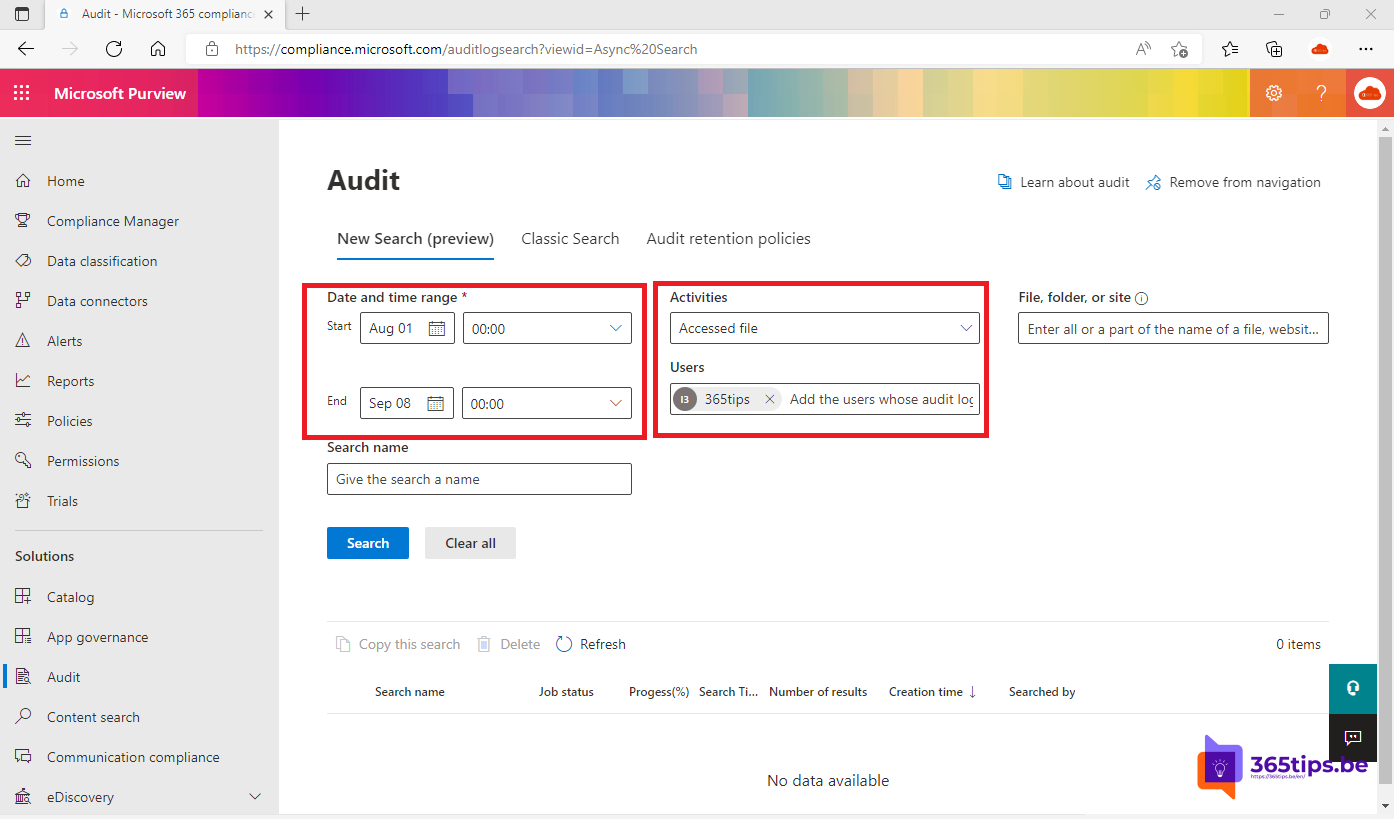
- Open Audit > Nieuwe zoekopdracht.
- Kies de datum en tijd (begin en einde).
- Kies bij Activiteiten wat je zoekt, bijvoorbeeld Bestand verwijderd, Koppeling voor delen gemaakt of Postvakmachtigingen toegevoegd.
- Vul eventueel gebruikers, een bestand, map of site in.
- Klik op Zoeken. De zoekopdracht draait op de achtergrond; open ze als ze klaar is.

Exporteren
Klik op Exporteren voor een CSV-bestand. Open het in Excel; in de kolom AuditData staan alle details in JSON. Met Gegevens > Ophalen en transformeren zet je die om naar kolommen.
Hoe lang worden gegevens bewaard?
- Audit (Standard): 180 dagen.
- Audit (Premium): standaard 1 jaar, en tot 10 jaar met een add-on, bijvoorbeeld met Microsoft 365 E5.
Moet je verder terug kunnen? Exporteer regelmatig of stuur de logboeken naar Microsoft Sentinel.
Met PowerShell
In Exchange Online PowerShell: Search-UnifiedAuditLog -StartDate 2026-10-01 -EndDate 2026-10-19 -Operations FileDeleted -UserIds jan@contoso.be
Gebruiksrapporten
Wil je niet zoeken naar één gebeurtenis maar het gebruik zien, zoals hoeveel bestanden er gedeeld worden? Lees gebruiksrapporten en de adoptiescore.