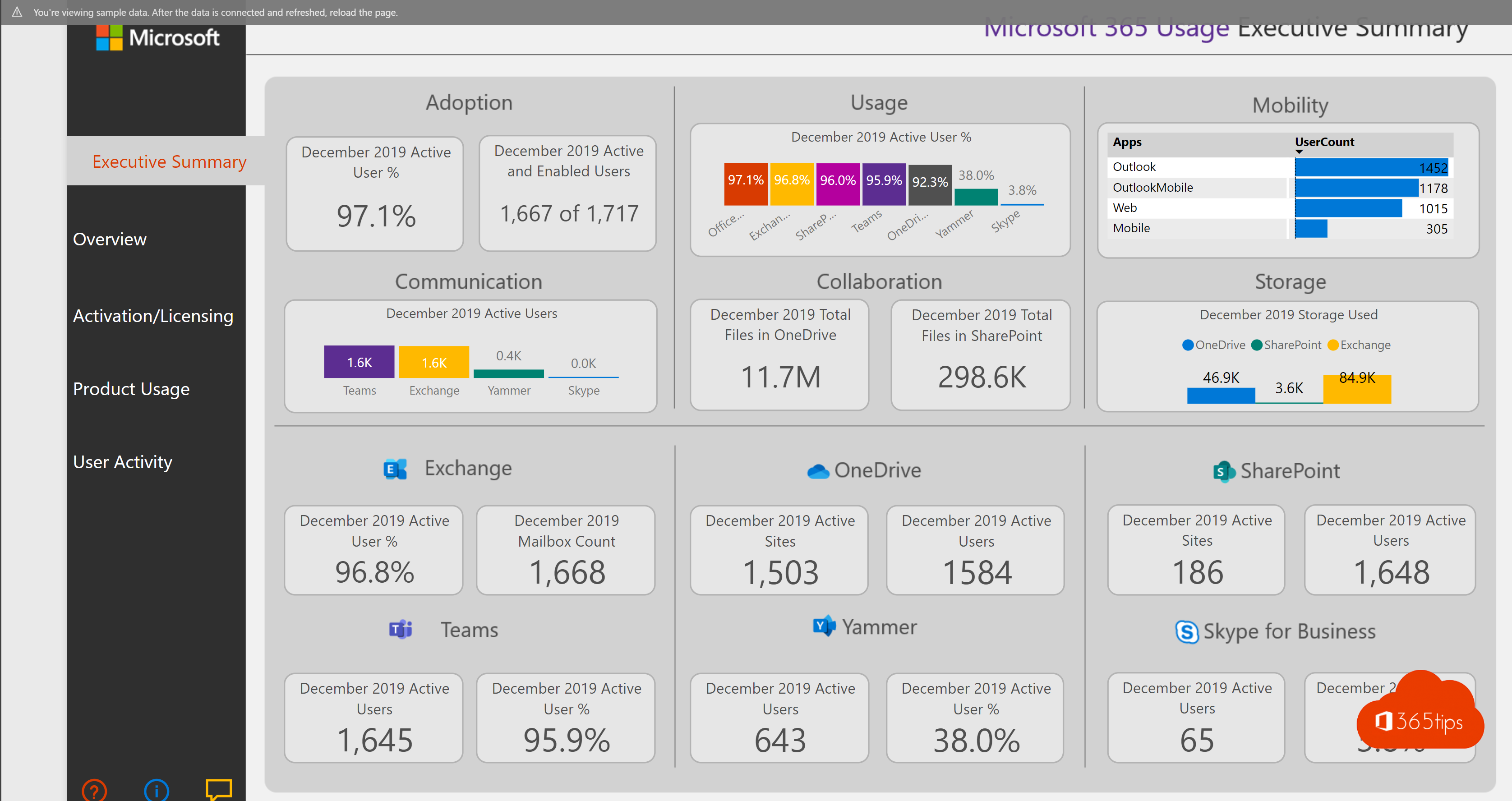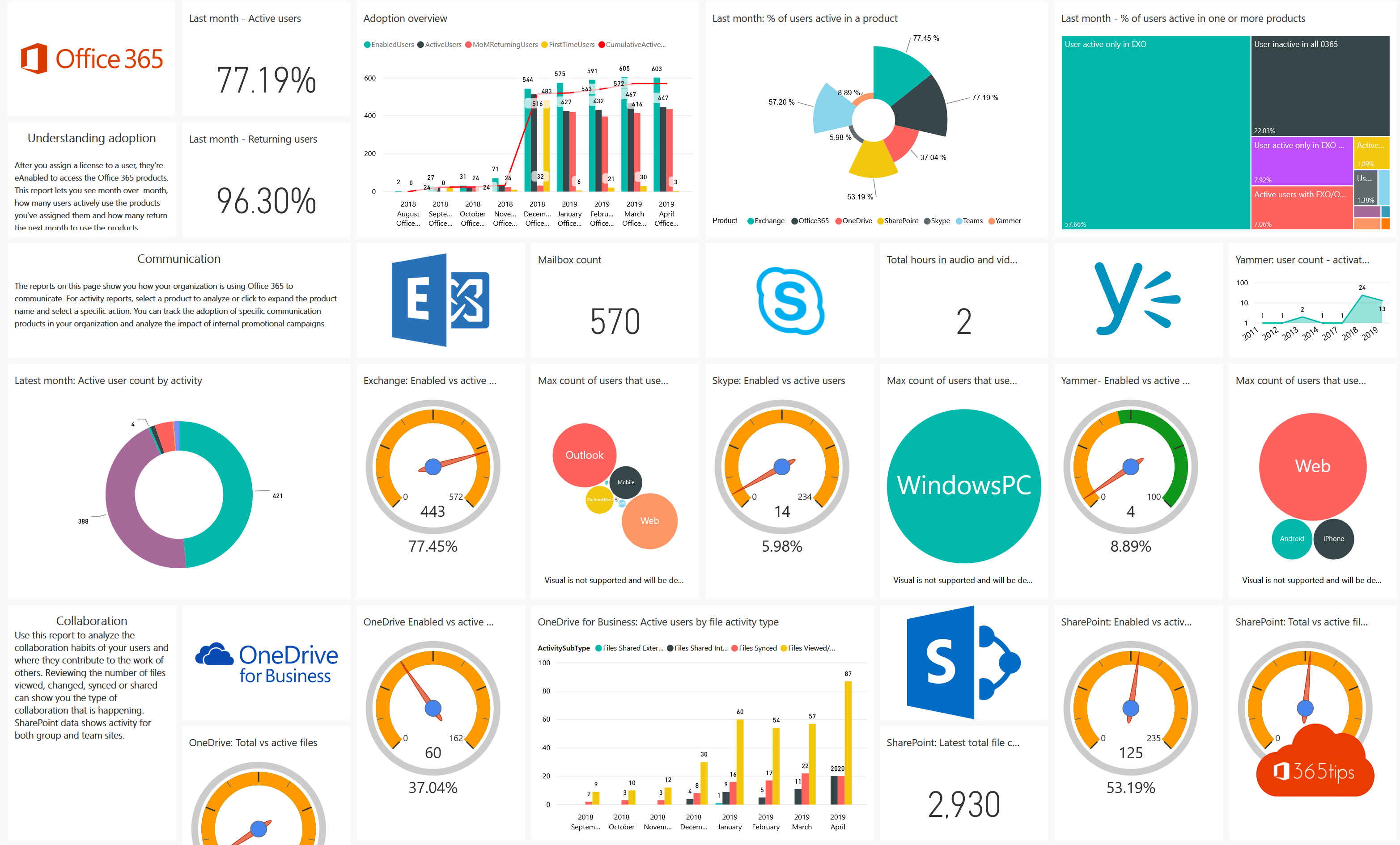
Gebruiken je collega's Teams echt, of alleen voor vergaderingen? Hoeveel mensen werken in OneDrive, hoeveel mailboxen zijn nog actief, en wie gebruikt Copilot? Het Microsoft 365 admin center bevat ingebouwde gebruiksrapporten en een Adoption Score die zulke vragen beantwoorden. In dit artikel lees je welke rapporten er zijn, hoe je ze opent en exporteert, hoe je echte namen ziet, en hoe je ze in Power BI gebruikt.
De gebruiksrapporten openen
- Ga naar het Microsoft 365 admin center.
- Kies Rapporten > Gebruik.
- Je ziet een overzicht, en tabbladen per dienst: Teams, Exchange, OneDrive, SharePoint, Microsoft 365-apps, Viva Engage en meer.
- Kies een periode van 7, 30, 90 of 180 dagen. Klik op Exporteren voor een CSV-bestand per gebruiker.
Je hebt de rol Rapportlezer, Globale lezer of hoger nodig. Geef managers die alleen cijfers moeten zien de rol Rapportlezer, niet meer.
Wat vertellen de rapporten?
| Rapport | Interessante vragen |
|---|---|
| Teams-gebruikersactiviteit | Wie chat, belt, vergadert? Hoeveel berichten in kanalen tegenover privéchats? |
| OneDrive en SharePoint | Hoeveel bestanden worden gedeeld en gesynchroniseerd? Welke sites zijn inactief? |
| E-mailactiviteit en postvakgebruik | Welke mailboxen zijn bijna vol of al maanden ongebruikt? |
| Microsoft 365-apps | Wie gebruikt de bureaubladversie, het web of mobiel? |
| Actieve gebruikers | Wie gebruikt zijn licentie niet, zodat je ze kunt hergebruiken? |
Je ziet geen namen, alleen codes
Sinds 2021 verbergt Microsoft standaard gebruikers-, groeps- en sitenamen in de rapporten. Wil je echte namen zien, ga dan naar Instellingen > Organisatie-instellingen > Rapporten en zet Verborgen gebruikers-, groeps- en sitenamen weergeven in alle rapporten uit. Overleg dat eerst met je privacyverantwoordelijke of ondernemingsraad: gebruiksgegevens per persoon zijn persoonsgegevens.
Adoption Score
Onder Rapporten > Adoption Score geeft Microsoft je organisatie een score op basis van hoe mensen samenwerken (communicatie, vergaderingen, inhoudssamenwerking, mobiliteit) en hoe goed de technologie werkt (apparaten, netwerk, app-status). Je ziet ook aanbevelingen, zoals meer gebruik van gedeelde bestanden in plaats van bijlagen. De Adoption Score toont alleen cijfers op organisatieniveau, nooit per persoon. Je moet hem eenmalig activeren met de rol globale beheerder.
Rapporten in Power BI
Wil je eigen dashboards of een langere geschiedenis, installeer dan de Power BI-app Microsoft 365 Usage Analytics:
- Zet in het admin center onder Instellingen > Organisatie-instellingen > Rapporten de optie Rapportgegevens beschikbaar maken voor Microsoft 365 Usage Analytics voor Power BI aan en noteer de tenant-ID.
- Zoek in Power BI onder Apps > Apps ophalen naar Microsoft 365 Usage Analytics en installeer de app.
- Vul de tenant-ID in en meld je aan. Het eerste rapport is na enkele uren klaar en bevat tot twaalf maanden geschiedenis.
Je hebt een Power BI Pro-licentie nodig om de app te delen met collega's.