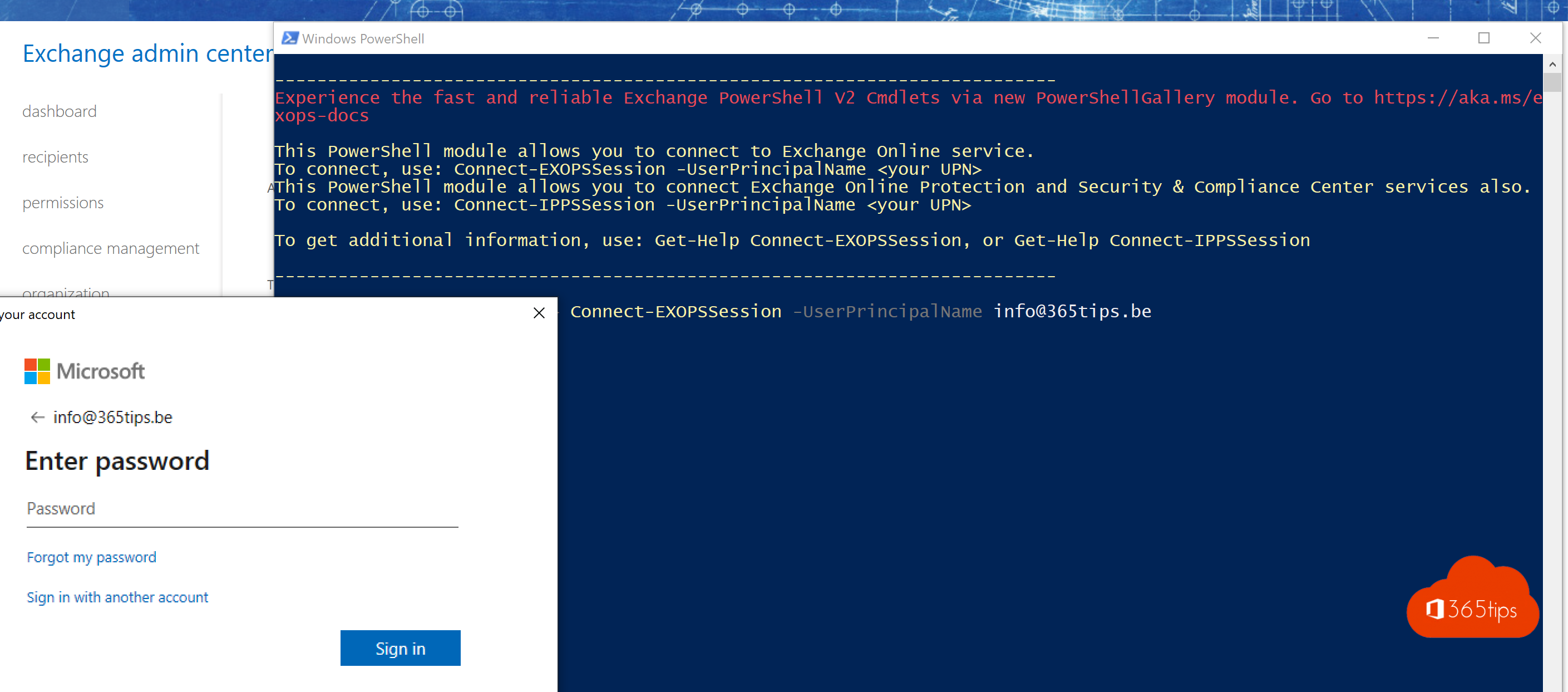
Beheerdersaccounts horen beschermd te zijn met MFA, en dat geldt ook voor PowerShell. Met de module ExchangeOnlineManagement meld je je aan op Exchange Online met MFA, net als in de browser. In dit artikel lees je hoe, en hoe je scripts laat draaien zonder aanmeldvenster.
Bijgewerkt op 19 oktober 2026. Het artikel volgt nu versie 3 en hoger van de ExchangeOnlineManagement-module, met interactieve aanmelding, apparaatcode en aanmelding met een certificaat voor scripts.
Interactief aanmelden met MFA
- Installeer de module als dat nog niet gebeurd is. Lees de Exchange Online PowerShell-module installeren.
- Typ: Connect-ExchangeOnline -UserPrincipalName admin@contoso.be
- Meld je aan in het venster en bevestig met de Authenticator-app.

Zonder browser op het toestel
Werk je op een server of in een sessie zonder browser? Gebruik Connect-ExchangeOnline -Device. Je krijgt een code die je op een ander toestel invult op microsoft.com/devicelogin.
Voor scripts zonder interactie
Voor geplande taken gebruik je aanmelden met een certificaat (app-only):
- Maak een app-registratie in Entra ID en voeg een certificaat toe.
- Geef de app de API-machtiging Exchange.ManageAsApp en wijs een Exchange-rol toe, bijvoorbeeld Exchange-beheerder.
- Verbind met Connect-ExchangeOnline -AppId <id> -CertificateThumbprint <thumbprint> -Organization contoso.onmicrosoft.com.
In Azure Automation of Azure Functions kan het ook met een beheerde identiteit (-ManagedIdentity). Sla nooit wachtwoorden op in een script.
Problemen
- Fout over Basic Authentication? Je gebruikt een oude module of de oude manier met New-PSSession. Werk de module bij.
- Geen rechten? Controleer of je account een Exchange-beheerdersrol heeft. Lees beheerdersrollen in Microsoft 365.
Meer over 365 algemeen
▸De Exchange Online PowerShell-module (ExchangeOnlineManagement) installerenInstalleer de module ExchangeOnlineManagement, lees wat er anders is dan V2 en maak verbinding met Exchange…
▸PowerShell voor Microsoft 365: een handleiding voor beginnersWelke PowerShell-modules heb je nodig voor Microsoft 365, hoe maak je verbinding en welke commando's gebruik…
▸De Microsoft Teams PowerShell-module installeren en gebruikenInstalleer de MicrosoftTeams-module, maak verbinding met MFA en beheer teams, kanalen, leden en beleid met…
▸Een Microsoft 365-groep of distributiegroep verwijderen met PowerShellVerwijder Microsoft 365-groepen en distributiegroepen met Exchange Online PowerShell of Microsoft Graph, en…
▸App-wachtwoorden in Microsoft 365: aanmaken, verwijderen en vervangenWanneer werken app-wachtwoorden nog in Microsoft 365? Zo maak je er een aan of verwijder je het, wat het…