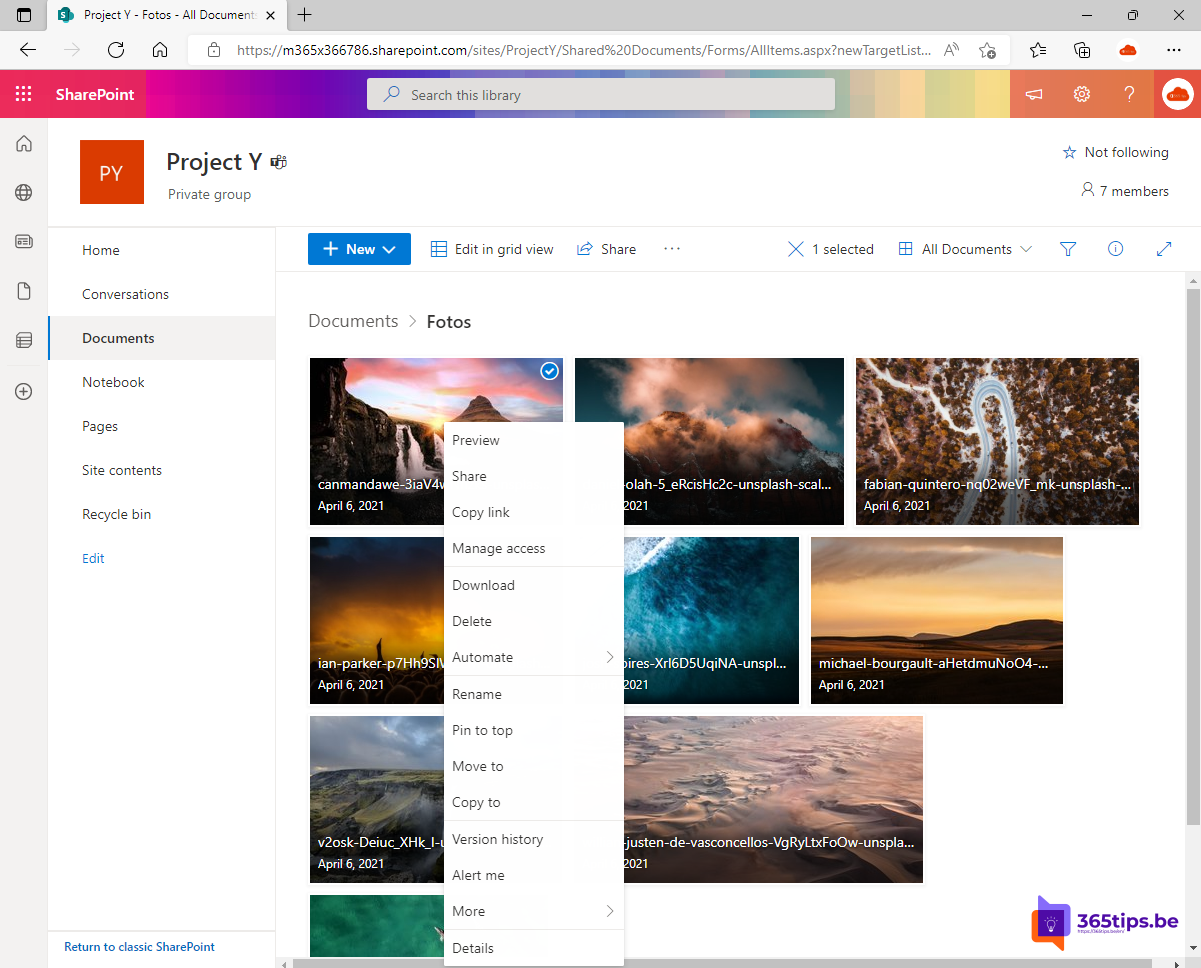
Je wilt weten wanneer iemand een bestand in SharePoint of Teams aanpast, toevoegt of verwijdert. Vroeger gebruikte je daarvoor Waarschuw mij (Alert me). Microsoft faseert die oude SharePoint-waarschuwingen uit. In de plaats komen regels en Power Automate. In dit artikel lees je hoe je nu een melding krijgt bij wijzigingen.
Bijgewerkt op 19 oktober 2026. SharePoint-waarschuwingen (Waarschuw mij) worden uitgefaseerd. Het artikel beschrijft nu regels in SharePoint en Power Automate als vervanging.
Met een regel in SharePoint
- Open de bibliotheek in SharePoint (in Teams: Bestanden > Openen in SharePoint).
- Klik bovenaan op Automatiseren > Regels > Een regel maken.
- Kies wanneer de regel afgaat, bijvoorbeeld Er wordt een nieuw bestand toegevoegd, Gegevens in een kolom worden gewijzigd of Een bestand wordt verwijderd.
- Kies wie een e-mail krijgt en klik op Maken.
Regels werken ook op Microsoft Lists. Beheer of schakel ze uit via Automatiseren > Regels > Regels beheren.

Met Power Automate
Wil je meer, zoals een bericht in Teams, alleen meldingen voor één map of een dagelijkse samenvatting? Maak een flow:
- Klik in de bibliotheek op Automatiseren > Power Automate > Een stroom maken, of start op make.powerautomate.com.
- Trigger: Wanneer een bestand wordt gemaakt of gewijzigd (alleen eigenschappen).
- Actie: Een e-mail verzenden of Een bericht plaatsen in een chat of kanaal (Teams).
Even kijken wat er veranderde
- Klik bij een bestand op het informatiepictogram (i) om de recente activiteit te zien.
- Gebruik de versiegeschiedenis om te zien wie wat wijzigde.
- Met een @vermelding in een opmerking krijgt een collega een melding bij een specifieke passage.
Had je nog oude waarschuwingen?
Bestaande waarschuwingen stoppen na de uitfasering. Maak ze opnieuw als regel of flow. Beheerders kunnen in PowerShell opvragen welke waarschuwingen er nog zijn.
Meer over SharePoint
▸Een lijst maken vanuit Excel in Microsoft TeamsZet een Excel-tabel om naar een lijst in een Teams-kanaal met de app Lists, en maak ze overzichtelijk met…
▸Wat is Microsoft Power Automate en hoe begin je?Power Automate automatiseert taken tussen Outlook, Teams, SharePoint en andere diensten. Soorten flows…
▸Hoe is Microsoft Teams technisch opgebouwd?Teams, kanalen en bestanden: ontdek hoe Microsoft Teams werkt met Entra ID, SharePoint, Exchange, OneDrive en…
▸Zoeken in het auditlogboek van Microsoft 365 met PurviewZoek in het auditlogboek wie een bestand verwijderde, deelde of rechten wijzigde, exporteer de resultaten en…
▸De SharePoint-URL van je organisatie wijzigen (tenant rename)Wijzig het adres van je SharePoint- en OneDrive-sites met Start-SPOTenantRename, en lees waar je op moet…