Een gebruiker maakt een regel die al zijn e-mails naar buiten doorstuurt, iemand krijgt plots beheerdersrechten of er worden honderden bestanden in één keer verwijderd. Met waarschuwingsbeleid in Microsoft 365 krijg je daar meteen een e-mail over. In dit artikel lees je welke waarschuwingen standaard bestaan en hoe je er zelf een maakt.
Standaardwaarschuwingen
Microsoft 365 heeft al een reeks ingebouwde beleidsregels, zoals:
- Doorstuur- of omleidingsregel gemaakt.
- Verhoging van Exchange-beheerdersbevoegdheden.
- Verdachte e-mailverzendpatronen en gebruikers die geblokkeerd zijn voor verzenden.
- Ongebruikelijk extern delen en ongebruikelijke hoeveelheden verwijderde bestanden (afhankelijk van je licentie).
Waarschuwingsbeleid vinden
- Defender-portal: security.microsoft.com > E-mail en samenwerking > Beleid en regels > Waarschuwingsbeleid.
- Purview-portal: purview.microsoft.com > Beleid > Waarschuwingsbeleid.
Controleer bij de standaardregels wie de e-mail krijgt. Vaak staan er alleen globale beheerders bij; voeg je security-mailbox toe.

Een eigen waarschuwing maken
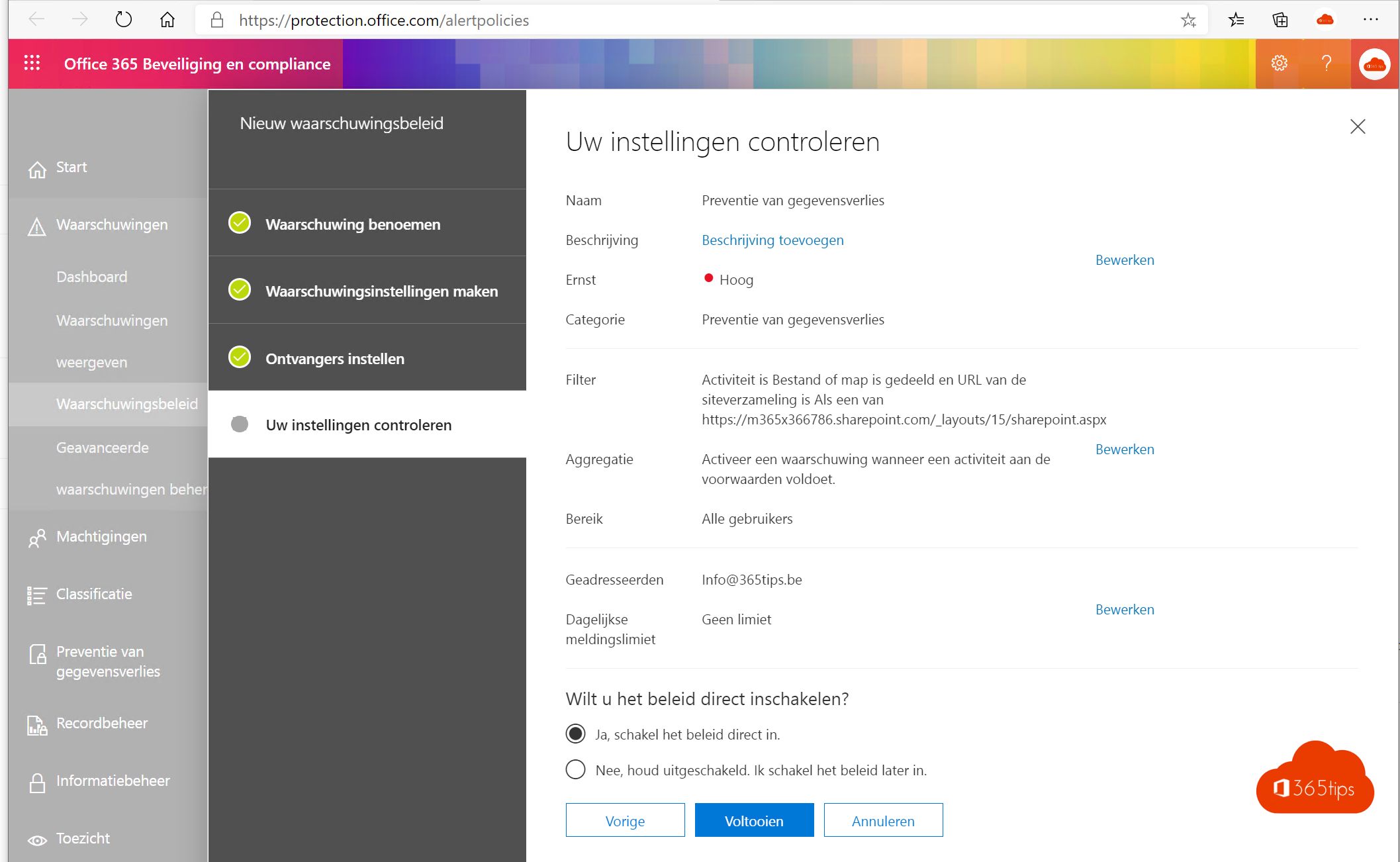
- Klik op Nieuw waarschuwingsbeleid.
- Geef een naam, de ernst en een categorie, bijvoorbeeld Bedreigingsbeheer.
- Kies de activiteit, bijvoorbeeld Bestand verwijderd, Rol aan gebruiker toegevoegd of Gast toegevoegd.
- Kies of je een waarschuwing wilt bij elke gebeurtenis of pas boven een drempel (bijvoorbeeld 100 keer in een uur).
- Kies wie de e-mail krijgt en klik op Maken.

Voorwaarde: auditlogboek
Waarschuwingen werken op basis van het auditlogboek. Dat staat standaard aan, maar controleer het. Lees zoeken in het auditlogboek.
Waarschuwingen opvolgen
Alle waarschuwingen komen ook samen in de Defender-portal bij Incidenten en waarschuwingen. Spreek af wie ze opvolgt, anders worden het e-mails die niemand leest.