Beheer je samen met collega's een gedeeld postvak, zoals info@ of support@? Dan wil je die e-mails ook op je smartphone. In de Outlook-app voor iPhone en Android voeg je een gedeeld postvak toe als apart account. In dit artikel lees je hoe.
Bijgewerkt op 19 oktober 2026. Het artikel volgt nu de huidige Outlook-app voor iOS en Android, met de rechten die je nodig hebt en tips om vanuit het gedeelde postvak te antwoorden.
Wat heb je nodig?
- De rechten Volledige toegang op het gedeelde postvak, en Verzenden als om vanuit het postvak te antwoorden. Lees postvakrechten instellen.
- De Outlook-app met je eigen werkaccount al ingesteld. Lees Outlook instellen op je smartphone.
Een gedeeld postvak toevoegen
- Tik in de Outlook-app op je profielfoto linksboven.
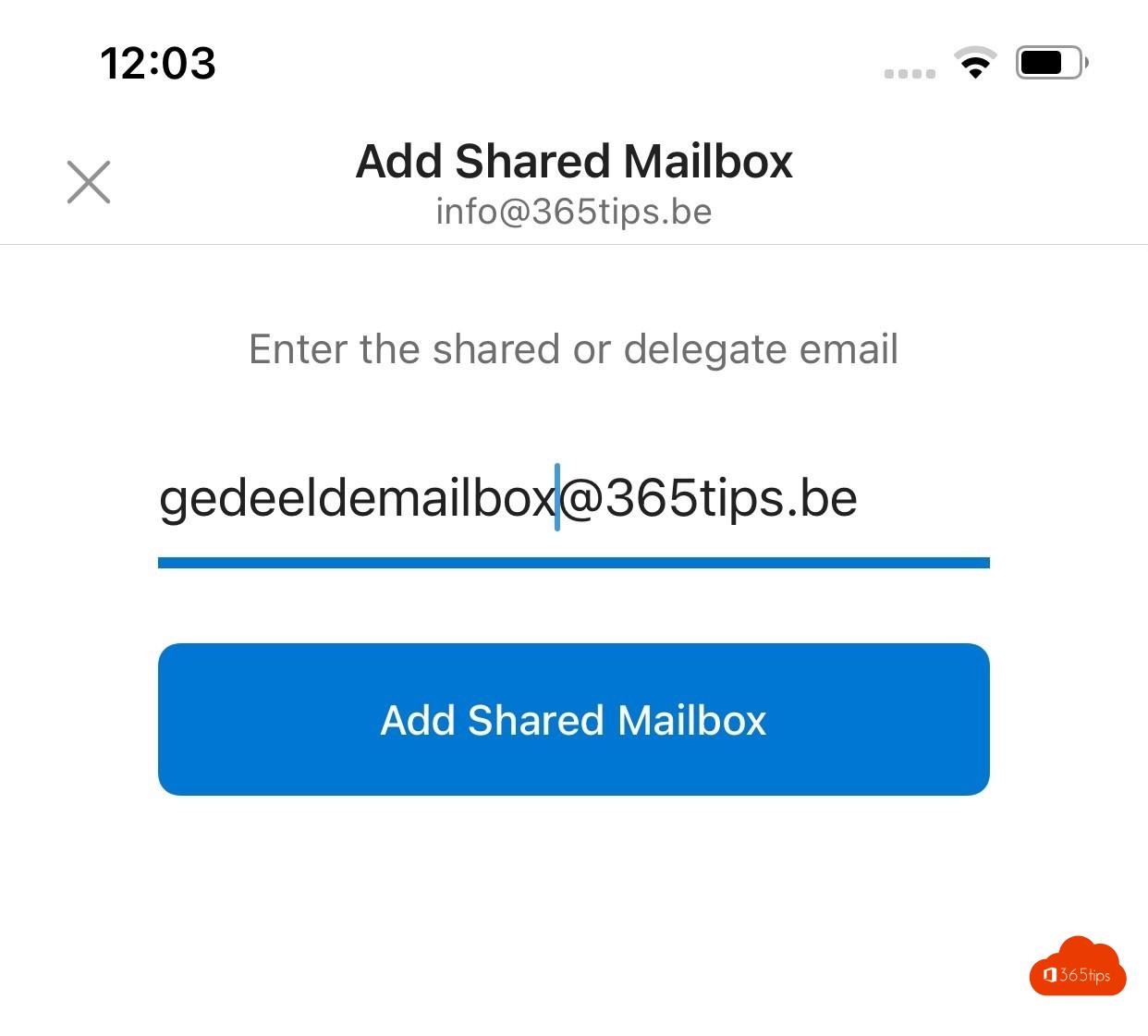
- Tik op het plusteken (Account toevoegen) > Gedeeld postvak toevoegen.
- Kies je werkaccount en typ het adres van het gedeelde postvak.
- Tik op Gedeeld postvak toevoegen.
Het gedeelde postvak verschijnt nu als apart account. Tik op je profielfoto om ertussen te wisselen, of kies Alle accounts.

Vanuit het gedeelde postvak antwoorden
Open het gedeelde postvak en beantwoord de e-mail. Outlook verstuurt het antwoord dan vanuit het gedeelde adres. Controleer het veld Van voor je verzendt, vooral als je een nieuw bericht opstelt.
Tips
- Zie je de optie niet? Werk de app bij. Het gedeelde postvak verschijnt soms pas een uur na het toekennen van de rechten.
- Wil je dat verzonden e-mails in het gedeelde postvak bewaard worden? Lees verzonden items in een gedeeld postvak bewaren.
- Zet de meldingen van het gedeelde postvak eventueel uit als je niet altijd bereikbaar wilt zijn.
Meer over 365 algemeen
▸Je werkmail instellen in de Outlook-app op iPhone of AndroidStel je Microsoft 365-postvak in de Outlook-app op iPhone of Android in, met Authenticator, app-beveiliging…
▸Verzonden items bewaren in een gedeeld postvak in OutlookBewaar een kopie van e-mails die als of namens een gedeeld postvak verzonden zijn in dat postvak, via het…
▸Een automatisch antwoord (Out of Office) instellen in OutlookStel een afwezigheidsbericht in in de nieuwe Outlook, op het web, in de klassieke Outlook of op je…
▸Een e-mail van Outlook delen in een Teams-chat of -kanaalDeel een e-mail met bijlagen vanuit Outlook rechtstreeks in een Teams-chat of -kanaal met Delen met Teams, of…
▸E-mails doorsturen instellen in Exchange OnlineStel doorsturen in voor een postvak via het beheercentrum, PowerShell of Outlook, en lees waarom extern…