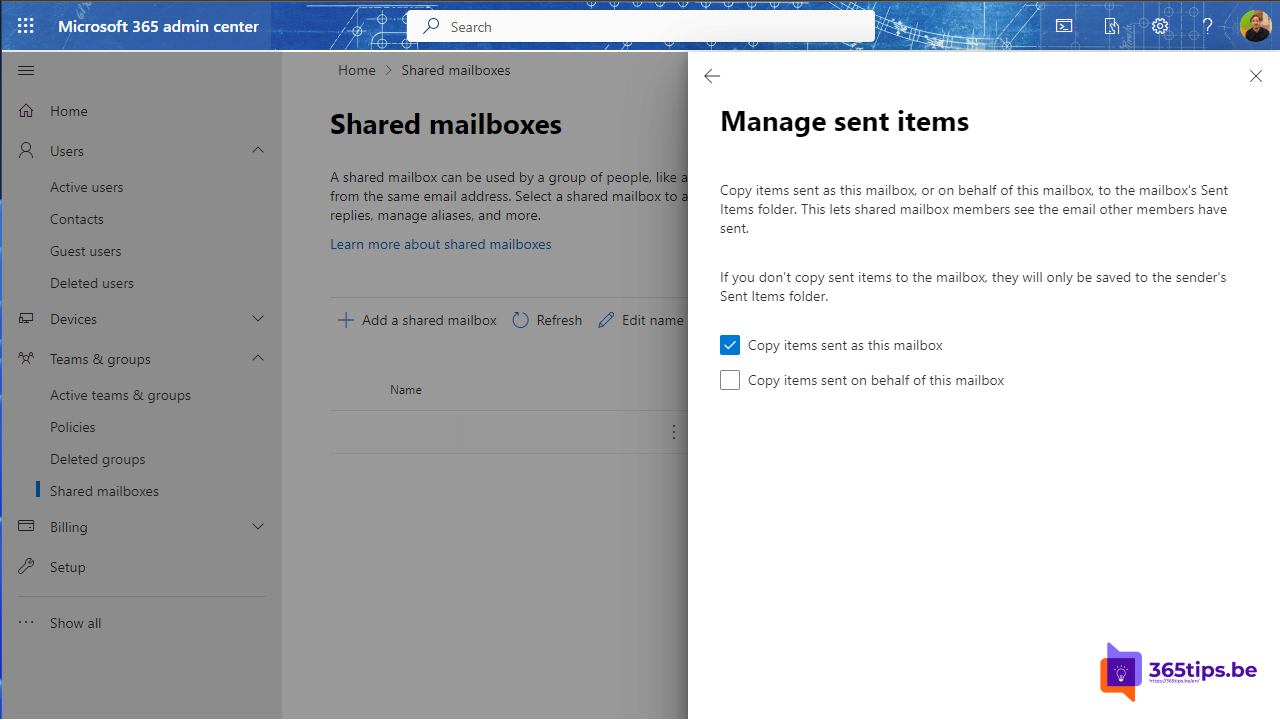
Je verstuurt een e-mail als het gedeelde postvak info@, maar je collega's zien hem niet: hij staat alleen in jouw eigen Verzonden items. Het gevolg: twee mensen beantwoorden dezelfde klant, of niemand weet nog wat er precies beloofd is. Met één instelling bewaart Exchange Online ook een kopie in het gedeelde postvak, zodat het hele team ziet wat er al beantwoord is. In dit artikel lees je hoe je dat instelt in het beheercentrum of met PowerShell, en waar je op let.
Waarom staat de mail niet in het gedeelde postvak?
Een gedeeld postvak heeft geen eigen aanmelding. Outlook verstuurt het bericht dus vanuit jouw account, met de rechten Verzenden als of Verzenden namens, en bewaart de kopie standaard bij jou. Exchange Online kan dat op serverniveau oplossen: bij elk bericht dat als of namens het gedeelde postvak vertrekt, komt er automatisch een kopie bij in de map Verzonden items van dat postvak.
In het Microsoft 365-beheercentrum
- Ga naar admin.microsoft.com > Teams en groepen > Gedeelde postvakken.
- Klik op het gedeelde postvak.
- Kies bij Verzonden items voor Bewerken.
- Vink Items kopiëren die als dit postvak zijn verzonden en Items kopiëren die namens dit postvak zijn verzonden aan.
- Klik op Opslaan.
In het Exchange-beheercentrum
- Ga naar admin.exchange.microsoft.com > Geadresseerden > Postvakken.
- Klik op het gedeelde postvak.
- Open in het detailvenster de instellingen voor Verzonden items. Afhankelijk van de versie staan die op het tabblad Postvak of Overige.
- Zet beide opties aan: kopiëren voor verzonden als en voor verzonden namens.
- Klik op Opslaan.
De exacte namen van de opties kunnen licht verschillen tussen het Microsoft 365- en het Exchange-beheercentrum, maar het resultaat is hetzelfde.
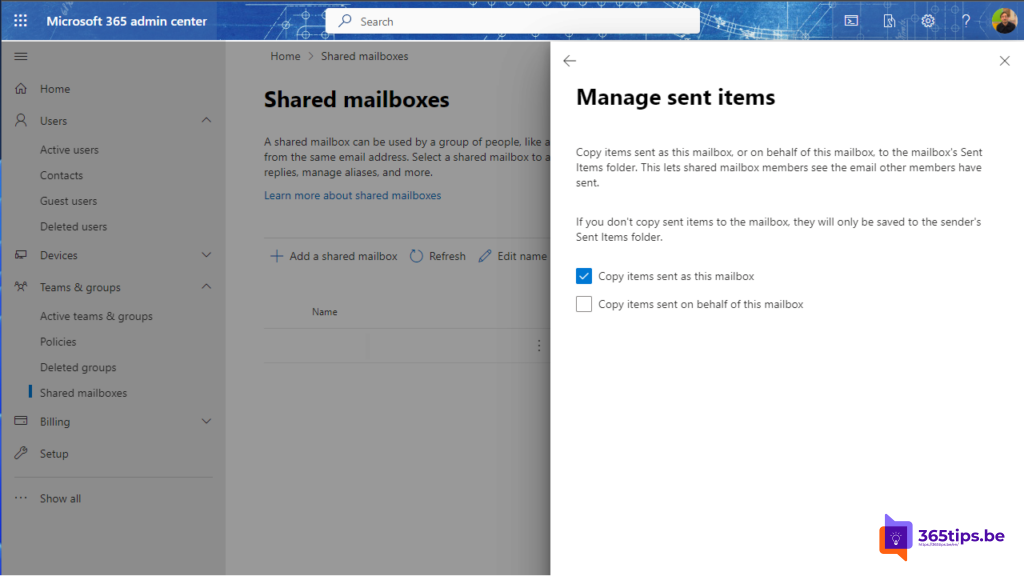
Met PowerShell
Maak eerst verbinding met Connect-ExchangeOnline. Voor één postvak:
Set-Mailbox -Identity info@contoso.be -MessageCopyForSentAsEnabled $true -MessageCopyForSendOnBehalfEnabled $true
Voor alle gedeelde postvakken in één keer:
Get-Mailbox -RecipientTypeDetails SharedMailbox -ResultSize Unlimited | Set-Mailbox -MessageCopyForSentAsEnabled $true -MessageCopyForSendOnBehalfEnabled $true
Controleren doe je met Get-Mailbox info@contoso.be | Format-List MessageCopyFor*. Nieuwe gedeelde postvakken krijgen de instelling niet automatisch: neem ze op in je standaardprocedure of draai het script geregeld opnieuw.
Wanneer werkt het?
- Als je verzendt met de rechten Verzenden als of Verzenden namens. Hoe je die toekent, lees je in Volledige toegang, Verzenden als en Verzenden namens instellen.
- Het werkt voor e-mails vanuit Outlook op het web, de nieuwe en klassieke Outlook en de mobiele app, omdat Exchange de kopie maakt en niet de app.
- De kopie staat in de map Verzonden items van het gedeelde postvak. In je eigen Verzonden items blijft ook een kopie.
- De instelling werkt alleen voor berichten die je verstuurt nadat ze aan staat. Oudere berichten worden niet gekopieerd.
Let op met de klassieke Outlook
In de klassieke Outlook bestaat ook een registerwaarde, DelegateSentItemsStyle, die het verzonden bericht in het gedeelde postvak zet in plaats van bij jou. Combineer je die met de Exchange-instelling hierboven, dan krijg je twee kopieën in het gedeelde postvak. Kies dus één methode, en bij voorkeur de Exchange-instelling: die werkt ook in de nieuwe Outlook, waar de registerwaarde geen effect heeft.
Veelvoorkomende problemen
- Er verschijnt geen kopie: controleer of je echt als het gedeelde postvak verzendt. Staat je eigen adres in het veld Van, dan geldt de instelling niet. Zo werkt verzenden vanaf een ander adres.
- Dubbele berichten: zie hierboven, de registerwaarde staat waarschijnlijk ook aan.
- Het duurt even: na een wijziging kan het enkele minuten duren voor ze actief is.
- Een bericht kwijt? Kijk in Verwijderde items van het gedeelde postvak of lees verwijderde e-mails herstellen.
Veelgestelde vragen
Telt de kopie mee voor de opslag?
Ja, de kopieën nemen ruimte in het gedeelde postvak in. Zonder licentie heeft een gedeeld postvak een limiet van 50 GB.
Werkt het ook voor gewone postvakken?
Ja. Verstuurt een assistent namens zijn leidinggevende, dan ziet die zo wat er namens hem verzonden is.
Werkt het op mijn smartphone?
Ja. Lees een gedeeld postvak toevoegen in de Outlook-app.