Een collega is lang afwezig, een medewerker vertrekt of je wilt e-mails van een oud adres naar een nieuw sturen? In Exchange Online stel je doorsturen in voor een postvak. In dit artikel lees je de manieren, en waarom doorsturen naar externe adressen vaak geblokkeerd is.
Als beheerder in het Microsoft 365-beheercentrum
- Ga naar admin.microsoft.com > Gebruikers > Actieve gebruikers en kies de gebruiker.
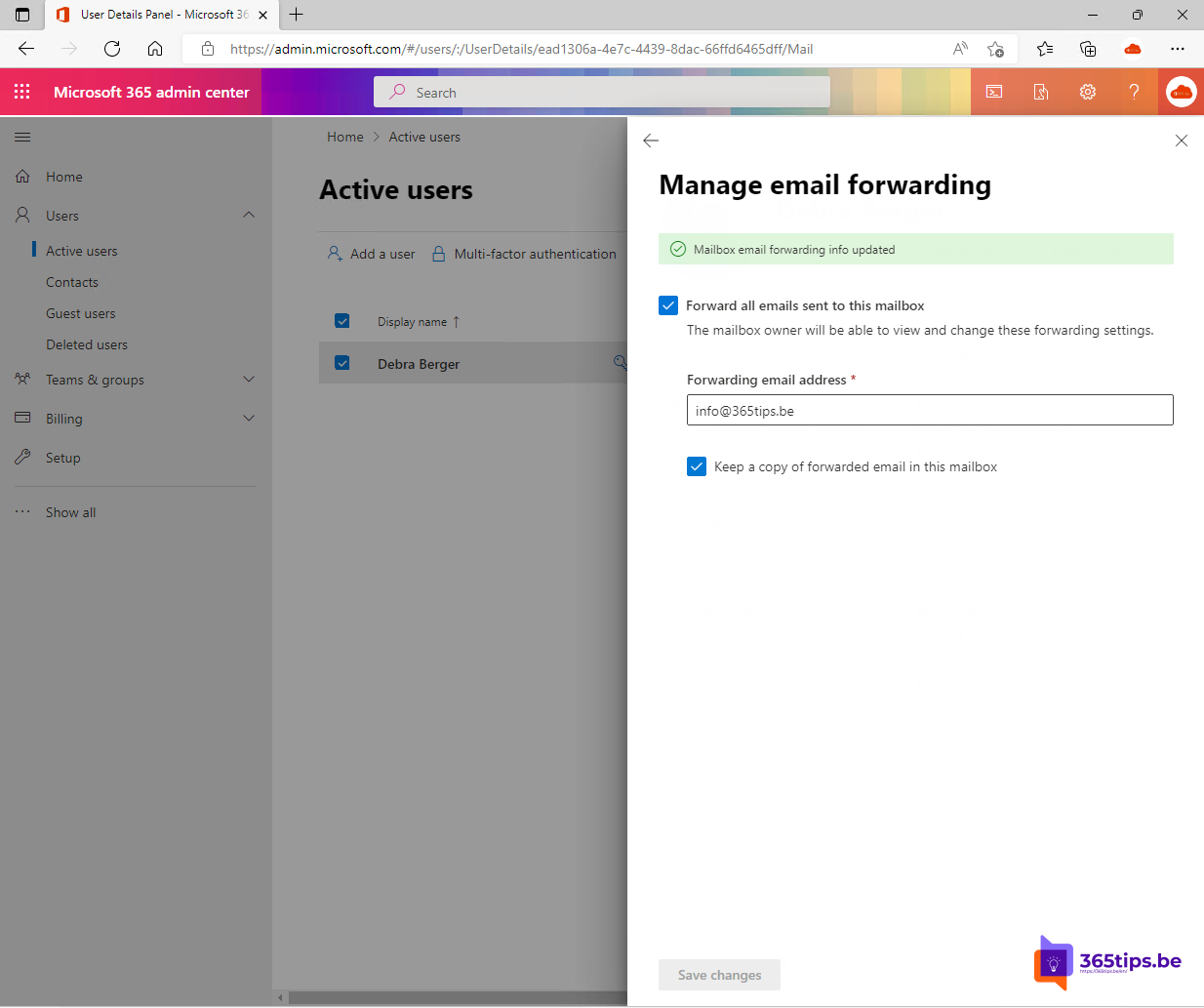
- Open het tabblad E-mail > E-mail doorsturen beheren.
- Vink Alle e-mail die naar dit postvak wordt verzonden doorsturen aan en typ het adres.
- Vink Een kopie bewaren van doorgestuurde e-mail aan als het postvak zijn e-mails moet houden.

Met PowerShell
Set-Mailbox -Identity jan@contoso.be -ForwardingSmtpAddress sarah@contoso.be -DeliverToMailboxAndForward $true
Stoppen: Set-Mailbox -Identity jan@contoso.be -ForwardingSmtpAddress $null.
Als gebruiker in Outlook
- Outlook op het web en de nieuwe Outlook: Instellingen > E-mail > Doorsturen.
- Of maak een regel die alleen bepaalde e-mails doorstuurt, bijvoorbeeld van één afzender.
Doorsturen naar buiten geblokkeerd?
Microsoft 365 blokkeert standaard automatisch doorsturen naar externe adressen, omdat aanvallers dat misbruiken om e-mails buit te maken. Ontvangers krijgen dan niets en de afzender krijgt een foutmelding. Moet het voor één postvak toch, maak dan een apart uitgaand spambeleid voor die gebruiker met doorsturen Aan. Lees automatisch doorsturen blokkeren en tijdelijk extern doorsturen toelaten.
Alternatieven
- Een vertrokken medewerker: zet het postvak om naar een gedeeld postvak en geef een collega toegang. Lees postvakrechten.
- Een nieuw adres: voeg het oude adres toe als alias.