Een assistent die de agenda van de directeur beheert, een team dat samen info@ leest, een collega die tijdelijk je e-mails opvolgt: in Exchange Online geef je daarvoor gedelegeerde rechten op een postvak. Er zijn drie soorten: Volledige toegang, Verzenden als en Verzenden namens. In dit artikel lees je wat het verschil is en hoe je ze instelt.
Het verschil
| Recht | Wat kan de gemachtigde? | Wat ziet de ontvanger? |
|---|---|---|
| Volledige toegang (Full Access) | Het postvak openen en alle mappen lezen en beheren | Niets, dit gaat niet over verzenden |
| Verzenden als (Send As) | E-mails versturen alsof ze van het postvak komen | info@contoso.be |
| Verzenden namens (Send on Behalf) | E-mails versturen namens de eigenaar | Jan namens Info |
Voor een gedeeld postvak geef je meestal Volledige toegang + Verzenden als.
In het Exchange-beheercentrum
- Ga naar admin.exchange.microsoft.com > Geadresseerden > Postvakken.
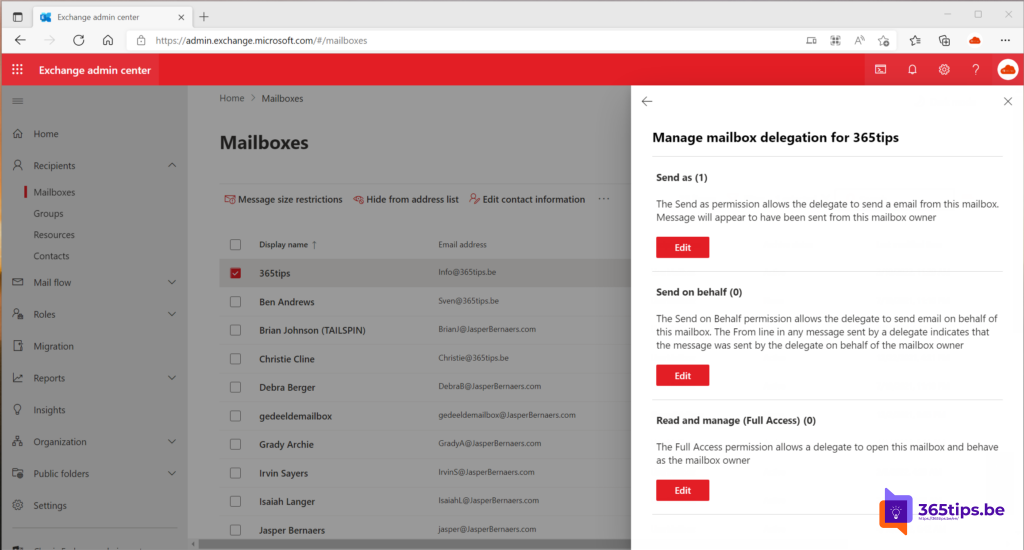
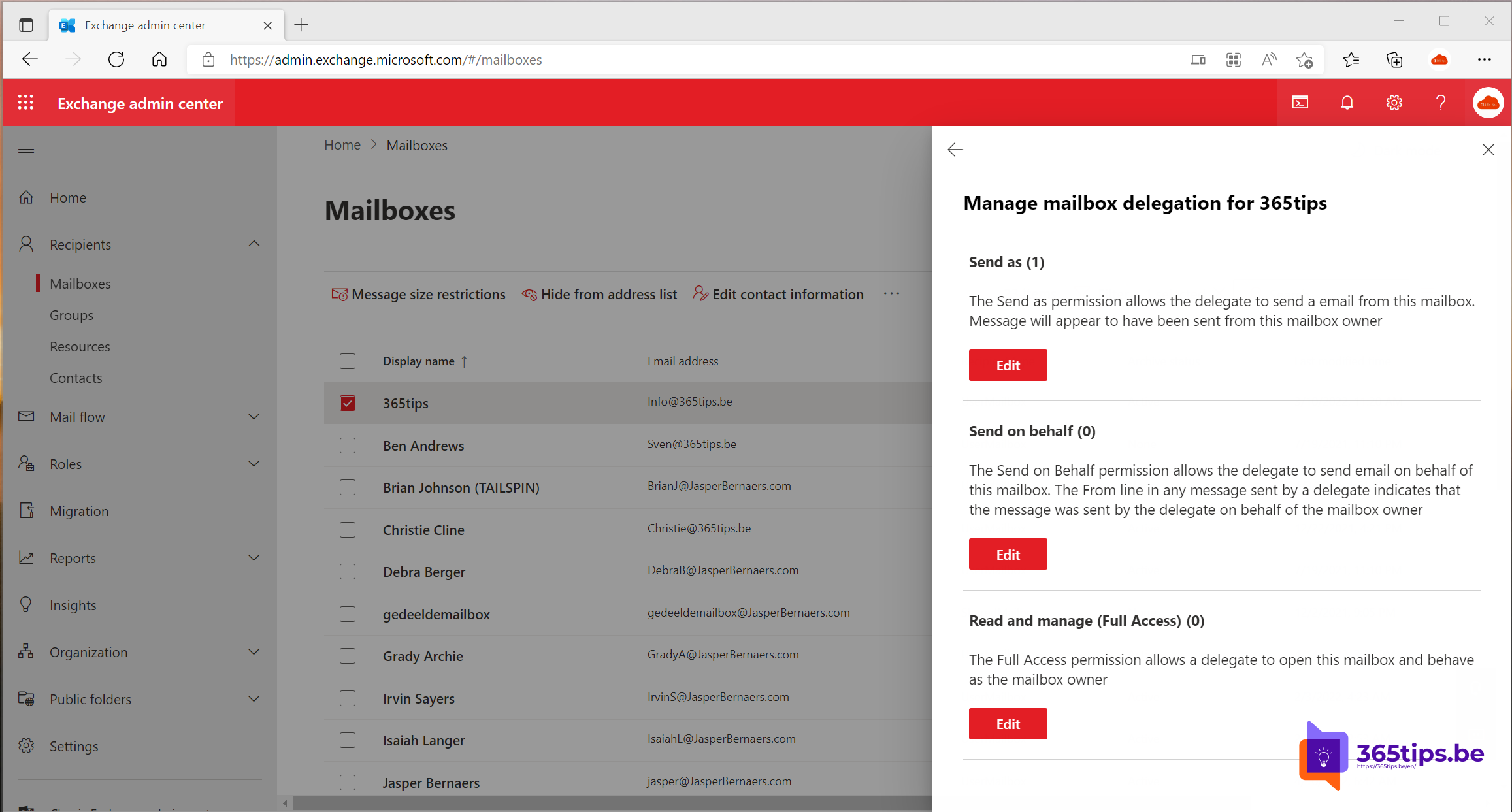
- Klik op het postvak en open het tabblad Delegering.
- Klik bij Verzenden als, Verzenden namens of Lezen en beheren (volledige toegang) op Rechten bewerken en voeg de gebruiker toe.
Het kan tot een uur duren voor de rechten werken. Met volledige toegang verschijnt het postvak na een tijd automatisch in de klassieke Outlook (automapping).


Met PowerShell
- Volledige toegang: Add-MailboxPermission -Identity info -User jan -AccessRights FullAccess -AutoMapping $true
- Verzenden als: Add-RecipientPermission -Identity info -Trustee jan -AccessRights SendAs
- Verzenden namens: Set-Mailbox -Identity info -GrantSendOnBehalfTo @{Add="jan"}
Zet -AutoMapping $false als iemand veel postvakken heeft en Outlook traag wordt. Hij voegt het postvak dan zelf toe.
Verzonden items in het gedeelde postvak
Standaard komt een e-mail die je als het gedeelde postvak verstuurt alleen in je eigen map Verzonden items. Wil je dat het hele team hem ziet, zet dan Set-Mailbox info -MessageCopyForSentAsEnabled $true -MessageCopyForSendOnBehalfEnabled $true. Lees meer in verzonden items bewaren in een gedeeld postvak.