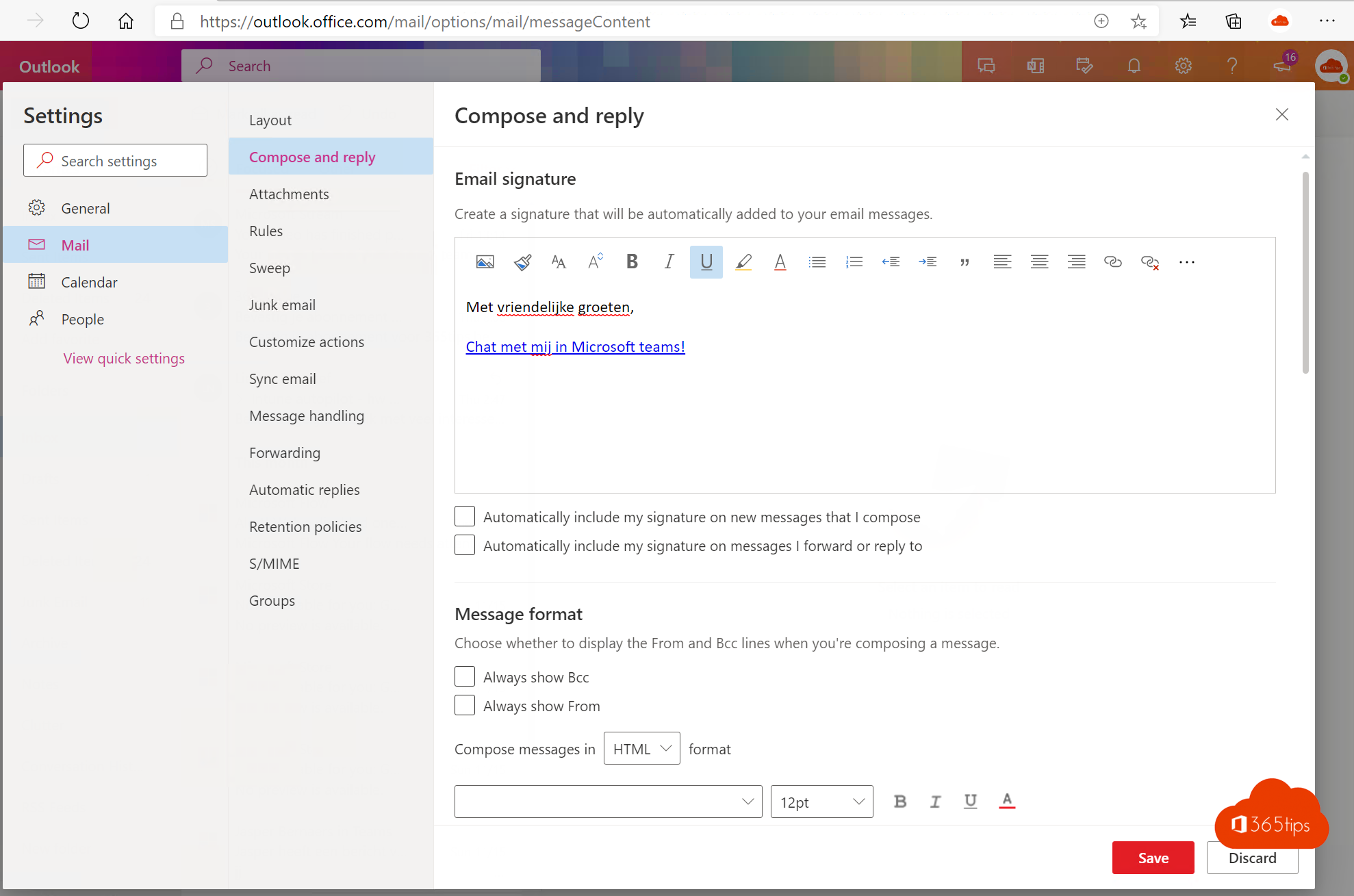
Wil je dat collega's of partners je sneller via Teams bereiken in plaats van via e-mail? Zet dan een link Chat met mij in Teams in je e-mailhandtekening. Wie erop klikt, opent meteen een chat met jou, zonder je eerst te moeten opzoeken. In dit artikel maak je de link, zet je hem in je handtekening in de nieuwe of klassieke Outlook en lees je waar je op let bij externe ontvangers.
1. De link maken
De link is een zogenaamde deep link naar Teams. Hij heeft deze vorm. Vervang het e-mailadres door dat van jezelf:
https://teams.microsoft.com/l/chat/0/0?users=jan@jouwdomein.bePlak de link in je browser om te testen: Teams opent een chat met dat adres. Gebruik het adres waarmee je in Teams aanmeldt. Meestal is dat je e-mailadres, maar in sommige organisaties verschilt het.
Extra opties voor de link
- Voeg
&message=toe met een korte tekst om het bericht alvast in te vullen, bijvoorbeeld Hallo%20Jan. Spaties schrijf je als%20. De ontvanger moet het bericht zelf nog versturen. - Zet meerdere adressen na
users=, gescheiden door een komma, om een groepschat te openen. Met&topicName=geef je die chat een naam. Handig voor bijvoorbeeld een vast supportteam.
2. De link in je handtekening zetten
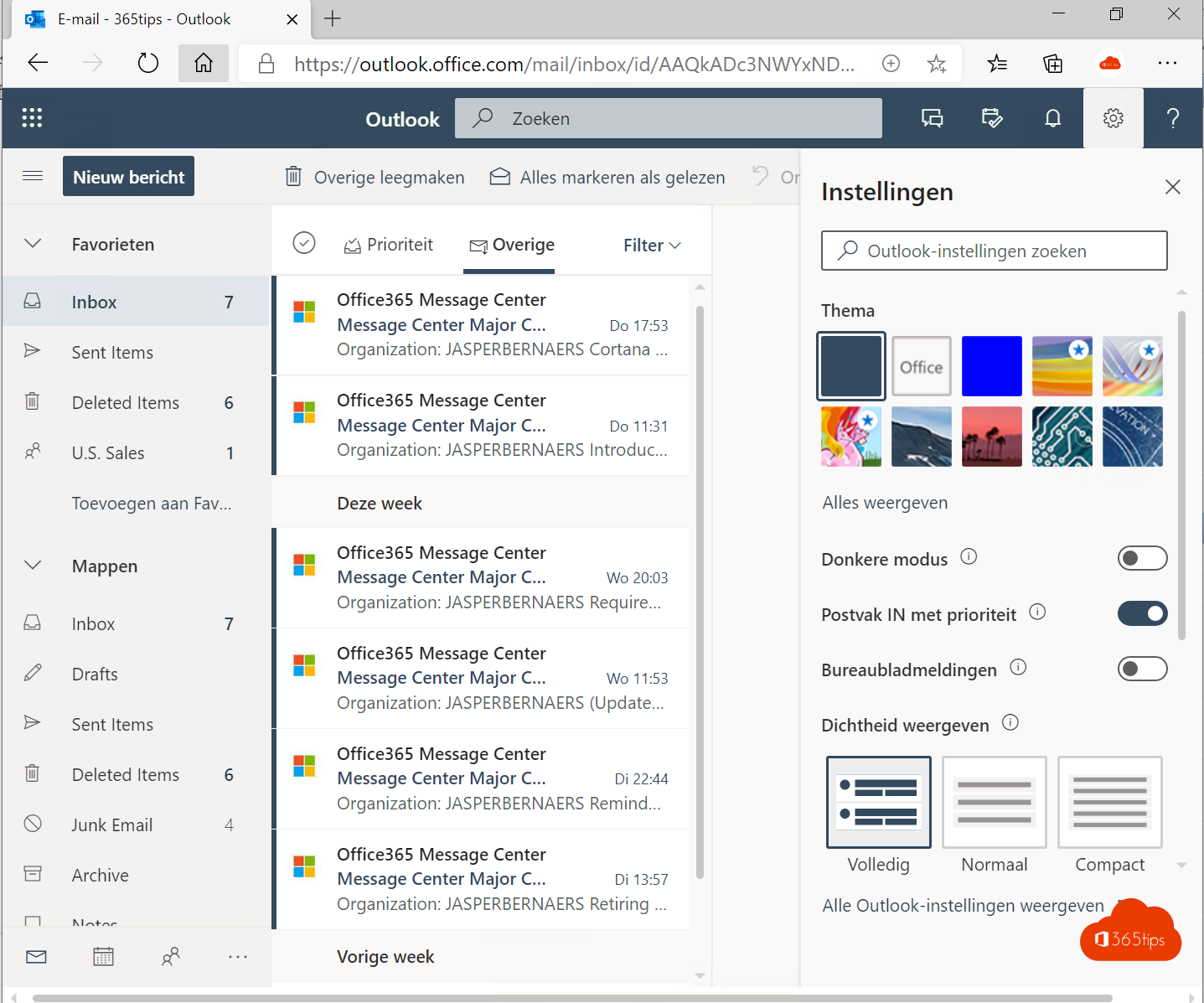
- In de nieuwe Outlook of Outlook op het web ga je naar Instellingen > Accounts > Handtekeningen. In de klassieke Outlook: Bestand > Opties > E-mail > Handtekeningen.
- Kies de handtekening die je wilt aanpassen, of maak een nieuwe.
- Typ een tekst, zoals Chat met mij in Teams, of voeg een klein Teams-pictogram toe.
- Selecteer de tekst of het pictogram, klik op Koppeling invoegen en plak de link.
- Kies bij de standaardhandtekeningen of de handtekening bij nieuwe berichten en bij antwoorden verschijnt.
- Klik op Opslaan.
Nog geen handtekening? Lees eerst een e-mailhandtekening instellen in Outlook.


3. Het resultaat
De ontvanger klikt op de link en kiest of hij de Teams-app of de webversie gebruikt. Op een smartphone opent de Teams-app als die geïnstalleerd is. Mensen buiten je organisatie kunnen alleen met je chatten als externe toegang in beide organisaties aan staat. Ontvangers zonder Teams-account krijgen een aanmeldscherm. Voor hen blijft e-mail de beste weg, of je deelt een gesprek op een andere manier, zoals in een Teams-bericht delen met mensen zonder Teams.


Tips
- Gebruik een pictogram dat online staat, bijvoorbeeld op je bedrijfswebsite, in plaats van een groot ingevoegd bestand. Ingevoegde afbeeldingen verschijnen bij sommige ontvangers als bijlage.
- Houd de tekst kort en duidelijk. Chat met mij in Teams werkt beter dan alleen een pictogram, want niet elke mailclient toont afbeeldingen.
- Wil je liever een vergadering voorstellen, dan kun je elke Outlook-vergadering automatisch een Teams-link geven.
Veelvoorkomende problemen
De link opent een lege chat of een foutmelding.
Controleer het adres na users= op typfouten en test opnieuw in een privévenster van je browser.
Mijn handtekening verschilt tussen de klassieke en nieuwe Outlook.
Handtekeningen worden voor Microsoft 365-postvakken in de cloud bewaard, maar oudere handtekeningen staan soms nog alleen lokaal. Controleer beide en pas ze zo nodig aan.
Tip voor beheerders
Wil je de link in de handtekening van iedereen? Een regel in Exchange Online kan een vaste tekst onderaan elke e-mail zetten, maar die is niet persoonlijk en staat ook onder antwoorden. Voor persoonlijke handtekeningen voor de hele organisatie gebruiken veel bedrijven een apart handtekeningenprogramma.