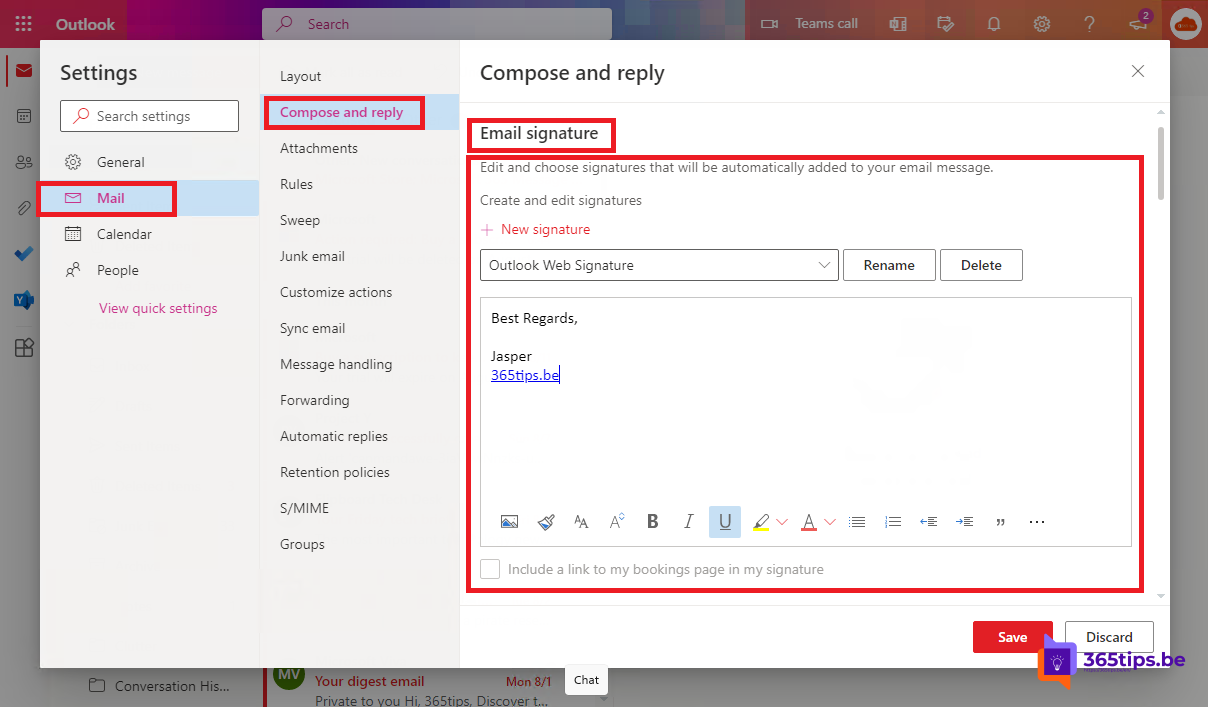
Een goede e-mailhandtekening vertelt in één oogopslag wie je bent, wat je doet en hoe men je bereikt. In dit artikel stel je een handtekening in, in de nieuwe Outlook, op het web, in de klassieke Outlook en op je smartphone, en lees je hoe een organisatie overal dezelfde handtekening gebruikt.
In de nieuwe Outlook en op het web
- Klik op Instellingen > Account > Handtekeningen.
- Klik op Nieuwe handtekening, geef een naam en typ je handtekening. Voeg eventueel een logo of link toe.
- Kies bij Standaardhandtekeningen welke handtekening je gebruikt voor nieuwe berichten en voor antwoorden en doorgestuurde berichten.
- Klik op Opslaan.
Je handtekeningen worden in de cloud bewaard en verschijnen ook in de nieuwe Outlook op je andere computers.

In de klassieke Outlook
Ga naar Bestand > Opties > E-mail > Handtekeningen. Klik op Nieuw, maak je handtekening en kies rechts de standaard voor nieuwe berichten en antwoorden.

Op je smartphone
In de Outlook-app tik je op je profielfoto > Instellingen > Handtekening. Op mobiel is dat alleen tekst.
Wat zet je erin?
- Naam, functie en organisatie.
- Eén telefoonnummer en eventueel je website.
- Een klein logo (niet te zwaar) of geen afbeelding: veel ontvangers blokkeren afbeeldingen.
- Een link om met je te chatten in Teams.
- Geen lange juridische disclaimer; die voegt een beheerder beter centraal toe.
Voor beheerders
Wil je dat iedereen dezelfde handtekening of disclaimer heeft? Maak in het Exchange-beheercentrum > E-mailstroom > Regels een regel die een disclaimer toevoegt aan uitgaande e-mails. Voor volledige handtekeningen met foto en gegevens uit Entra ID gebruiken veel organisaties een gespecialiseerde tool.