Vergeet je wel eens op Teams-vergadering te klikken als je een afspraak maakt in Outlook? Dan zitten je collega's om tien uur te wachten op een link die er niet is. Met één instelling krijgt elke nieuwe vergadering automatisch een Teams-link. In dit artikel lees je hoe dat werkt in de nieuwe en de klassieke Outlook, op je gsm en wat je als beheerder kunt regelen.
Hoe werkt het?
Normaal voeg je een Teams-link toe door in een nieuwe afspraak de schakelaar Teams-vergadering aan te zetten. Met de instelling hieronder staat die schakelaar standaard aan zodra je genodigden toevoegt. Outlook maakt dan bij het versturen de vergadering aan in Teams en zet de deelnamelink en eventuele inbelgegevens in de uitnodiging. Hoe je een vergadering rechtstreeks vanuit Teams maakt, lees je in een Teams-vergadering inplannen. Vergaderingen voor een heel kanaal plan je het best in de kanaalkalender.
In de nieuwe Outlook en Outlook op het web
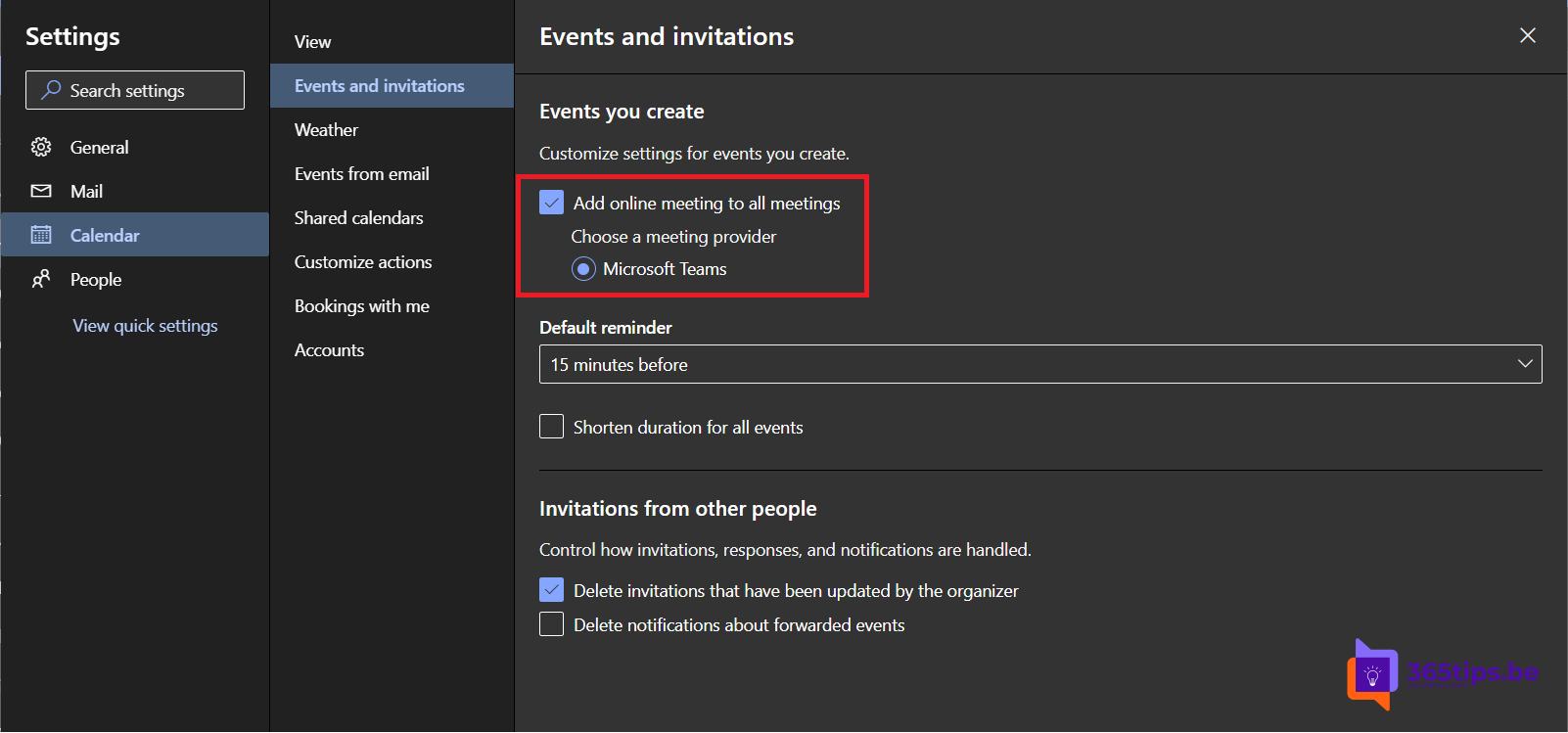
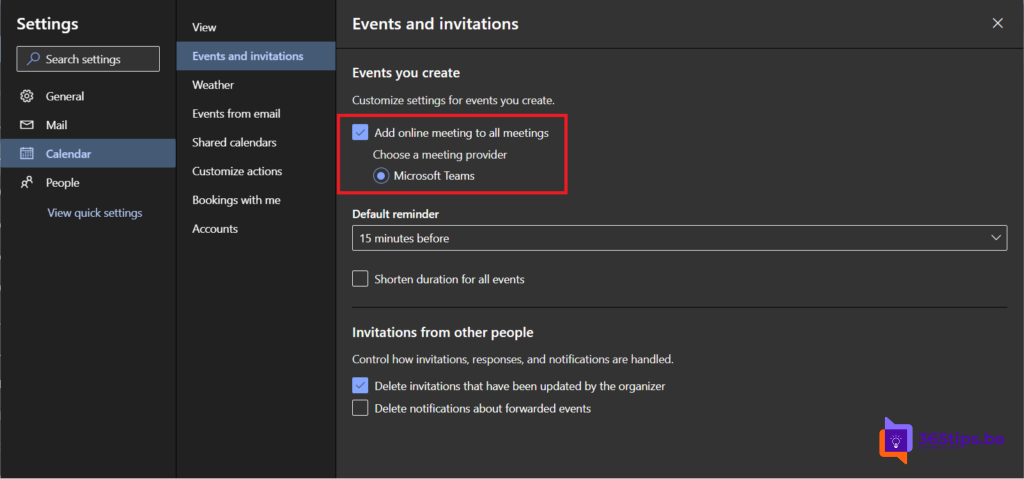
- Ga naar Instellingen > Agenda > Gebeurtenissen en uitnodigingen.
- Vink Onlinevergadering toevoegen aan alle vergaderingen aan.
- Controleer dat Microsoft Teams als provider gekozen is en klik op Opslaan.
De instelling hoort bij je mailbox, dus ze geldt meteen in de nieuwe Outlook en in Outlook op het web.
In de klassieke Outlook
- Ga naar Bestand > Opties > Agenda.
- Vink onder Agenda-opties Onlinevergadering toevoegen aan alle vergaderingen aan.
- Klik op Onlinevergaderingsproviders als je moet kiezen, en kies Microsoft Teams. Klik op OK.

Op je gsm
In de Outlook-app voor iPhone en Android vind je een gelijkaardige optie in de instellingen van je account, meestal onder Onlinevergaderingen. Zet ze aan om ook vergaderingen die je onderweg maakt automatisch een Teams-link te geven. De naam van de optie kan licht verschillen per versie.
Een keer zonder Teams?
Maak je een fysieke afspraak, dan zet je de schakelaar Teams-vergadering in die afspraak gewoon uit. Afspraken zonder genodigden krijgen geen link. Wil je fysieke en online afspraken makkelijk uit elkaar houden, geef ze dan een eigen kleur met categorieën in je agenda.
Let op: de instelling geldt alleen voor nieuwe vergaderingen. Bestaande uitnodigingen krijgen niet achteraf een link. Open ze, zet de schakelaar aan en stuur een update.
Veelvoorkomende problemen
- De Teams-knop ontbreekt in de klassieke Outlook. Ga naar Bestand > Opties > Invoegtoepassingen, kies onderaan COM-invoegtoepassingen en klik op Start. Vink de Microsoft Teams Meeting Add-in for Microsoft Office aan en start Outlook opnieuw.
- De optie is grijs. Je beheerder heeft het gedrag waarschijnlijk centraal vastgelegd, of je account staat niet in Exchange Online.
- Externe genodigden kunnen niet binnen. Controleer de vergaderopties, zoals wie de wachtruimte mag overslaan.
- De uitnodiging mag niet doorgestuurd worden. In Outlook kun je doorsturen per vergadering uitschakelen in de antwoordopties.
- Je nodigt een hele groep uit. Lees hoe je een distributielijst of Microsoft 365-groep uitnodigt.
Voor beheerders
In de meeste organisaties staat deze optie al standaard aan. Als beheerder kun je het gedrag regelen met de Exchange Online-instelling OnlineMeetingsByDefaultEnabled (via Set-OrganizationConfig of per postvak met Set-MailboxCalendarConfiguration). Een instelling op postvakniveau gaat voor op die van de organisatie. Controleer ook in het Teams-beheercentrum of het vergaderbeleid de Outlook-invoegtoepassing toestaat, anders kunnen gebruikers in de klassieke Outlook geen Teams-vergadering maken.