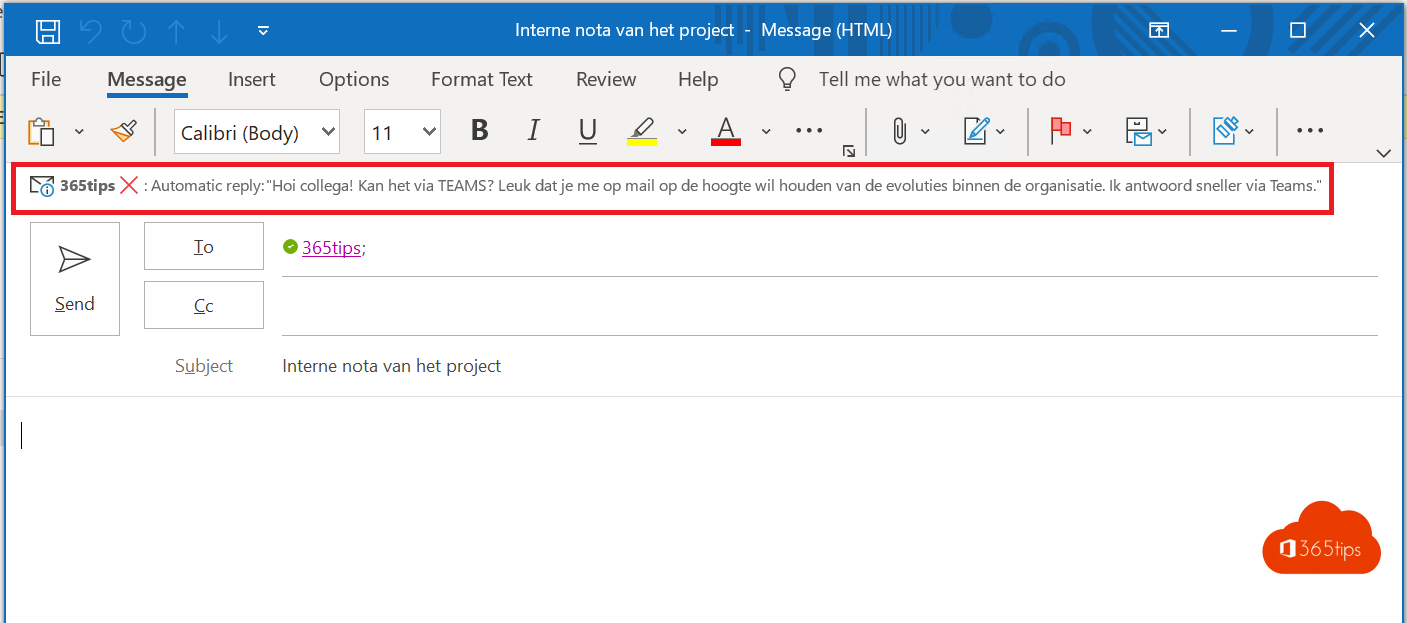
Krijg je meldingen van een systeem, een nieuwsbrief of e-mails van een gedeeld adres die eigenlijk het hele team moet zien? Stuur ze dan automatisch door naar een Teams-kanaal. Je doet dat met het e-mailadres van het kanaal en een regel in Outlook.
Bijgewerkt op 20 oktober 2026. Het artikel volgt nu de nieuwe Outlook en legt uit waarom doorsturen naar buiten vaak geblokkeerd is, maar naar een kanaal wel werkt.
1. Het e-mailadres van het kanaal ophalen
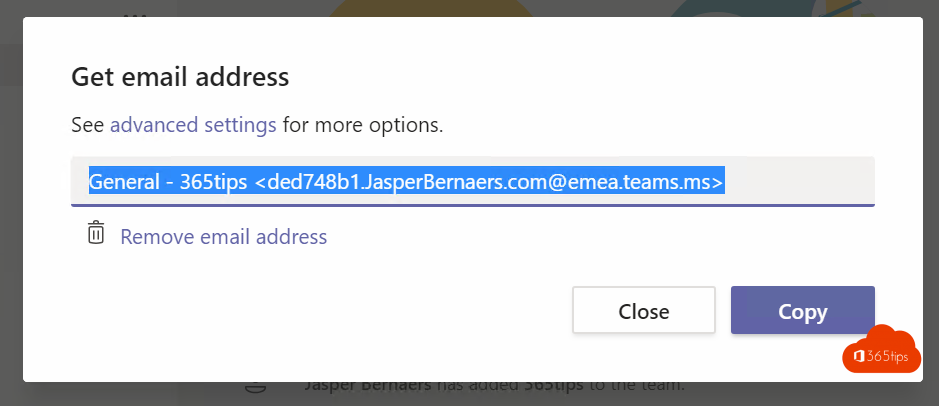
- Ga in Teams met je muis over het kanaal > Meer opties (...) > E-mailadres ophalen.
- Klik op Kopiëren. Lees meer in een e-mail sturen naar een Teams-kanaal.

2. Een regel maken in Outlook
- Ga in de nieuwe Outlook of Outlook op het web naar Instellingen > E-mail > Regels > Nieuwe regel toevoegen. In de klassieke Outlook: Bestand > Regels en waarschuwingen beheren.
- Geef de regel een naam en kies een voorwaarde, bijvoorbeeld Van een bepaald adres of Onderwerp bevat een woord.
- Kies als actie Doorsturen naar en plak het e-mailadres van het kanaal.
- Klik op Opslaan.


3. Het resultaat
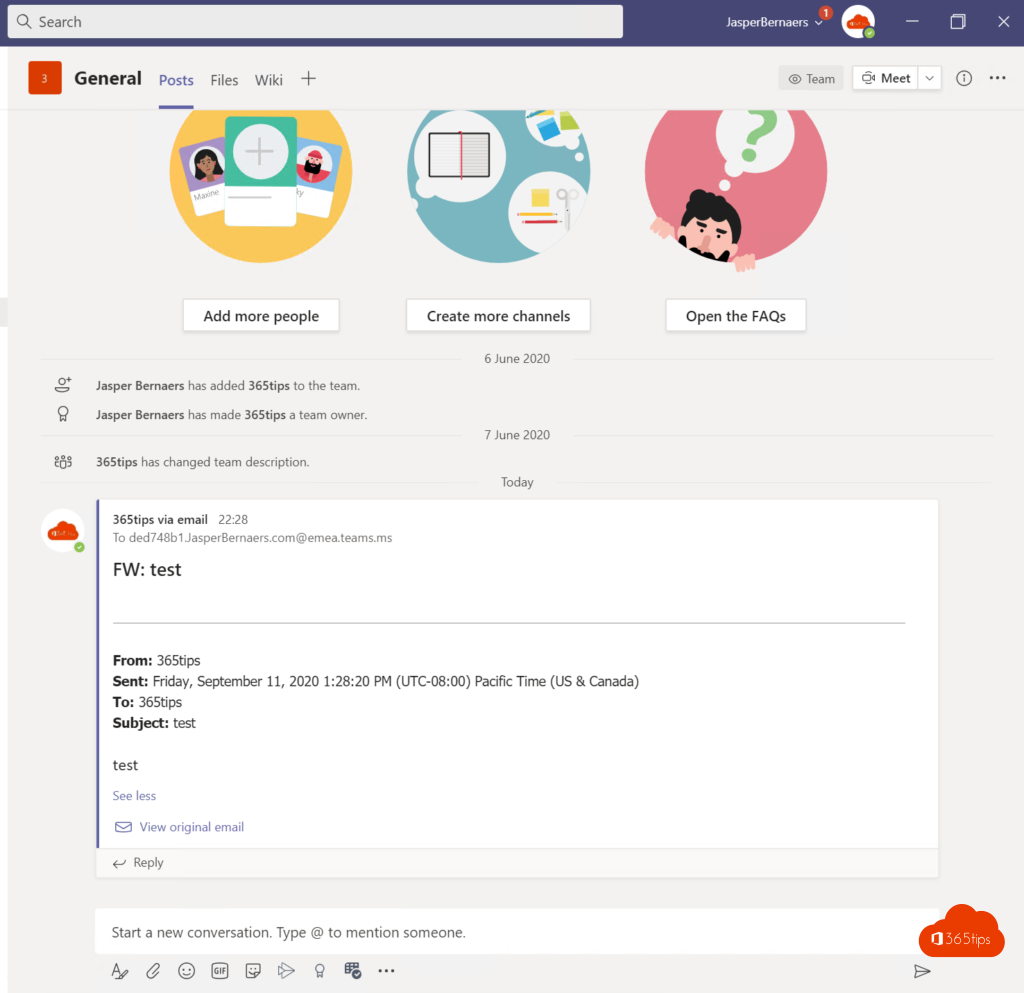
Elke e-mail die aan de voorwaarde voldoet, verschijnt als bericht in het kanaal. Collega's kunnen erop reageren in Teams.

Werkt het niet?
- Controleer bij het kanaal onder Geavanceerde instellingen wie e-mails mag sturen. Kies je eigen domein of Iedereen.
- Het e-mailadres van een kanaal eindigt op een Microsoft-domein. Als je beheerder automatisch doorsturen naar externe adressen blokkeert, kan dat ook doorsturen naar een kanaal tegenhouden. Vraag dan om een uitzondering of gebruik Power Automate of een Workflow in Teams.
Meer over Teams
▸Een e-mail sturen naar een Microsoft Teams-kanaalHaal het e-mailadres van een Teams-kanaal op, bepaal wie mag mailen en lees waar e-mails en bijlagen…
▸Een e-mail uit Outlook delen in Microsoft TeamsDeel een e-mail uit Outlook in een Teams-chat of kanaal met Delen met Teams, het e-mailadres van een kanaal…
▸Een Teams-bericht delen met mensen zonder TeamsGebruik Delen naar Outlook om een Teams-bericht met de antwoorden als e-mail te versturen, en bekijk de…
▸E-mails doorsturen instellen in Exchange OnlineStel doorsturen in voor een postvak via het beheercentrum, PowerShell of Outlook, en lees waarom extern…
▸Het doorsturen van een Teams-vergadering voorkomenZet Doorsturen toestaan uit voor een vergadering in Outlook en bescherm je Teams-vergadering met de lobby…