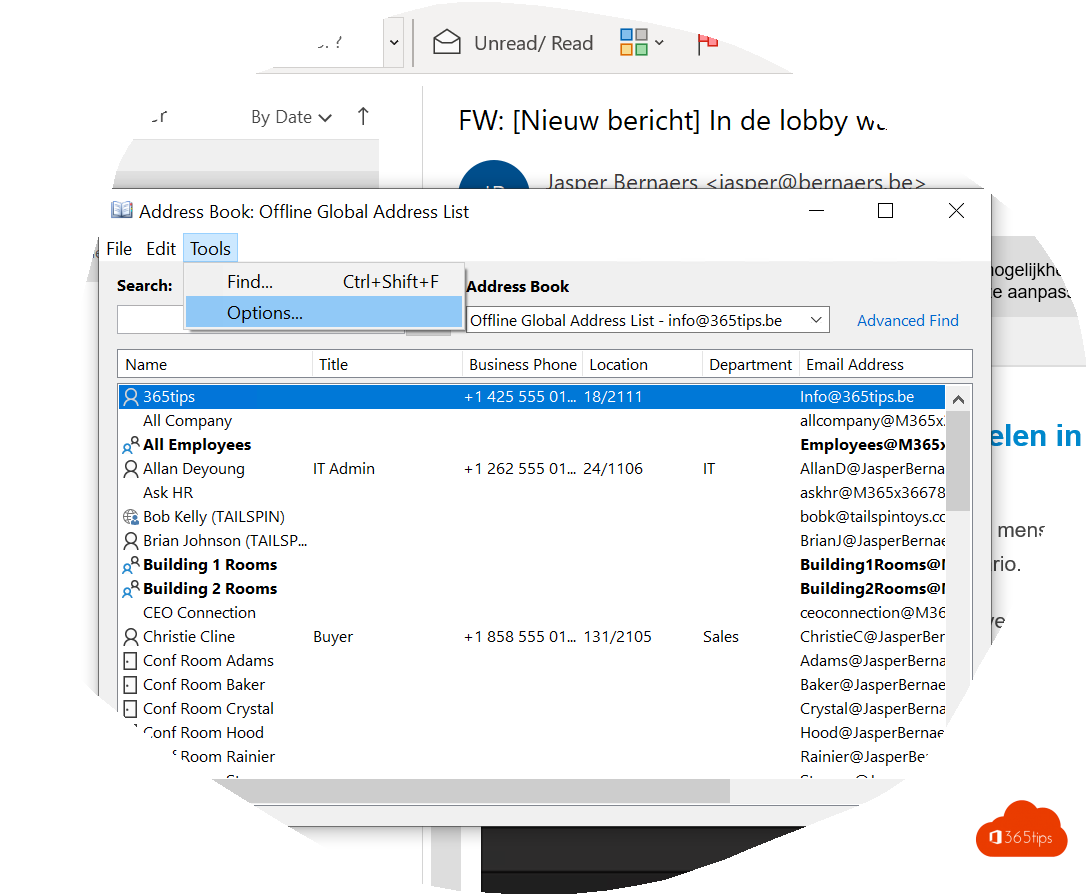
Zoek je in Outlook een collega en kom je telkens in je eigen contactpersonen of in een verkeerde adreslijst terecht? Dan pas je het standaardadresboek aan. Zo opent Outlook meteen de lijst die je het vaakst nodig hebt, bijvoorbeeld de globale adreslijst met alle collega's.
1. Het adresboek openen
- Open de klassieke Outlook.
- Klik op het tabblad Start op Adresboek, of druk op Ctrl+Shift+B.

2. De opties van het adresboek
- Kies in het venster van het adresboek Extra > Opties.
- Bij Wanneer het adresboek wordt geopend, eerst deze adreslijst weergeven kies je de lijst die je standaard wilt zien.

3. De juiste lijst kiezen
Wil je alle collega's van je organisatie vinden? Kies dan de globale adreslijst (Global Address List). Werk je vooral met je eigen contactpersonen, kies dan Contactpersonen.
In hetzelfde venster bepaal je ook in welke volgorde Outlook namen controleert bij het verzenden. Zet de lijst die je het meest gebruikt bovenaan met de pijltjes.
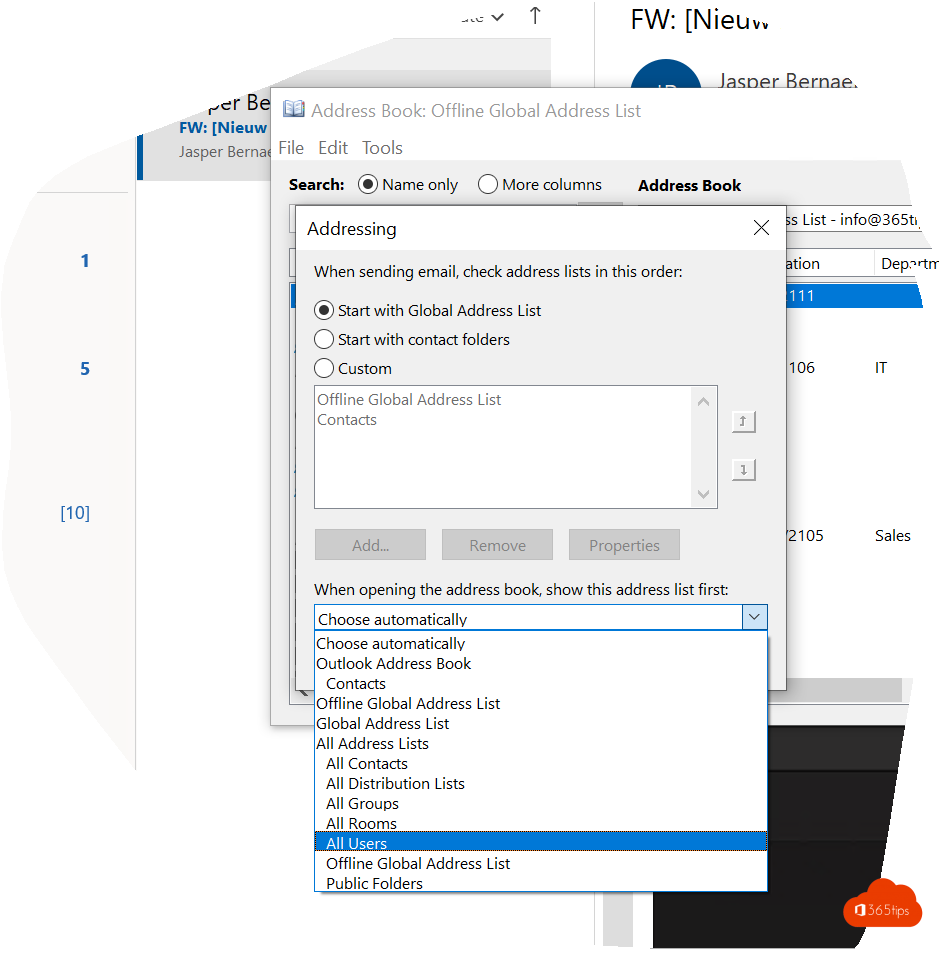
Klik op OK. De volgende keer dat je het adresboek opent, zie je meteen de gekozen lijst.
En in de nieuwe Outlook?
In de nieuwe Outlook voor Windows en in Outlook op het web heb je deze optie niet. Daar zoek je via Personen in de zijbalk of rechtstreeks in het veld Aan. Outlook zoekt dan in je contactpersonen en in de adreslijst van je organisatie tegelijk. In Personen kies je links welke lijst of map je wilt bekijken.
Tip voor beheerders
Zien gebruikers bepaalde collega's niet in de globale adreslijst? Controleer dan of de mailbox niet verborgen is in de adreslijsten, en of je organisatie geen aparte adresboekbeleidsregels gebruikt.