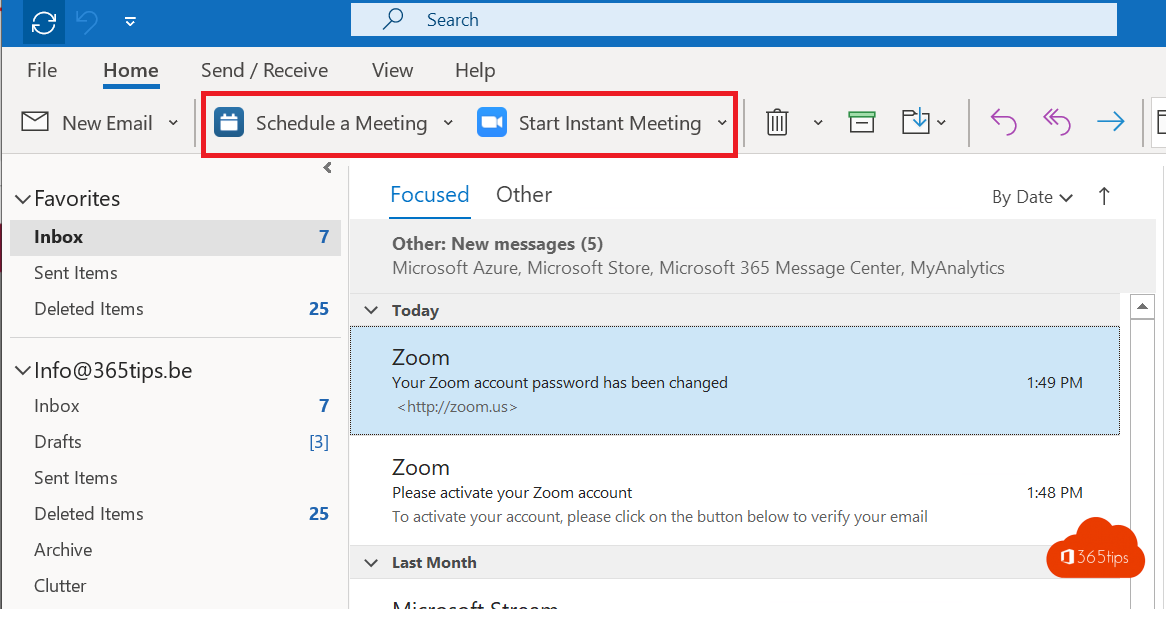
Werkt je organisatie met Zoom, maar plan je je afspraken in Outlook? Dan kun je met de Zoom-invoegtoepassing voor Outlook rechtstreeks vanuit je agenda een Zoom-vergadering aanmaken. Als beheerder rol je die invoegtoepassing in één keer uit naar alle gebruikers via het Microsoft 365-beheercentrum.
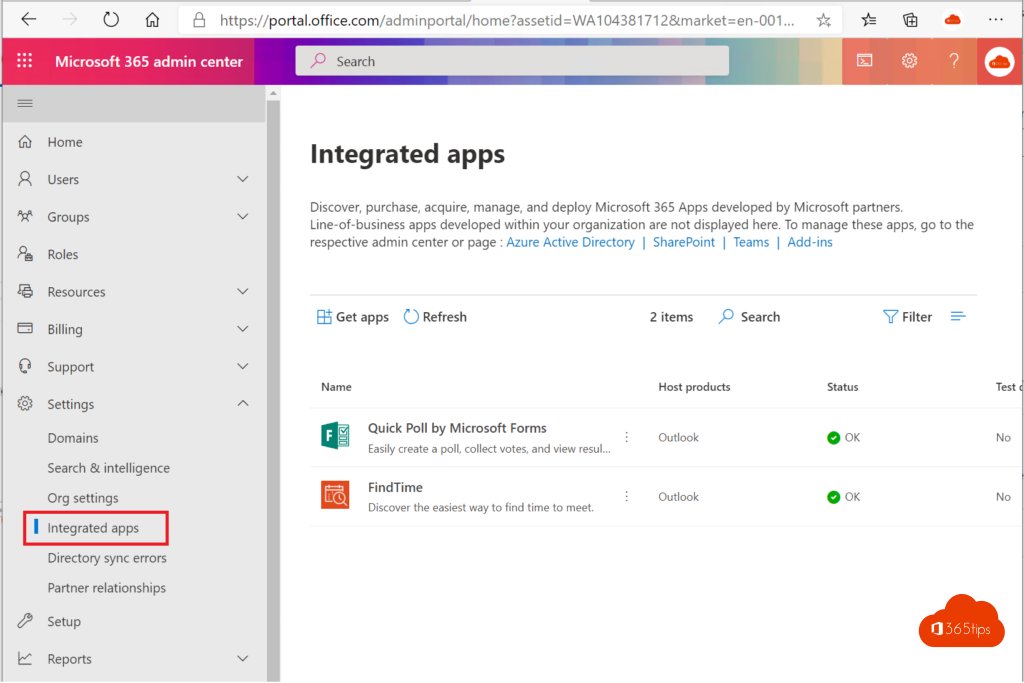
Bijgewerkt op 20 oktober 2026. Zoom raadt vandaag de webgebaseerde invoegtoepassing Zoom for Outlook aan; de oudere Outlook-plugin voor Windows wordt niet meer verder ontwikkeld. In het Microsoft 365-beheercentrum vind je de uitrol nu onder Geïntegreerde apps. Namen en schermen kunnen intussen afwijken van de afbeeldingen.
Zoom for Outlook uitrollen als beheerder
- Ga naar admin.microsoft.com en meld je aan als globale beheerder of als beheerder met rechten op geïntegreerde apps.
- Ga naar Instellingen > Geïntegreerde apps.
- Klik op Apps ophalen en zoek naar Zoom for Outlook.
- Kies voor wie je de app uitrolt: alleen jezelf, specifieke gebruikers of groepen, of de hele organisatie. Begin gerust met een testgroep.
- Aanvaard de machtigingen en rond de uitrol af.

Het kan enkele uren duren (soms tot een dag) voor de invoegtoepassing bij iedereen in Outlook verschijnt.

Een Zoom-vergadering plannen in Outlook
- Open je agenda in de nieuwe Outlook, Outlook op het web of de klassieke Outlook.
- Maak een nieuwe afspraak of vergadering.
- Klik in het lint op Add a Zoom Meeting (of open het Zoom-pictogram via Apps). De eerste keer meld je je aan met je Zoom-account.
- De vergaderlink en de inbelgegevens worden automatisch in de uitnodiging gezet.
- Voeg deelnemers toe en klik op Verzenden.
Via de instellingen van de invoegtoepassing kies je standaardopties, zoals een wachtkamer of een wachtwoord.
Plannen vanuit de Zoom-app
Je kunt ook in de Zoom-app op Plannen (Schedule) klikken. Geef een onderwerp, datum en tijd in en kies bij de agenda voor Outlook of een andere agenda. Of kopieer gewoon de vergaderlink en deel ze via mail of chat.


Tips
- Wil je dat elke nieuwe vergadering in Outlook standaard een Teams-vergadering wordt, of net niet? Dat stel je in bij de agendaopties van Outlook.
- Gebruik je zowel Teams als Zoom? Spreek in je organisatie af welk platform voor welke vergaderingen dient, zodat deelnemers niet in de war raken.
Meer over 365 algemeen
▸Microsoft Forms gebruiken in Teams en PowerPointVoeg Forms toe als tabblad in Teams, gebruik Forms in PowerPoint, en maak de invoegtoepassing als beheerder…
▸Aan de slag met Zoom: installeren, vergaderen en tipsInstalleer Zoom Workplace, maak een account, plan een vergadering, deel je scherm, pas je achtergrond aan en…
▸Zoom Workplace installeren op je Windows-pc of MacInstalleer Zoom Workplace op Windows of macOS, maak een Zoom-account en meld je de eerste keer aan. Deelnemen…
▸Een planningspeiling (vroeger FindTime) gebruiken in OutlookLaat deelnemers stemmen op een tijdstip met Planningspeiling in Outlook, de opvolger van FindTime. Zo maak je…
▸Je Outlook-agenda delen met collega's of externenDeel je agenda in de nieuwe Outlook, op het web of in de klassieke Outlook. Kies het machtigingsniveau, deel…