Te snel op Verzenden gedrukt? Een bijlage vergeten of de verkeerde ontvanger gekozen? Met Bericht terughalen (recall) haal je een verzonden e-mail terug uit de mailbox van je collega's. In de klassieke Outlook kun je het bericht ook vervangen door een nieuwe versie.
Wanneer werkt terughalen?
- Jij en de ontvanger hebben een mailbox in dezelfde Microsoft 365-organisatie.
- Bij ontvangers buiten je organisatie werkt het niet. Zij houden het bericht.
- Standaard lukt terughalen niet meer als de ontvanger het bericht al gelezen heeft. Je beheerder kan dit gedrag aanpassen in het Exchange-beheercentrum.
- Heeft de ontvanger het bericht al doorgestuurd, dan blijft die doorgestuurde kopie bestaan.
Terughalen in de klassieke Outlook
- Open de map Verzonden items.
- Open het bericht met een dubbelklik.
- Kies Bestand > Info > Opnieuw verzenden of terughalen > Dit bericht terughalen. In oudere versies vind je dit onder Acties.
- Kies Ongelezen kopieën van dit bericht verwijderen, of Ongelezen kopieën verwijderen en vervangen door een nieuw bericht.
- Klik op OK. Kies je voor vervangen, dan opent een kopie die je kunt aanpassen en opnieuw verzenden.


Terughalen in de nieuwe Outlook en Outlook op het web
- Open Verzonden items en open het bericht.
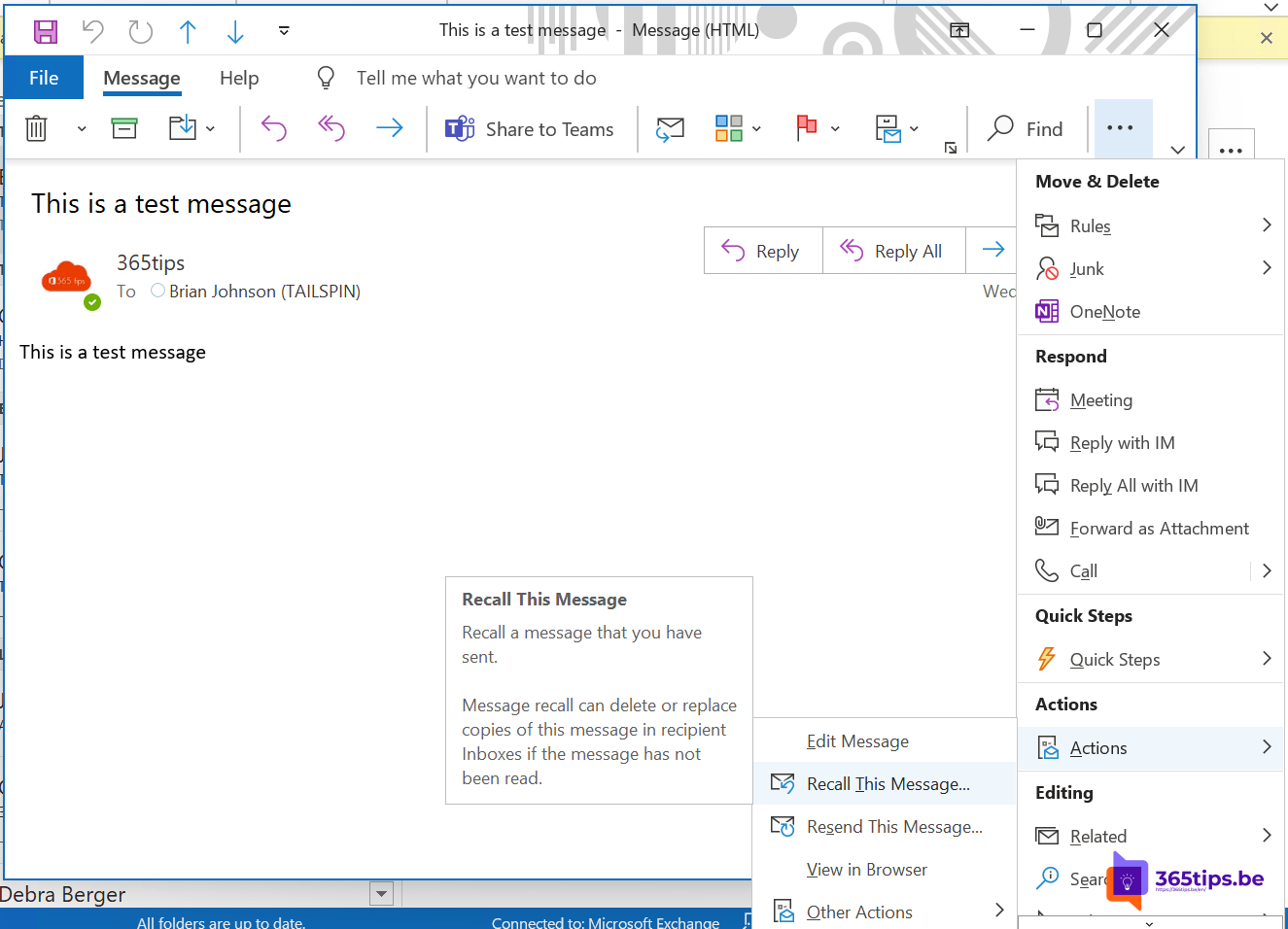
- Klik op Meer acties (...) en kies Bericht terughalen.
- Bevestig met OK.
Hier kun je het bericht niet rechtstreeks vervangen. Haal het terug en stuur daarna een nieuwe versie. Na enkele minuten krijg je een e-mail met het terughaalrapport: daarin zie je per ontvanger of het gelukt is.
Nog beter: verzenden ongedaan maken
Met Verzenden ongedaan maken krijg je een paar seconden extra bedenktijd. Het bericht vertrekt pas na die tijd, dus het werkt ook voor externe ontvangers.
- Open in de nieuwe Outlook of Outlook op het web Instellingen (het tandwiel).
- Ga naar E-mail > Opstellen en beantwoorden.
- Zet bij Verzenden ongedaan maken de schuifregelaar op maximaal 10 seconden.
- Klik op Opslaan.


Na het verzenden zie je onderaan de knop Ongedaan maken. Klik erop zolang hij zichtbaar is.

In de klassieke Outlook kun je hetzelfde bereiken met vertraagd verzenden.