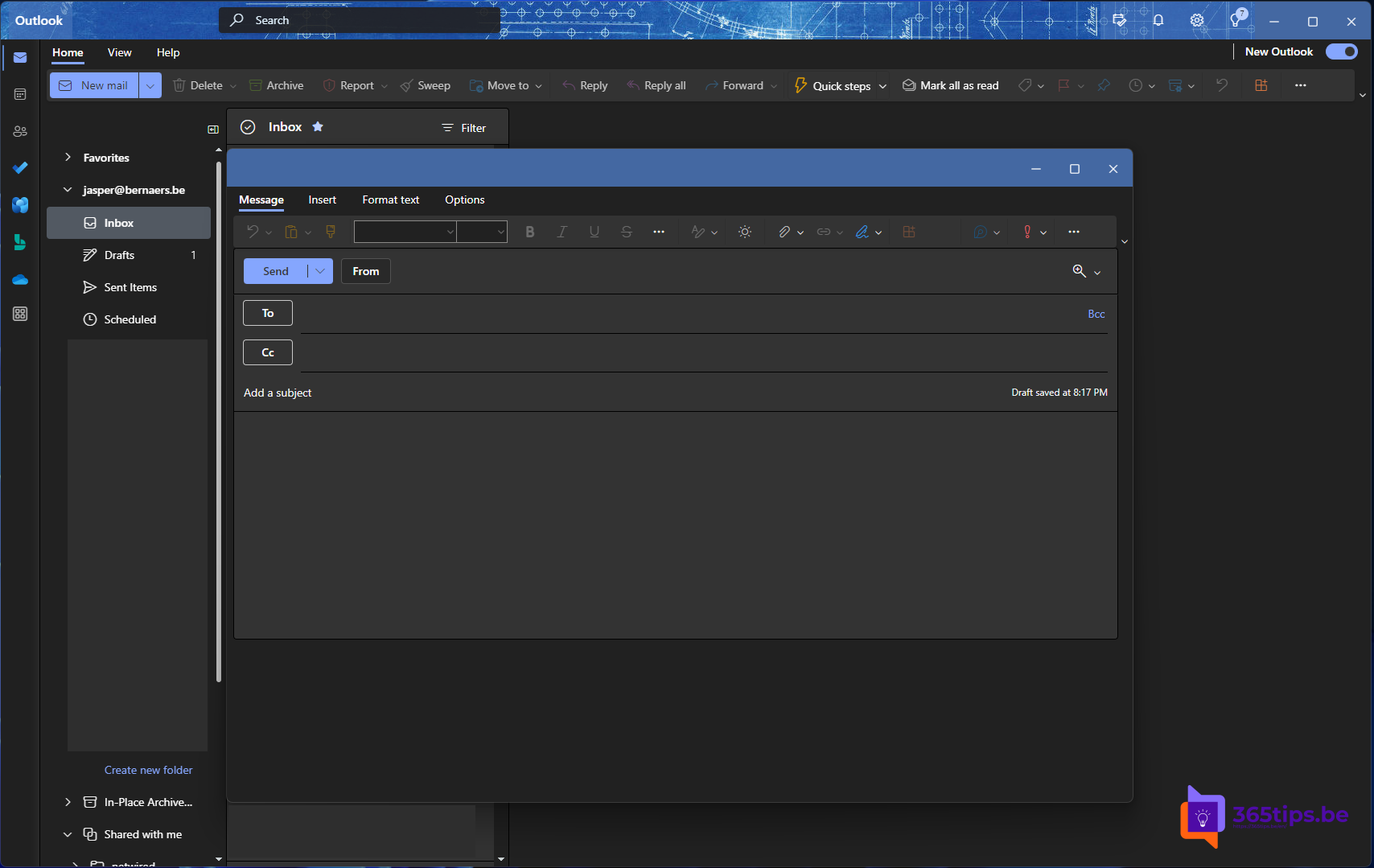
Microsoft bouwt een nieuwe Outlook voor Windows. Ze is gebaseerd op Outlook op het web, laadt sneller en ziet er hetzelfde uit op Windows, Mac en in de browser. De nieuwe Outlook vervangt ook de oude apps Mail en Agenda van Windows. In dit artikel lees je hoe je overschakelt en waar je op let.
Bijgewerkt op 20 oktober 2026. De nieuwe Outlook is intussen algemeen beschikbaar en de standaard in nieuwe installaties van Windows 11. De klassieke Outlook blijft voorlopig ondersteund. Het artikel is herschreven met de stand van zaken.
Overschakelen
- Open de klassieke Outlook.
- Zet rechtsboven de schakelaar Nieuwe Outlook proberen aan.
- Outlook downloadt de nieuwe app en neemt je account en een deel van je instellingen over.
Je kunt de nieuwe Outlook ook rechtstreeks openen via het startmenu, of installeren uit de Microsoft Store.


Wat is er nieuw?
- Dezelfde functies als Outlook op het web, zoals vastmaken, uitstellen en vertraagd verzenden.
- Copilot om e-mails samen te vatten en concepten te schrijven (met een licentie).
- Werk-, school- en persoonlijke accounts zoals Outlook.com en Gmail in één app.
- Instellingen die meegaan naar elk apparaat waar je de nieuwe Outlook gebruikt.
Waar moet je op letten?
- Niet alle COM-invoegtoepassingen werken. Je organisatie heeft mogelijk webinvoegtoepassingen nodig.
- PST-bestanden worden stap voor stap ondersteund. Controleer of je ze nog nodig hebt.
- Gaat iets niet? Zet de schakelaar uit om terug te gaan naar de klassieke Outlook.
- Beheerders kunnen de schakelaar verbergen of de overstap plannen met beleid.
Meer over Windows 11
▸Antwoorden en doorgestuurde berichten openen in een nieuw venster in OutlookLaat antwoorden en doorgestuurde e-mails altijd in een nieuw venster openen in de klassieke Outlook, of open…
▸Windows 11 Startmenu aanpassen: links of zoals Windows 10Zet het Startmenu van Windows 11 naar links, verberg Aanbevolen, gebruik de nieuwe lijstweergave of breng de…
▸Windows 11 22H2 buiten ondersteuning: bijwerken en de Startmenu-functies gebruikenWindows 11 22H2 wordt niet meer ondersteund. Controleer je versie, werk bij en gebruik de indeling en mappen…
▸Updates voor andere Microsoft-producten in Windows 11Zet Updates ontvangen voor andere Microsoft-producten aan in Windows 11, en lees welke optionele updates en…
▸Windows 11-updates pauzeren, uitstellen of herstarts voorkomenZo pauzeer je updates in Windows 11 tot 5 weken, voorkom je herstarts met actieve uren, houd je updates tegen…