Met de app Opdrachten in Microsoft Teams voor Onderwijs maak je taken, deel je ze met je klas en beoordeel je het ingeleverde werk. Leerlingen zien al hun taken op één plek, met deadlines en feedback. In dit artikel lees je stap voor stap hoe je een opdracht maakt en hoe leerlingen ze inleveren.
Bijgewerkt op 20 oktober 2026. Het artikel volgt nu de huidige versie van Opdrachten in Teams, met rubrieken en het tabblad Cijfers. Je hebt een klasteam nodig in een tenant met een onderwijslicentie zoals Microsoft 365 A1, A3 of A5.
Wat heb je nodig?
- Een klasteam in Teams. Dat type team krijgt automatisch de tabbladen voor opdrachten, cijfers en het Class Notebook.
- Een account als leerkracht (eigenaar van het team).
Nog geen onderwijsomgeving? Begin met de startersgids voor Microsoft 365 in het onderwijs.
Een opdracht maken
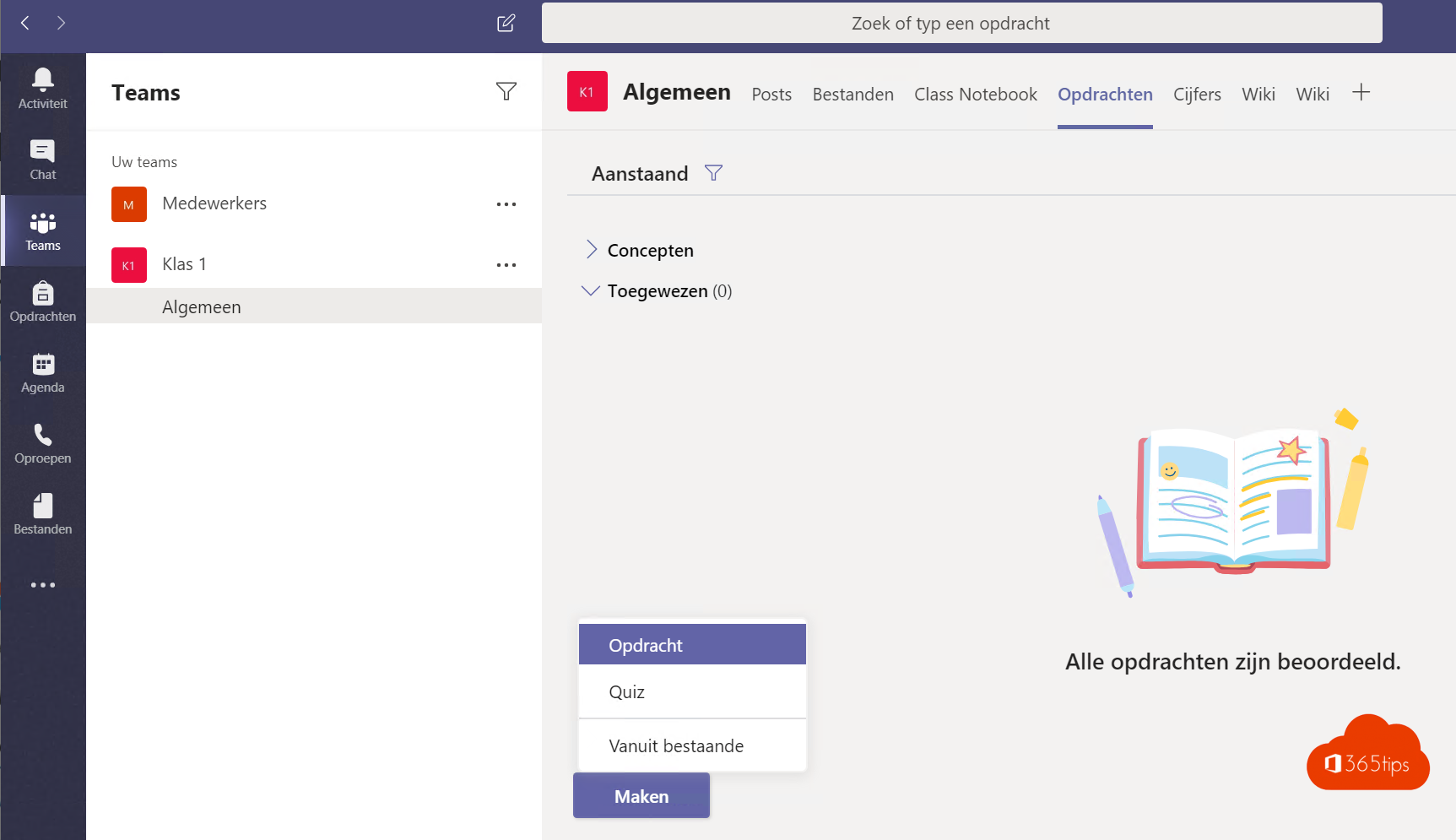
- Open het klasteam en ga naar het tabblad Opdrachten.
- Klik op Maken > Opdracht. Je kan ook een quiz kiezen, gemaakt met Microsoft Forms.
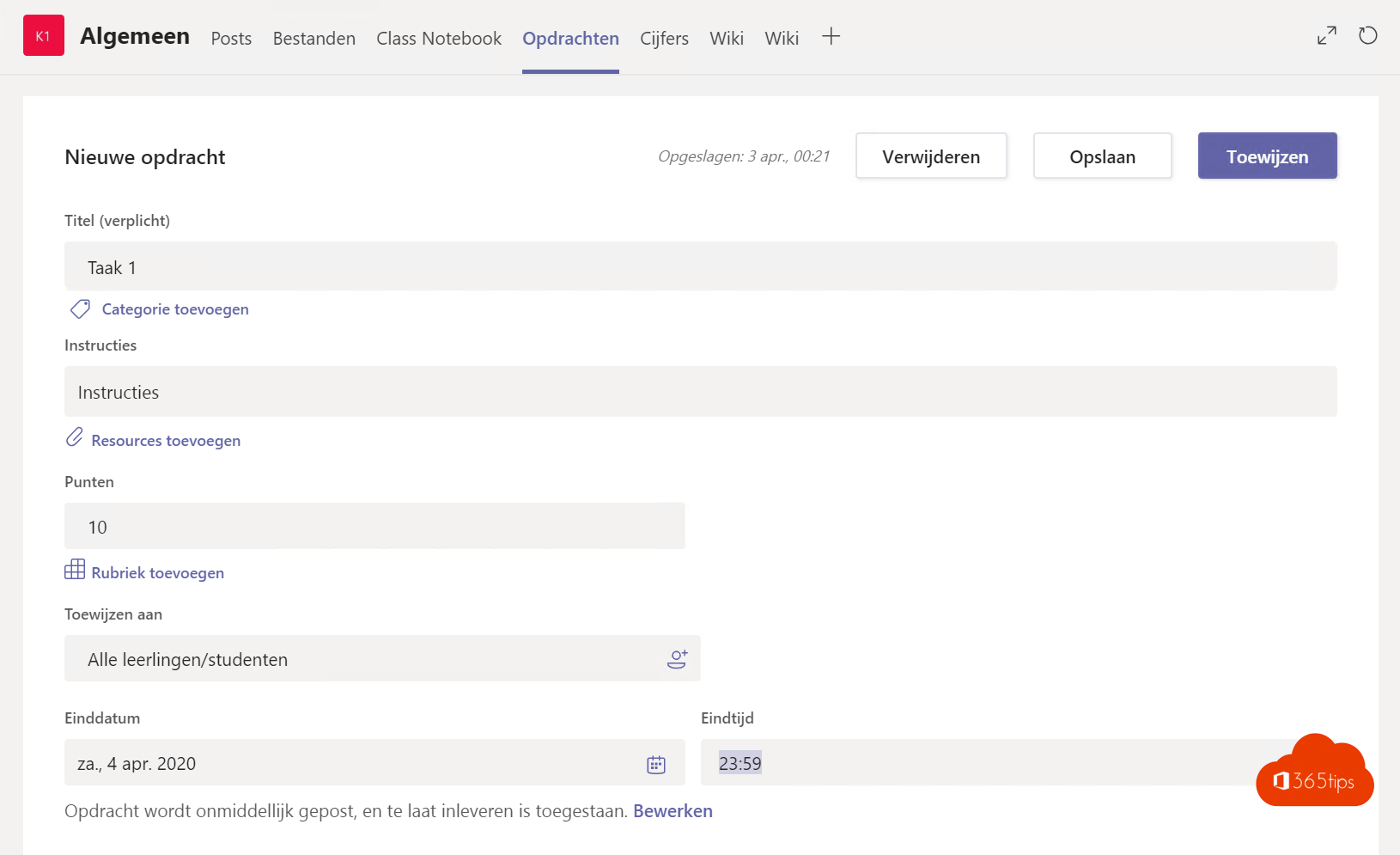
- Geef een titel en duidelijke instructies.
- Voeg via Toevoegen bestanden, links of andere bronnen toe. Bij een Word-bestand kan je kiezen of elke leerling een eigen kopie krijgt om te bewerken.
- Stel het aantal punten in en voeg eventueel een rubriek toe met criteria en niveaus.
- Kies wie de opdracht krijgt: de hele klas, een groep of individuele leerlingen.
- Stel de vervaldatum in. Via de instellingen kies je ook wanneer de opdracht zichtbaar wordt en of laat inleveren mag.
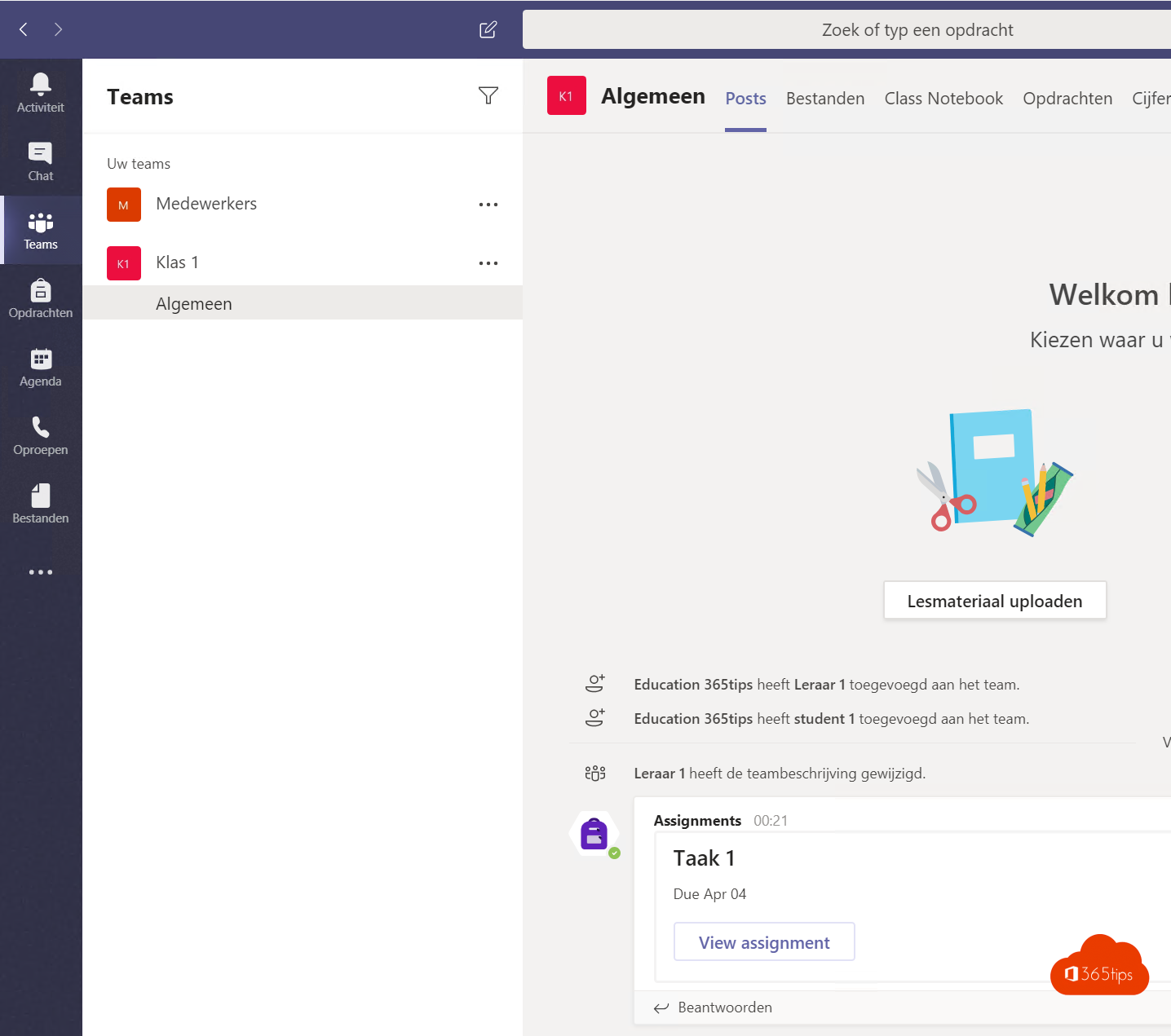
- Klik op Toewijzen, of sla de opdracht op als concept.
Zo leveren leerlingen in
- De leerling opent het klasteam en kiest Opdrachten, of klikt op de melding in Teams.
- Hij opent de opdracht, werkt in het bijgevoegde bestand of voegt eigen werk toe.
- Hij klikt op Inleveren. Inleveren ongedaan maken kan zolang de opdracht openstaat.
Beoordelen en feedback geven
- Open de opdracht. Je ziet wie heeft ingeleverd en wie nog niet.
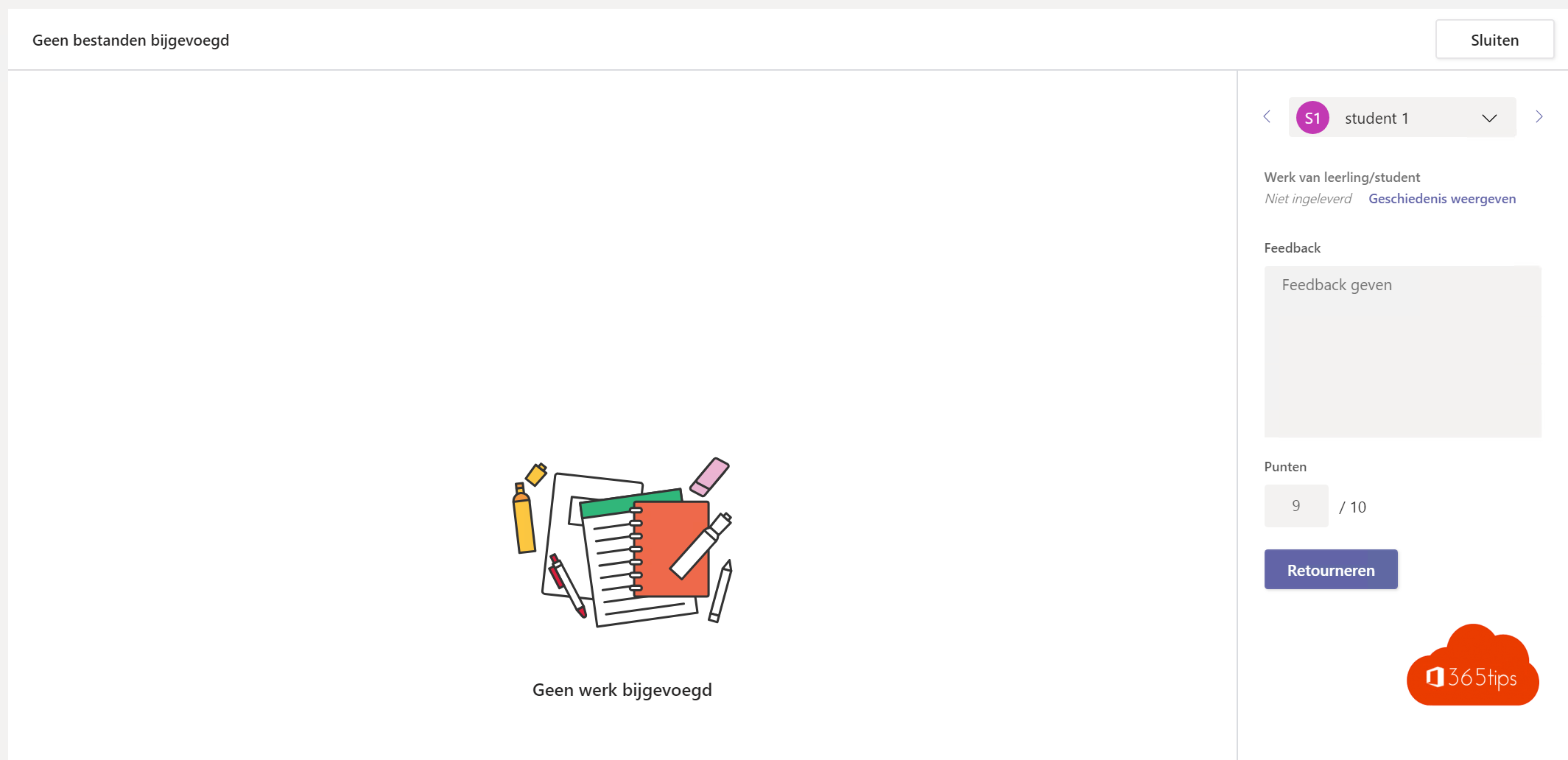
- Open het werk van een leerling, geef feedback en punten of vul de rubriek in.
- Klik op Terugsturen. De leerling krijgt een melding.
- Bekijk alle resultaten in het tabblad Cijfers. Van daar kan je ook exporteren.
Tips
- Hergebruik opdrachten van vorige jaren via Bestaande opdracht kopiëren.
- Laat leerlingen teksten laten voorlezen met de Insluitende lezer.
- Gebruik Kahoot! of Forms voor een speelse herhaling: zie Kahoot! in Teams.
Meer over 365 algemeen
▸Kahoot! gebruiken in Microsoft Teams: startersgidsMaak een Kahoot!-account, bouw een quiz en speel hem live in een Teams-vergadering of als tabblad in je…
▸Een klas inrichten in Teams met het OneNote Class NotebookMaak een klasteam en stel het Class Notebook in met inhoudsbibliotheek, ruimte voor samenwerking en…
▸Microsoft 365 in het onderwijs: je school en klas inrichtenZet een onderwijsomgeving op met Microsoft 365 A1, A3 of A5: aanmelden, eigen domein, gebruikers, beveiliging…
▸Een formulier of quiz maken en delen met Microsoft FormsMaak een formulier of quiz in Microsoft Forms, gebruik vertakkingen, kies wie mag antwoorden en bekijk de…
▸Microsoft Forms gebruiken in Teams en PowerPointVoeg Forms toe als tabblad in Teams, gebruik Forms in PowerPoint, en maak de invoegtoepassing als beheerder…