Een tevredenheidsenquête, een inschrijving voor een event of een quiz voor je klas: met Microsoft Forms maak je in een paar minuten een formulier, deel je het met een link of QR-code en zie je de resultaten meteen in grafieken of Excel. In dit artikel lees je hoe.
Een formulier maken
- Ga naar forms.office.com en meld je aan met je werk- of schoolaccount.
- Klik op Nieuw formulier of Nieuwe quiz. Je kunt ook een sjabloon kiezen of Copilot een eerste versie laten maken.
- Geef een titel en een korte uitleg.
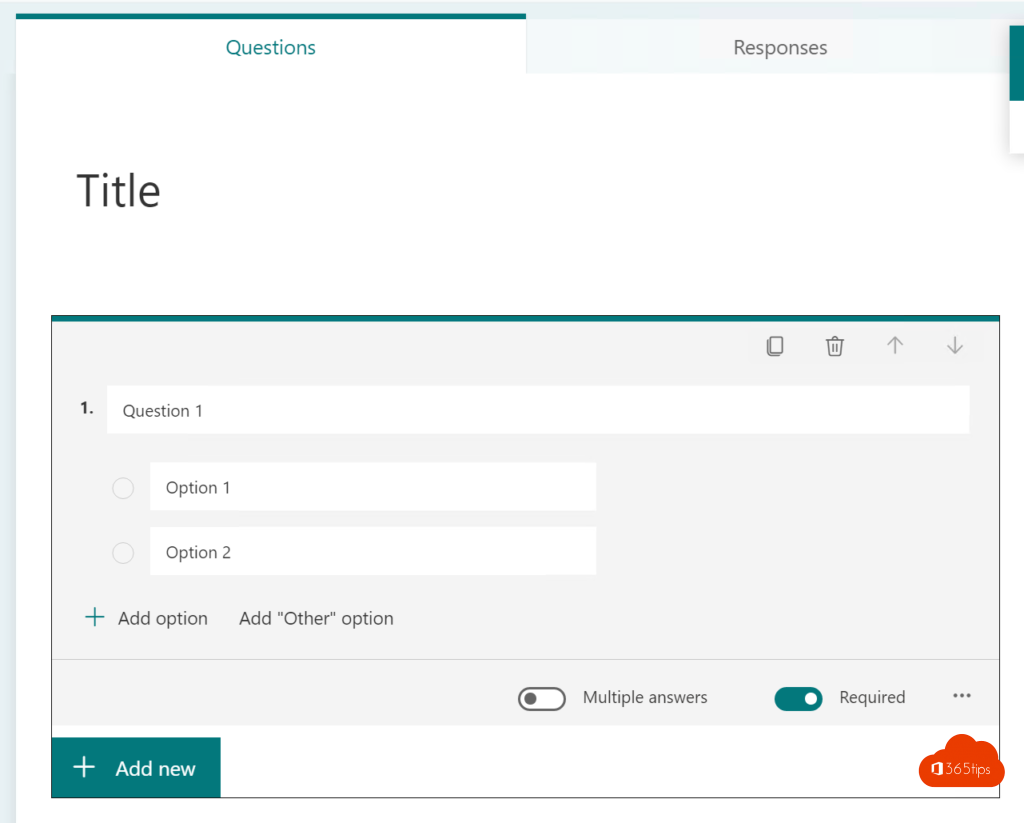
- Klik op Nieuwe toevoegen en kies het type vraag: keuze, tekst, beoordeling, datum, rangorde, Likert, Net Promoter Score of bestand uploaden.
- Maak vragen verplicht waar nodig.

Vertakkingen
Wil je andere vragen tonen afhankelijk van het antwoord? Klik bij een vraag op de drie puntjes > Vertakking toevoegen en kies per antwoord naar welke vraag of sectie het formulier springt.
Instellingen
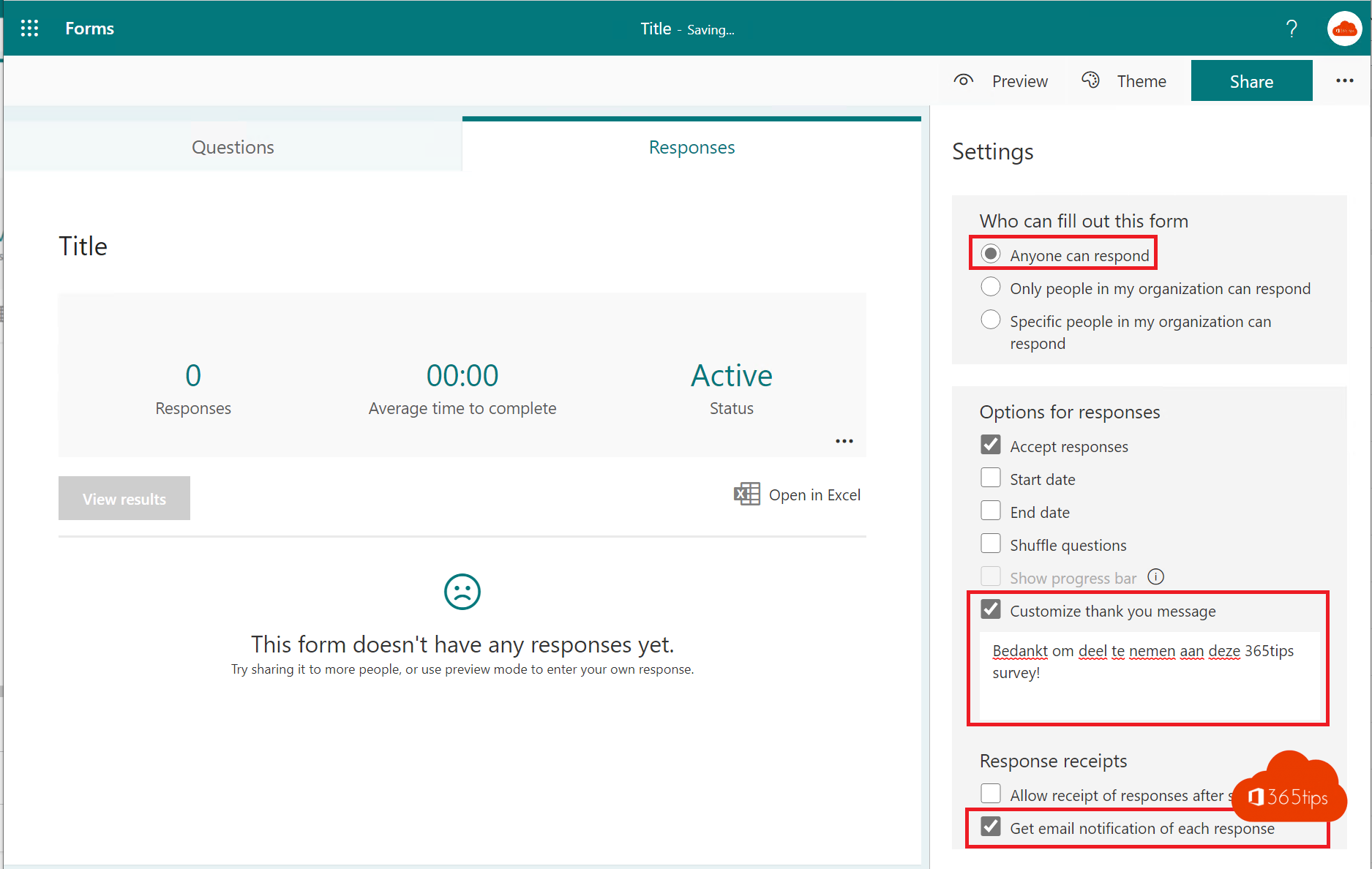
Klik op de drie puntjes rechtsboven > Instellingen:
- Wie kan antwoorden: alleen mensen in je organisatie, of iedereen.
- Eén antwoord per persoon en naam vastleggen (alleen binnen je organisatie).
- Begin- en einddatum, en een bericht na het indienen.
- E-mailmelding bij elk antwoord.
Delen
Klik op Antwoorden verzamelen en kopieer de link, maak een QR-code of sluit het formulier in op een webpagina. In Teams voeg je het toe als tabblad of gebruik je het voor een peiling.
Resultaten
Op het tabblad Antwoorden zie je grafieken per vraag. Klik op Openen in Excel voor alle antwoorden in een werkmap. Voor een formulier in een groep of team blijft die werkmap automatisch bijgewerkt.
Tips
- Vraag niet meer dan nodig, zeker niet bij persoonsgegevens (GDPR).
- Laat een collega meewerken: Delen om samen te werken.
- Verwerk antwoorden automatisch met Power Automate.